
Перевод в реальном времени для доступа к связи (CART) — это служба, в которой обученный специалист по субтитрам CART прослушивает речь и мгновенно переводит всю речь в текст. Субтитры CART используют специальную фонетическую клавиатуру или методы стенографии для создания точного перевода, который затем транслируется получателям на экране, ноутбуке или другом устройстве. CART также иногда называют открытыми субтитрами, стенографией в реальном времени или субтитрами в реальном времени.
Как организатор собрания, вы можете настроить и предлагать аудитории субтитры CART вместо встроенных автоматических субтитров Microsoft Teams, которые создаются автоматически.
Как автору субтитров CART, вам потребуется ссылка подписи CART от организатора собрания, а также решение или программное обеспечение для субтитров CART для подключения и предоставления субтитров CART на собрании Microsoft Teams.
Примечание
Используемое вами программное обеспечение CART должно подключаться через API субтитров CART для Microsoft Teams. Сведения об API см. в статье Справочные материалы по API приложений для собраний.
Совет
Сведения об использовании встроенных автоматических субтитров в Microsoft Teams см. в статье Использование автоматических субтитров на собрании Teams.
Настройка субтитров CART от имени организатора собрания
Как организатор собрания, вы должны создать и отправить ссылку подписи CART субтитрам CART. Затем они используют ссылку для подключения своей системы CART или программного обеспечения к собранию Microsoft Teams.
Хотя субтитры CART можно настроить во время собрания, мы рекомендуем сделать это до собрания, чтобы у автора субтитров было время устранить возможные проблемы.
Чтобы настроить субтитры CART для собрания:
Выберите значок
 в Teams.
Дважды щелкните собрание.
Обязательно пригласите создателя субтитров CART на собрание в поле "Пригласить требуемых участников ".
Выберите "Параметры
 .
.В разделе Accessibility
 включите переключатель Provide CART captions.
Нажмите Применить.
Снова откройте параметры собрания.
В разделе Доступность
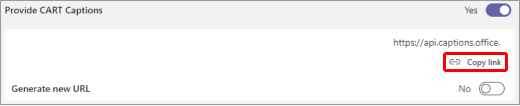
>Предоставить субтитры CART выберите Копировать ссылку .
. 
Вставьте ссылку в сообщение электронной почты и отправьте его автору субтитров CART для ввода в программу субтитров.
Свяжитесь со средством создания субтитров CART перед собранием, чтобы убедиться, что все настроено правильно.
Включение и отключение субтитров CART
Если включена функция CART, субтитры отображаются по умолчанию при включении субтитров, но при желании вы также можете переключиться на автоматически создаваемые субтитры.
- Чтобы использовать CART, перейдите к элементам управления собранием и выберите Дополнительные действия
 >Включить автоматические субтитры. Субтитры CART отображаются по умолчанию.
 - Чтобы использовать автоматически создаваемые субтитры, перейдите в меню переполнения в области подписей и выберите язык.
Извлеките максимум пользы из субтитров
Чтобы обеспечить максимальную точность автоматических субтитров, попробуйте следовать приведенным ниже рекомендациям.
- Говорите четко, медленно и прямо в микрофон. По мере удаления от микрофона субтитры могут стать менее точными.
- Избегайте мест с фоновым шумом.
- Избегайте одновременного выступления нескольких человек.
- Используйте высококачественное оборудование, сертифицированное для Teams .
Примечание
Ненормативная лексика заменяется звездочками.
См. также
Присоединение к собранию Teams