В этой статье
Автоматические субтитры в Teams
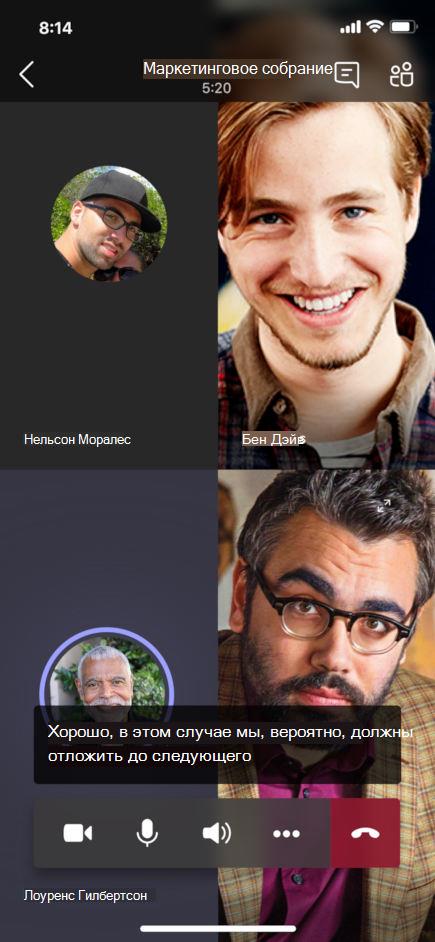
Teams может определять, что говорится на собрании, и отображать субтитры в режиме реального времени. Если вы используете классическое приложение для Windows или Mac, также доступно несколько параметров настройки подписей.
Примечание
- People может не идентифицироваться в субтитрах. Дополнительные сведения см. в статье "Скрытие идентичности в субтитрах и расшифровках собраний".
- Teams не сохраняет субтитры. Если вы хотите получить расшифровку собрания, включите транскрипцию. Вы сможете скачать расшифровку после собрания.
Существует несколько способов получения автоматических субтитров в Teams:
- Из встроенных субтитров, предоставляемых Teams
- Из средства создания субтитров перевода в реальном времени (CART) для доступа к данным. Сведения об использовании субтитров CART на собрании Microsoft Teams см. в статье Использование субтитров CART на собрании Microsoft Teams (созданные человеком субтитры).
Динамические параметры подписи
В Teams есть встроенные скрытые субтитры, которые можно включить в элементах управления собранием.
Включение и отключение субтитров
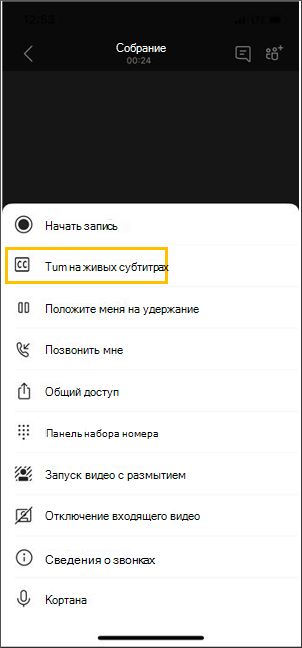
- Чтобы начать использовать субтитры, выберите кнопку "Дополнительные действия" и
 " в элементах управления собранием.
Выберите "Язык и речь" Значок >
" в элементах управления собранием.
Выберите "Язык и речь" Значок > "Показать автоматические субтитры
 .
. - Чтобы прекратить использование субтитров, выберите кнопку "Дополнительные действия" и " в элементах управления собранием.
Выберите "Язык и речь" > элемента меню "Язык и речь"Скрытие автоматических субтитров.
Настройка субтитров
Настройте размер и цвет шрифта подписей, увеличьте количество отображаемых строк и измените расположение субтитров в окне собрания.
Чтобы настроить автоматические субтитры:
-
Выберите параметры субтитров
 > "Параметры" Стили субтитров
 рядом с субтитрами на экране.
 - Выберите цвет, положение и стиль, которые хотите использовать для отображения субтитров.
Изменение языка говорящего
Для более точной субтитры установите в качестве языка речи собрания язык, на котором говорят люди.
Если люди говорят на языке, отличном от языка собрания, Teams обнаружит несоответствие языка. Затем организатору собрания, соорганизатору, инициатору расшифровки или инициатору функции, которая включила транскрибирование, будет предложено изменить разговорный язык:
- Выберите "Параметры", чтобы обновить язык речи собрания вручную.
- Выберите "Да", измените его, чтобы немедленно обновить его на обнаруженный язык речи собрания.

Организатор собрания, соорганизатор, инициатор расшифровки или инициатор любой функции, для которой включено транскрибирование, могут получить доступ к разговорному языку собрания в любое время.
Чтобы получить доступ к настройкам языка речи собрания:
- Справа от субтитров выберите Параметры субтитров>"Параметры" Языковые параметры
 .
. - В раскрывающемся меню языка для голосов собрания выберите язык, на котором говорят все участники.
- Выберите "Обновить", чтобы изменить его.
Важно
Чтобы другие участники могли получить доступ к разговорному языку собрания, транскрибирование должно быть отключено. Если транскрибирование продолжается, необходимо сначала отключить его или функцию, которая запустила транскрибирование. Затем ему нужно будет вручную снова включить транскрибирование.
Настройка автоматических субтитров с переводом в событии
В общих собраниях и трансляциях организаторы заранее выбирают, на каких языках участники могут видеть автоматические субтитры. Организаторы могут выбрать шесть языков или десять, если у них есть подписка Premium, из более чем 50 различных языков.
Чтобы настроить автоматические субтитры с переводом в событии:
Откройте событие в календаре Teams.
В разделе "Сведения" выберите "Параметры собрания
".Значок>
 "Переводите субтитры участников, выберите языки, на которых субтитры с переводом в реальном времени будут доступны во время события.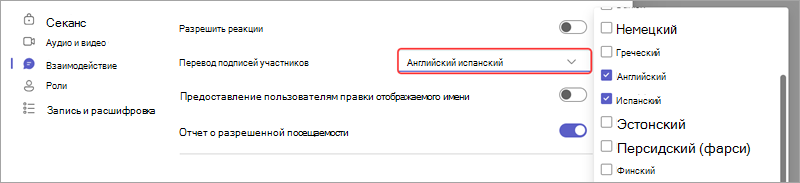
Нажмите Применить.
Участники могут видеть субтитры, которые в реальном времени переводятся только на один из предварительно выбранных вами языков.
Использование автоматических субтитров с переводом
По умолчанию автоматические субтитры отображаются на языке, используемом во время собрания или события. Субтитры с переводом в реальном времени позволяют пользователям просматривать субтитры, переведенные на наиболее удобный для них язык.
Примечание
- Субтитры, переведенные в реальном времени, на собраниях доступны в рамках Teams премиум и Microsoft Copilot, лицензии на надстройку, которая предоставляет дополнительные функции, позволяющие сделать собрания Teams более персонализированными, интеллектуальными и безопасными. Чтобы получить доступ к подходящей лицензии, обратитесь к ИТ-администратору.
- Если у организатора собрания есть лицензия на Teams Premium или Microsoft Copilot, все участники собрания могут использовать переведенные субтитры и транскрипцию без необходимости получения конкретной лицензии.
- Если у отдельных участников есть лицензия на Teams премиум или Microsoft 35 Copilot, только эти лицензированные участники увидят параметр "Перевести в" и смогут использовать переведенные субтитры и транскрибирование.
Чтобы использовать автоматические субтитры с переводом:
- Включите автоматические субтитры на собрании.
- Справа от субтитров выберите Параметры субтитров>"Параметры" Языковые параметры .
- Убедитесь, что язык собрания произнесен правильно.
- Включите переключатель "Переводить".
- В раскрывающемся меню выберите язык, на который хотите перевести субтитры.
Важно
Корпорация Майкрософт оставляет за собой право ограничивать использование тренировки речи, заблаговременно уведомив об этом, с целью ограничения чрезмерного использования и/или мошенничества и поддержания оптимальной производительности службы.
Поддерживаемые языки:
Английский (США), английский (Канада), английский (Индия), английский (Соединенное Королевство), английский (Австралия), английский (Новая Зеландия), арабский (Саудовская Аравия), арабский (ОАЭ), албанский (Албания), болгарский (Болгария), каталанский (каталония), китайский (упрощенное письмо, Китай), китайский (традиционное письмо, Гонконг, САР), китайский (традиционное письмо, Тайвань), хорватский (Хорватия), чешский (Чехия), датский (Дания), голландский (Бельгия), нидерландский (Нидерланды), эстонский (Эстония), филиппинский (Филиппины), финский (Финляндия), французский (Канада), французский (Франция), немецкий (Германия), немецкий (Швейцария), греческий (Греция), иврит (Израиль), хинди (Индия), венгерский (Венгрия), исландский (Исландия), индонезийский (Индонезия), итальянский (Италия), японский (Япония), казахский (Казахстан), корейский (Корея), латышский (Латвия), литовский (Литва), малайский (Малайзия), мальтийский (Мальта), норвежский (Норвегия), польский (Польша), португальский (Бразилия), португальский (Португалия), румынский (Румыния), русский (Россия), сербский (кириллица, Сербия), словацкий (Словакия), словенский (Словения), испанский (Мексика), испанский (Испания), шведский (Швеция), тайский (Таиланд), турецкий (Турция), украинский (Украина), вьетнамский (Вьетнам), валлийский (Великобритания).
Поддерживаемые языки перевода:
Английский, арабский, венгерский, вьетнамский, греческий, датский, испанский, итальянский, китайский (упрощенное письмо), китайский (традиционное письмо), корейский, немецкий, норвежский, польский, португальский (Бразилия), португальский (Португалия), румынский, русский, словацкий, тайский, турецкий, украинский, финский, французский, хинди, чешский, шведский, японский
Извлеките максимум из автоматических субтитров
Чтобы обеспечить максимальную точность автоматических субтитров, попробуйте следующие рекомендации:
- Говорите четко, медленно и прямо в микрофон. По мере увеличения расстояния до микрофона субтитры могут стать менее точными.
- Избегайте мест с фоновым шумом.
- Избегайте одновременного выступления нескольких человек.
- Используйте высококачественное оборудование, сертифицированное для Teams .
Примечание
Ненормативная лексика заменяется звездочками.
Вопросы и ответы
Где Teams обрабатывает данные, используемые для создания автоматических субтитров?
Мы обрабатываем данные в географическом регионе, в котором базируется ваша организация.
Какие данные используются в Teams для создания субтитров?
Служба автоматического распознавания речи Майкрософт (ASR), которая создает субтитры собраний Teams, может использовать тему собрания, приглашение, имена участников, вложения и последние сообщения электронной почты участников для повышения точности субтитров.
Как Teams переводит автоматические субтитры?
Для перевода субтитров в реальном времени используется технология перевода речи Майкрософт на базе служб Azure Cognitive Services.
У кого есть доступ к этим данным?
Никто. Microsoft ASR не предполагает вмешательства человека, и никто не может получить доступ к звуку собрания или другим сведениям о собрании в любой момент времени.
Хранит ли Teams данные подписей?
Нет. Данные субтитров окончательно удаляются после окончания собрания.
Если я изначально не хочу, чтобы Teams обрабатывала эти данные, могу ли я запретить это?
Да. Просто не включайте автоматические субтитры. Ваш администратор также может полностью отключить эту функцию. Дополнительные сведения о том, как это сделать, см. здесь .
Важно
Корпорация Майкрософт сохраняет за собой право ограничивать предоставление услуг транскрибирования и перевода, заблаговременно уведомив об этом, для ограничения чрезмерного использования и/или мошенничества и поддержки производительности служб. К этим службам относятся функции субтитров, автоматических субтитров и транскрибирования, доступные в продуктах Office 365, таких как Microsoft Teams, PowerPoint, Stream и т. д.