
Синхронизируйтесь с запланированными собраниями Teams, где вы можете работать совместно с командой, представлять контент и многое другое.
Когда вы планируете собрание в Teams, оно автоматически появляется в календаре Outlook и наоборот. Планируете из Outlook? Узнайте, как добавить Teams к собранию Outlook.
В этой статье
Планирование собрания
Есть несколько способов запланировать собрание в Teams.
Планирование собрания по календарю
- Выберите
 в Teams.
 - Выберите временной интервал в календаре или выберите "

- Добавьте сведения о собрании и участников.
- Включите переключатель собрания Teams .
-
Выберите Сохранить
 .
.
Планирование собрания из чата
-
 в Teams.
 -
Выберите "Дополнительные параметры чата"
 " в верхней части чата.
 -
Выберите кнопку "Запланировать
 .
. - Добавьте сведения о собрании.
- Нажмите кнопку Отправить.
Планирование собрания канала
-
Нажмите
 в Teams.
 - Выберите группу, в которой нужно запланировать собрание.
- Рядом с пунктом "Начать собрание"
 , нажмите стрелку раскрывающегося списка.
 -
Выберите кнопку "Запланировать.
- Добавьте других участников, которые не входят в команду.
- Нажмите кнопку Отправить.
Все участники команды, для которой вы запланировали собрание, получат личное приглашение.
Вы также можете пригласить канал на обычное собрание, введя название канала в поле «Добавить канал ». Каналы нельзя редактировать или добавлять после отправки приглашения. Вам потребуется отправить новое приглашение с обновленным каналом.
Примечание
- Когда собрание проводится в канале, все участники команды смогут его увидеть и присоединиться к нему в этом канале. Эта возможность недоступна в закрытых каналах.
- Приглашенные из-за пределов организации не будут иметь доступа к календарю канала.
Приглашение участников
Вы можете приглашать участников на собрание Teams во время его создания или после.
К собранию Teams может присоединиться и принять участие до 1000 приглашенных. До 10 000 приглашенных могут присоединяться в качестве участников только для просмотра к собраниям, в которых уже есть 1000 участников.
Чтобы пригласить участников:
Создайте или откройте собрание в календаре Teams.
Введите имена в поле "Обязательные участники ".
Чтобы добавить необязательных участников:
- В новом календаре выберите "Варианты ответов",
 >Добавьте необязательных участников
 и добавьте их имена в поле "Пригласить необязательных участников".
 - В классическом календаре выберите "Необязательный + " в поле "Добавить обязательных участников"
 " и добавить его имена.
- В новом календаре выберите "Варианты ответов",
Чтобы пригласить кого-то за пределами организации, введите его полный адрес электронной почты (например, ). Joe@example.com
Выберите Отправить обновление или Отправить
 . Приглашенные получат сообщение электронной почты со ссылкой на собрание.
Планировщик
С помощью планировщика можно просматривать часовые пояса других участников, расписания и доступность в разные временные интервалы. В сетке планировщика будет показано расписание каждого участника.
Затененные области показывают, когда участники заняты или проводят предварительные собрания.
Незатененные области отображаются, когда участники свободны.
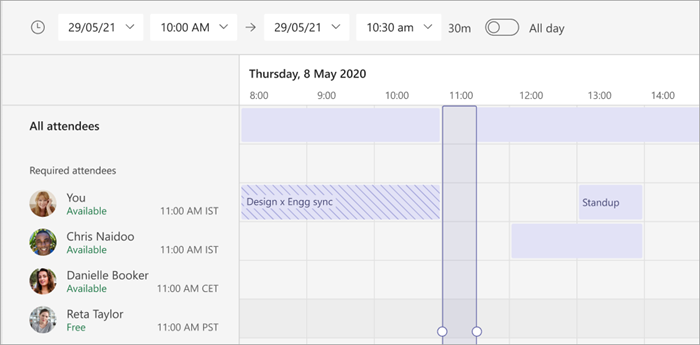
Чтобы использовать планировщик, выберите
 в сведениях о собрании.
После заполнения сведений выберите Отправить , чтобы закрыть форму планирования и пригласить участников на собрание.
Поделитесь ссылкой на собрание
Teams позволяет приглашать пользователей на собрания по ссылке на собрание. Чтобы поделиться ссылкой, выполните следующие действия.
- Создайте или откройте собрание в календаре Teams.
- В верхней части сведений о собрании выберите Поделиться
 >Копировать ссылку на присоединение
 .
. - Вставьте ссылку в чат, публикацию или сообщение электронной почты, чтобы поделиться ею с другими.
Добавление номера телефонного подключения
Укажите телефонный номер и идентификатор конференции, чтобы участники могли позвонить на собрание Teams. Если собрание запланировано из Outlook, номер телефонного подключения и идентификатор конференции автоматически появятся в запланированном приглашении на собрание.
Дополнительные сведения см. в статье "Добавление номера телефонного подключения для собрания в Teams".
Классификация собраний
Добавьте в календарь цветовую маркировку категорий. Назначьте одну или несколько категорий каждой встрече в вашем календаре.
Чтобы назначить категории:
- Щелкните событие в календаре правой кнопкой мыши.
- Выберите "Классифицировать"

- Выберите цвет.
Вы также можете классифицировать собрание при его планировании , выбрав категорию в верхней части формы планирования.
Примечание
Собрания канала нельзя классифицировать.
Изменить назначение собрания
Перенос собраний и событий из календаря Teams. Чтобы быстро обновить время собрания, выберите собрание в календаре Teams, перетащите его в новый временной интервал и отпустите.
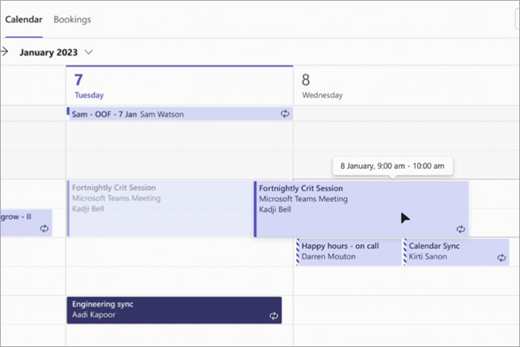
Перед обновлением времени собрания вы будете уведомлены о доступности приглашенных.
Вы также можете изменить время собрания, открыв сведения о собрании, выбрав новое время и нажав "Отправить обновление". Участники автоматически получат уведомление с обновленным временем.
Изменить параметр "Показать как"
Организатор может установить состояние "Показать как " для собрания на панели действий. Когда участники отвечают на приглашение, их статус автоматически отражает статус, установленный организатором.
Чтобы задать состояние " Показать как" для собрания, выберите текущее состояние " Показать как ", чтобы открыть раскрывающееся меню. Выберите статус, который должен отображаться у участников во время их присутствия на собрании.
По умолчанию для всех собраний установлено значение " Показывать как " (" Занято").


