
После установки принтера необходимо также убедиться, что он подключен к компьютеру. Вы можете добавить принтер в Excel или подключиться к нему с помощью параметров Файл и Печать . После добавления устройства можно печатать с помощью параметра Печать или с помощью сочетания клавиш CTRL+P.
Примечание
Во-первых, убедитесь, что принтер установлен с помощью инструкций изготовителя принтера. Инструкции по настройке и устранению неполадок Windows см. в статье Устранение проблем с подключением принтера и печатью в Windows.
В этой статье
Подключение к принтеру
В Excel выберите Пункт Печать файла>.
Совет
Вы также можете использовать сочетание клавиш CTRL+P.
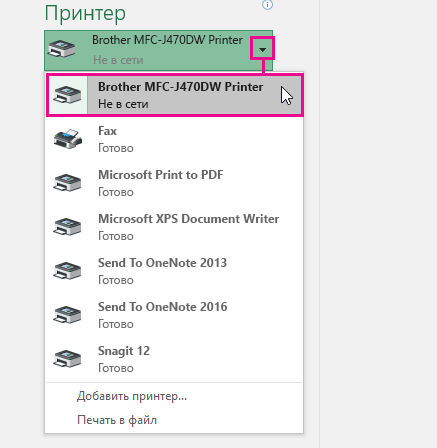
Щелкните стрелку раскрывающегося списка Принтер и выберите принтер, к которому нужно подключиться.
Добавление принтера
Если принтер, к которому нужно подключиться, отсутствует в списке, добавьте его.
В Excel выберите Пункт Печать файла>.
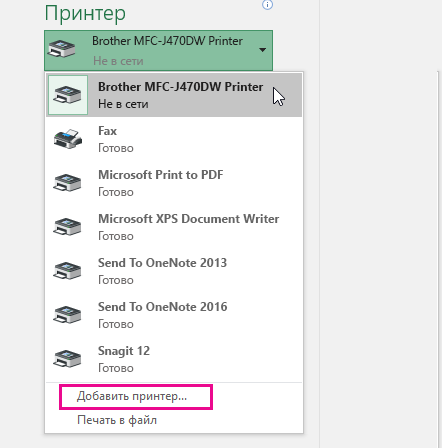
Выберите раскрывающееся меню Принтер и выберите Добавить принтер.
В диалоговом окне Поиск принтеров введите имя принтера в текстовое поле Имя . Нажмите кнопку Найти сейчас , чтобы выполнить поиск.
Совет
Чтобы найти все принтеры, оставьте текстовое поле Имя пустым и выберите Найти сейчас. Вы также можете ввести часть имени принтера, чтобы найти его.
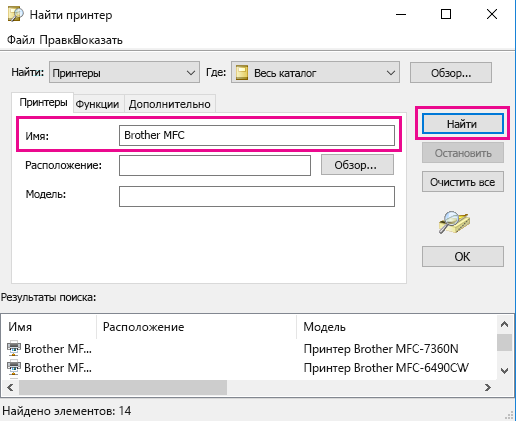
В результатах поиска выберите принтер и нажмите кнопку ОК. Этот принтер подключен, и ваш документ Excel печатается на этом принтере.
Настройка принтера по умолчанию
Дополнительные сведения о настройке принтера по умолчанию см. в статье Настройка принтера по умолчанию в Windows.