
Вы запускаете задание печати, но хотите отменить его. Вы можете попытаться остановить печать непосредственно из Excel или Windows. Однако вы можете отменить печать с компьютера, только если задание не полностью отправлено на принтер.
Отмена задания печати в Excel
При выборе параметра Печать в Excel кратко появляется следующее диалоговое окно.
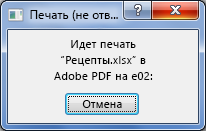
На этом этапе можно выбрать Отмена . Если диалоговое окно печати исчезнет слишком быстро, можно попробовать отменить задание печати в Windows.
Отмена печати из Windows
На панели задач Windows в правом нижнем углу экрана щелкните правой кнопкой мыши значок Принтер
 . Если значок не отображается, щелкните стрелку на панели задач, чтобы отобразить скрытые значки. Если значок принтера по-прежнему не отображается, задание печати уже отправляется на принтер, и слишком поздно останавливать печать в Windows. В этом случае вы можете попробовать отменить печать на самом принтере.
Выберите команду Открыть все активные принтеры.
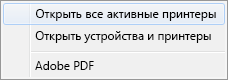
В диалоговом окне Активные принтеры выберите необходимый принтер.
В диалоговом окне принтера выберите задание печати, которое хотите отменить.
Примечание
Если вы используете Windows 10 или 11, может потребоваться сначала выбрать принтер, который вы используете.
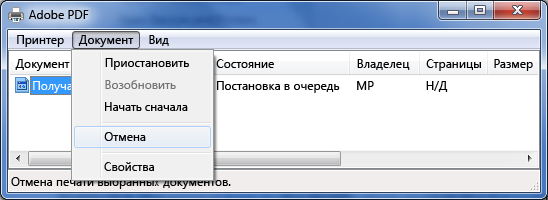
Выберите Пункт Отмена документа>.
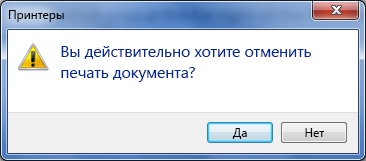
Выберите Да , чтобы подтвердить отмену задания печати.
Дождитесь исчезновения задания печати из очереди заданий печати, а затем закройте диалоговое окно принтера.
Если задание печати больше не отображается в очереди или оно полностью отправлено на принтер, может потребоваться вмешаться в работу самого принтера, для которого может быть доступна собственная функция отмены.