
Числа, сохраненные в текстовом формате, могут привести к неожиданным результатам, например к отображению невычисляемой формулы вместо результата.
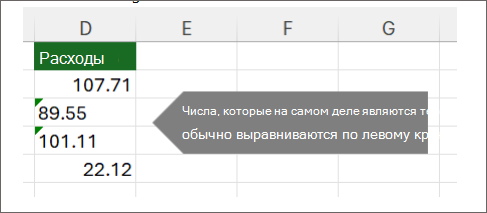
В большинстве случаев Excel распознает это, и рядом с ячейкой, в которой числа хранятся в текстовом виде, отображается оповещение. Если вы видите оповещение:
Выделите ячейки, которые нужно преобразовать, а затем щелкните индикатор ошибки в левом верхнем углу (или используйте сочетание клавиш ALT+SHIFT+F10).
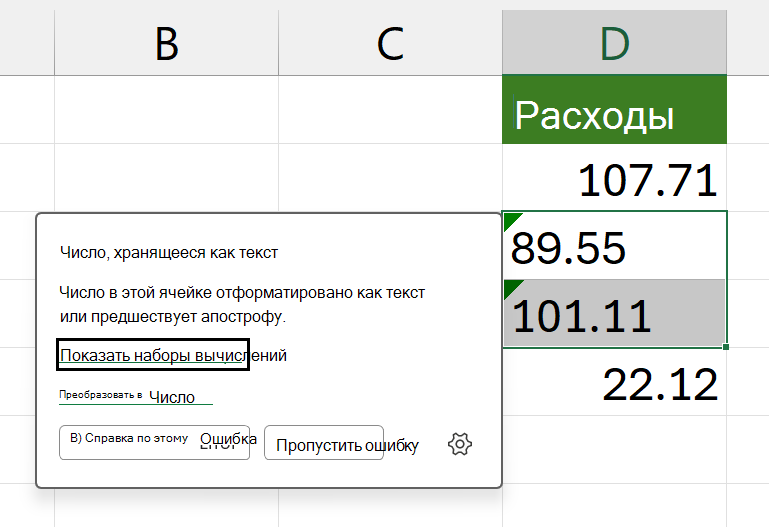
Выберите в меню пункт "Преобразовать в число ".
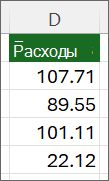
Значения будут выровнены по левому краю и удалено предупреждение о зеленом треугольнике.
Дополнительные сведения о форматировании чисел и текста в Excel см. в статье "Форматирование чисел ".
Примечание
Если кнопка оповещения недоступна, можно включить оповещения об ошибках, выполнив следующие действия:
- В Excel выберите "Файл", а затем "Параметры".
- Выберите "Формулы", а затем в разделе "Проверка ошибок" установите флажок "Включить фоновую проверку ошибок проверка".
Преобразование текста в числа с помощью функции VALUE в Excel
С помощью функции ЗНАЧЕН можно возвращать числовое значение текста.
Вставьте столбец рядом с ячейками, содержащими текст.
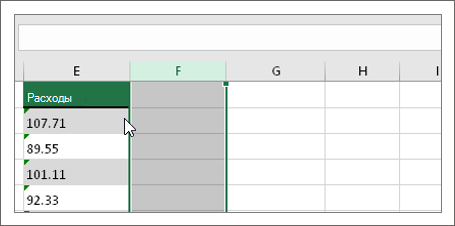
В этом примере столбец E содержит числа, которые хранятся в виде текста. Столбец F является новым столбцом.В одной из ячеек нового столбца введите =ЗНАЧЕН() и укажите в скобках ссылку на ячейку, содержащую числа, которые хранятся в виде текста.
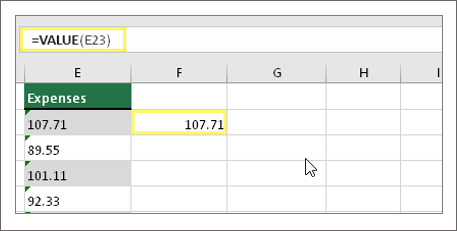
В данном примере это ячейка E23.
Затем заполните формулу ячейки вниз, во всех остальных ячейках. Для этого наведите курсор на правый нижний угол ячейки, пока он не изменится на знак "плюс".
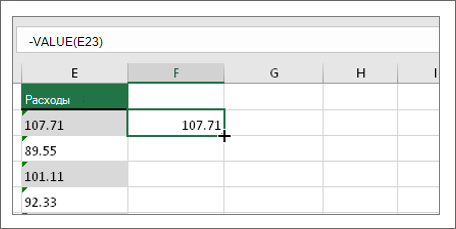
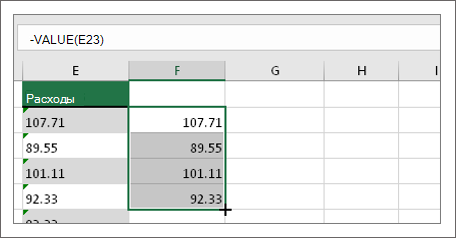
Щелкните и перетащите курсор вниз, чтобы заполнить формулой остальные ячейки. Теперь вы можете использовать этот новый столбец или скопировать и вставить новые значения в исходный столбец.
Примечание
Копирование и вставка этих новых значений в исходный столбец
- Выделите ячейки с новой формулой.
- Нажмите клавиши CTRL+C. Выделите первую ячейку исходного столбца.
- На вкладке " Главная " щелкните стрелку под кнопкой "Вставить" и выберите команду "Вставить специальные>значения " или используйте сочетание клавиш CTRL + , SHIFT + V.
Статьи по теме
Замена формулы на ее результат
Первые 10 способов очистки данных
Функция ПЕЧСИМВ