Применяйте числовые форматы, такие как даты, денежные единицы или дроби, к ячейкам на листе. Например, при работе над квартальным бюджетом можно использовать числовой формат "Денежный ", чтобы числа представляли деньги. Или, если есть столбец дат, вы можете указать, что даты должны отображаться как 14 марта 2012 г., 14 марта 2012 г. или 14 марта 2012 г.
Выполните указанные ниже действия для форматирования чисел.
- Выделите ячейки с числами, которые нужно отформатировать.
- Нажмите CTRL+1.
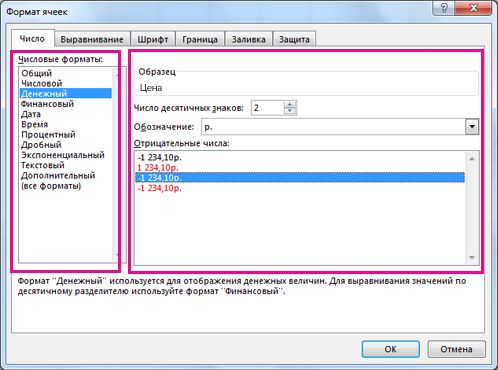
- В открывшемся окне выберите вкладку "Число " (пропустите этот шаг, если вы используете Microsoft 365 в Интернете).
- Выберите параметр "Категория " и выберите конкретные изменения форматирования справа.
Иногда при вводе чисел в ячейку или импорте их из другого источника данных Excel форматирует неправильно. Например, если ввести число с косой чертой (/) или дефисом (-), Excel может применить формат даты . Вы можете отключить автоматическое форматирование чисел, применив к ячейкам формат текста .
Это легко сделать:
- Выделите ячейки с числами, которые не нужно автоматически форматировать в Excel.
- Нажмите CTRL+1.
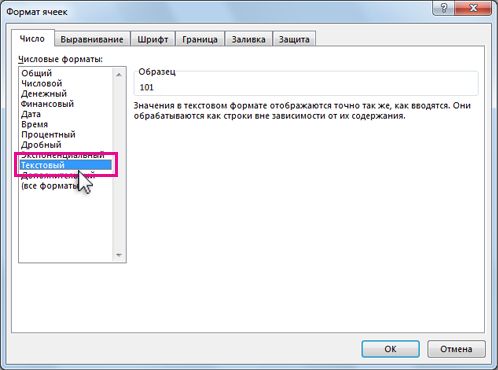
- На вкладке " Число " выберите "Текст " в списке "Категория ".
Совет
В ваших ячейках есть числа, отображающиеся как #####? Возможно, это означает, что ширины вашей ячейки недостаточно для отображения всего числа. Дважды щелкните правую границу столбца, содержащего ячейки с символами #####.
Это изменит ширину столбца и высоту строки в соответствии с числом. Вы можете также перетащить правую границу столбца до необходимой ширины.
Выполните указанные ниже действия для форматирования чисел.
- Выделите ячейки с числами, которые нужно отформатировать.
- Нажмите клавиши CONTROL+1 или COMMAND+1.
- В открывшемся окне выберите вкладку "Число " (пропустите этот шаг, если вы используете Microsoft 365 в Интернете).
- Выберите параметр "Категория " и выберите конкретные изменения форматирования справа.
Иногда при вводе чисел в ячейку или импорте их из другого источника данных Excel форматирует неправильно. Например, если ввести число с косой чертой (/) или дефисом (-), Excel может применить формат даты . Вы можете отключить автоматическое форматирование чисел, применив к ячейкам формат текста .
Это легко сделать:
- Выделите ячейки с числами, которые не нужно автоматически форматировать в Excel.
- Нажмите клавиши CONTROL+1 или COMMAND+1.
- На вкладке " Число " выберите "Текст " в списке "Категория ".
Совет
В ваших ячейках есть числа, отображающиеся как #####? Возможно, это означает, что ширины вашей ячейки недостаточно для отображения всего числа. Дважды щелкните правую границу столбца, содержащего ячейки с символами #####.
Это изменит ширину столбца и высоту строки в соответствии с числом. Вы можете также перетащить правую границу столбца до необходимой ширины.
При вводе чисел на листе в Excel для Интернета автоматически применяется общий числовой формат, но его можно изменить, чтобы отображались определенные числовые форматы, например даты, денежные единицы или даже дроби.
Например, при работе над квартальным бюджетом можно использовать числовой формат "Денежный ", чтобы отобразить числа в виде денежных значений. Вы можете установить отображение даты как длинную дату, например суббота, 14 декабря 2013 г., или короткую дату 14.12.13. Вот как это сделать.
- Выделите столбец или ячейки, которые нужно отформатировать.
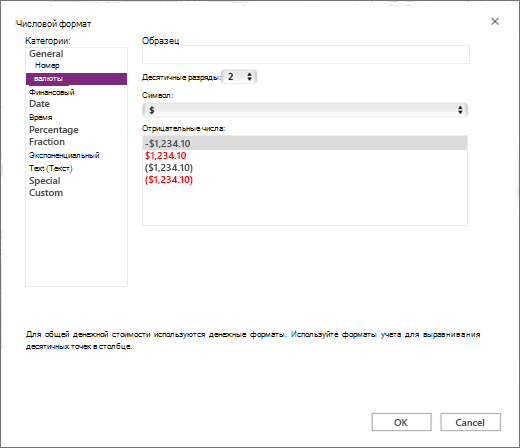
- Щелкните правой кнопкой мыши в любом месте выделенного диапазона ячеек. В контекстном меню выберите нужный формат и нажмите кнопку "ОК".
Примечание
Применяя числовой формат, вы изменяете только способ отображения числа, но не фактические значения ячеек, которые Excel для Интернета использует для вычислений.
Совет
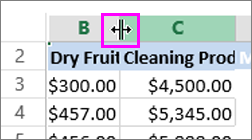
Если некоторые числа отображаются как #####, вероятно, это связано с недостаточной шириной ячейки. Чтобы автоматически подогнать числа под ширину, дважды щелкните правую границу заголовка столбца. Вы также можете перетащить границу с помощью указателя или щелкнуть заголовок правой кнопкой мыши и воспользоваться появившимся контекстным меню.
Дополнительные сведения
Вы всегда можете задать вопрос эксперту в Excel Tech Community или получить поддержку в сообществах.
См. также
Пользовательское форматирование даты
Форматирование чисел в виде процентов
Форматирование отрицательных процентных значений для упрощения их поиска
Форматирование чисел в виде денежных единиц
Создание пользовательского числового формата
Преобразование дат из текстового формата в формат даты
Преобразование чисел из текстового формата в числовой
Доступные числовые форматы в Excel Online
Форматирование чисел для сохранения нулей в Excel Online
Форматирование чисел в виде текста
