
Вы можете импортировать данные в Excel из самых разных источников. В следующих разделах описано, как это сделать. Дополнительные сведения о том, что делать с данными после импорта, см. в статье "Путь данных в Excel".
Из таблицы/диапазона
Вы можете создать запрос из таблицы Excel, именованного диапазона или динамического массива в текущей книге. Если выбранные данные являются простым диапазоном, они преобразуются в таблицу. Для импорта динамических массивов требуется подписка на Microsoft 365. Дополнительные сведения о динамических массивах см. в статье Формулы динамического массива и поведение перенесенного массива.
Выберите любую ячейку в диапазоне данных.
Выберите данные>из таблицы или диапазона.
Эта команда также доступна в разделе "Данные>из других источников>" из таблицы или диапазона.
При появлении запроса в диалоговом окне " Создание таблицы " можно нажать кнопку "Выбор диапазона ", чтобы выбрать определенный диапазон для использования в качестве источника данных.
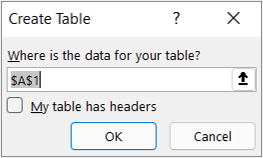
Если таблица или диапазон данных содержат заголовки столбцов, выберите Таблица с заголовками. Ячейки заголовков используются для определения имен столбцов в запросе.
Нажмите кнопку ОК.
Дополнительные сведения см. в статье "Импорт из таблицы Excel".
Файл: книга Excel
- Выберите элемент> "Данные" "Получить данные>из файла>из книги Excel".
- В диалоговом окне "Обзор" в Excel найдите или введите путь к файлу, который вы хотите запросить.
- Нажмите кнопку Открыть.
Если в исходной книге есть именованные диапазоны, их имена будут доступны как наборы данных.
Дополнительные сведения о расширенных параметрах соединителей см. в книге Excel.
Файл: текстовый/CSV-файл
В следующей процедуре показаны основные действия. Дополнительные сведения см. в статье Импорт или экспорт текстовых (.txt или .csv) файлов.
- Выберите "Данные>""Получить данные>из файлаиз текстового/CSV-файла>".
- В диалоговом окне "Обзор значений, разделенных запятыми " найдите или введите путь к файлу, который вы хотите запросить.
- Нажмите кнопку Открыть.
Примечание
Если вы импортируете данные из CSV-файла, Power Query автоматически определит разделители столбцов, включая заголовки и типы. Например, при импорте CSV-файла, представленного ниже, Power Query автоматически будет использовать первую строку в качестве заголовков столбцов и изменит тип данных каждого столбца.
Пример CSV-файла
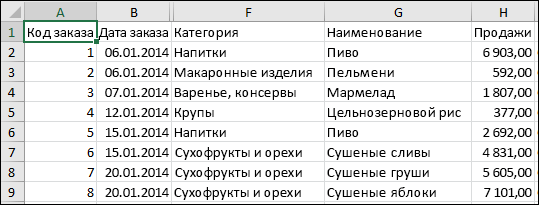 Power Query автоматически изменяет тип данных каждого столбца:
- Тип поля "Код заказа" изменяется на число
- Тип поля "Дата заказа" изменяется на дату
- Тип поля "Категория" остается текстом (тип столбца, используемый по умолчанию)
- Тип поля "Название товара" остается текстом (тип столбца, используемый по умолчанию)
- Тип поля "Продажи" изменяется на число
Дополнительные сведения о дополнительных параметрах соединителя см. в разделе Текстовый/CSV-файл.
Файл: XML
В следующей процедуре показаны основные этапы импорта данных. Дополнительные сведения см. в статье Импорт данных XML.
- Выберите "Данные>" Получить данные>из файла>из XML.
- В диалоговом окне "Из XML-обзора " найдите или введите URL-адрес файла для импорта или создания связи с ним.
- Нажмите кнопку Открыть.
После успешного подключения используйте область "Навигатор " для просмотра коллекций элементов в XML-файле в табличной форме.
Дополнительные сведения о дополнительных параметрах соединителя см. в статье XML.
Файл: JSON
- Выберите "Данные>""Получить данные>из файла>из JSON". Откроется диалоговое окно Импорт данных.
- Найдите файл JSON и выберите "Открыть".
Дополнительные сведения о дополнительных параметрах соединителя см. в JSON.
Файл: PDF
Важно
При попытке импортировать PDF-файл может появиться следующее сообщение PDF: "Для использования этого соединителя требуется установить один или несколько дополнительных компонентов". Для соединителя PDF требуется, чтобы на компьютере была установлена платформа .NET Framework 4.5 или более поздней версии. Вы можете скачать последнюю версию платформы .NET Frameworkотсюда.
Выберите "Данные>" "Получить данные>из файла>из PDF".
Выберите PDF-файл и нажмите кнопку "Открыть". В диалоговом окне "Навигатор" откроется PDF-файл с доступными таблицами.
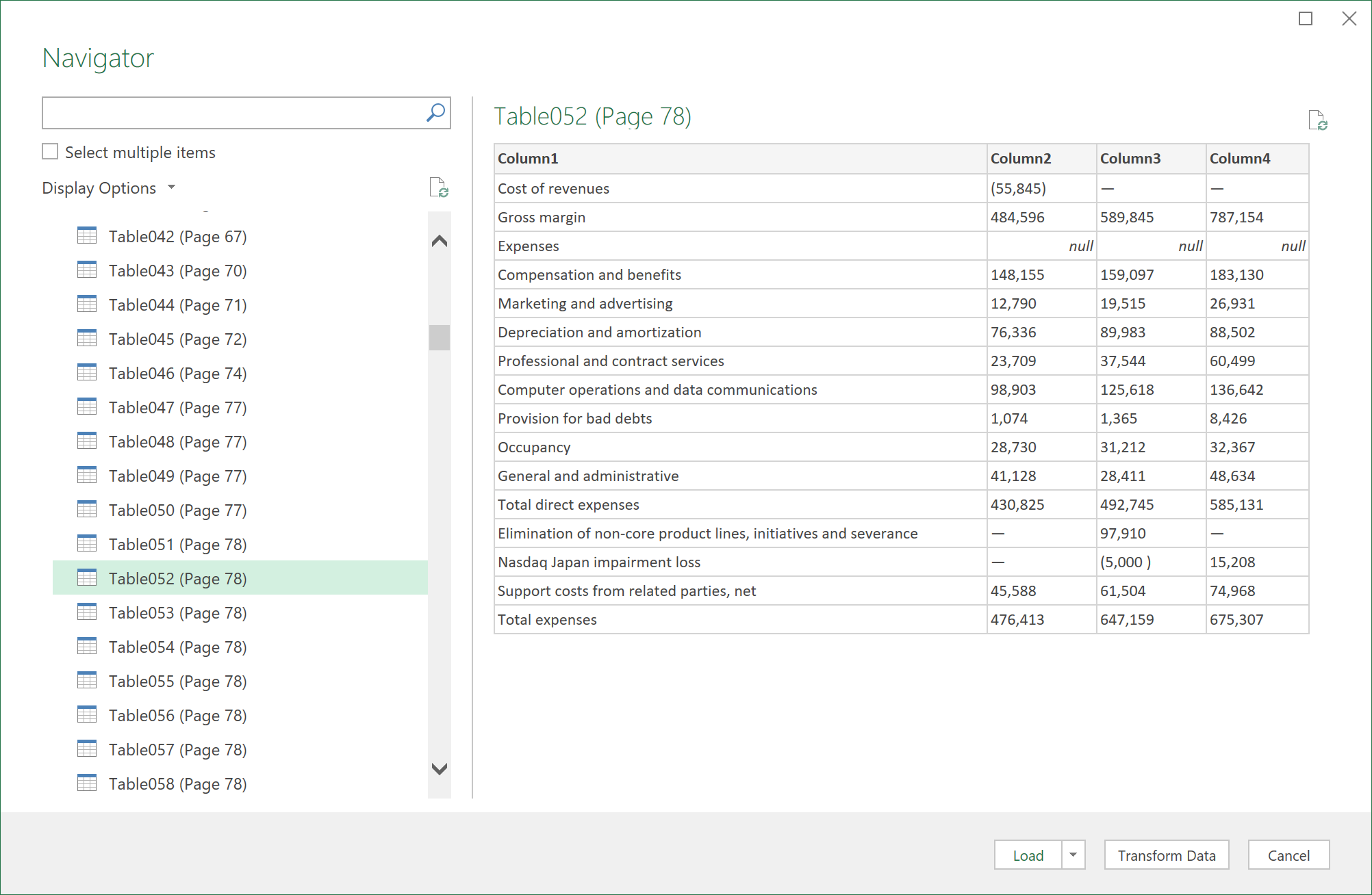
Выберите таблицы, которые нужно импортировать, а затем выполните одно из указанных ниже действий.
- Чтобы просмотреть данные непосредственно в Excel, выберите "Загрузить>", а для отображения диалогового окна "Импорт" выберите "Загрузить>".
- Для работы с данными в Power Query сначала выберите "Преобразовать данные".
Дополнительные сведения о дополнительных параметрах соединителей см. в PDF-файле.
Файл: Папка
Вы можете импортировать данные из нескольких файлов с похожей схемой и форматом из папки. Затем вы можете добавить данные в одну таблицу.
- Выберите "Данные>" "Получить данные>из файла>из папки".
- В диалоговом окне "Обзор " найдите папку и нажмите кнопку "Открыть".
- Подробные инструкции см. в статье Импорт данных из папки с несколькими файлами.
Дополнительные сведения о дополнительных параметрах соединителя см. в разделе "Папка".
Файл: папка SharePoint
Вы можете импортировать данные из нескольких файлов с похожей схемой и форматом из библиотеки SharePoint. Затем вы можете добавить данные в одну таблицу.
- Выберите элемент "Данные>" "Получить данные>из файла>из папки SharePoint".
- В диалоговом окне " Папка SharePoint " введите корневой URL-адрес сайта SharePoint, не включающий ссылку на библиотеку, а затем перейдите к библиотеке.
- Подробные инструкции см. в статье Импорт данных из папки с несколькими файлами.
Дополнительные сведения о дополнительных возможностях соединителей см. в разделе "Папка SharePoint".
База данных: SQL Server
Выберите пункт"Данные>" "Получение данных>из базы данных>SQL Server".
В диалоговом окне "База данных SQL Server" укажите сервер SQL Server для подключения в поле "Сервер". При желании вы также можете указать базу данных .
Если данные нужно импортировать с помощью запроса к собственной базе данных, укажите запрос в инструкции SQL . Дополнительные сведения см. в статье Импорт данных из базы данных с помощью запроса на ее языке.
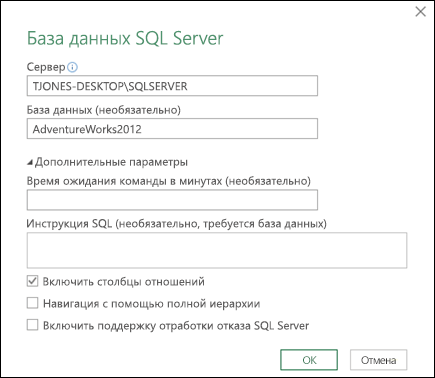
Нажмите кнопку ОК.
Выберите режим проверки подлинности для подключения к базе данных SQL Server.
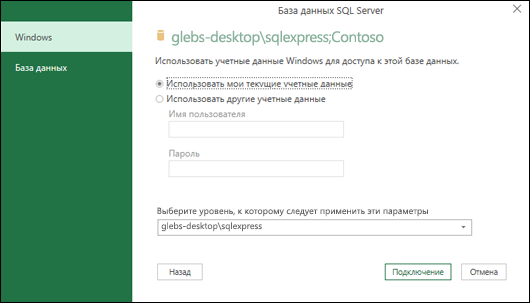
- Windows Это выбор по умолчанию. Выберите это значение, если вы хотите подключаться, используя проверку подлинности Windows.
- База данных Выберите этот параметр, если хотите подключиться с помощью проверки подлинности SQL Server. Затем укажите имя пользователя и пароль для подключения к экземпляру SQL Server.
По умолчанию установлен флажок Шифрование соединения, то есть Power Query подключается к базе данных через зашифрованное соединение. Если вы не хотите использовать зашифрованное соединение, снимите этот флажок, а затем нажмите кнопку Подключить.
Если подключение к SQL Server не установлено через зашифрованное соединение, Power Query предлагает подключиться, используя незашифрованное соединение. Нажмите кнопку ОК в окне сообщения, чтобы использовать незашифрованное соединение.
Дополнительные сведения о дополнительных параметрах соединителя см. в статье База данных SQL Server.
База данных: Microsoft Access
- Выберите пункт>"Данные" "Получить данные>из базы данных>Microsoft Access".
- В диалоговом окне "Импорт данных " найдите файл базы данных Access (ACCDB).
- Выберите файл, а затем нажмите кнопку "Открыть". Откроется диалоговое окно "Навигатор ".
- Выберите таблицу или запрос в левой области, чтобы просмотреть данные в правой области.
- Если у вас много таблиц и запросов, используйте поле поиска , чтобы найти объект, или параметры отображения вместе с кнопкой " Обновить " для фильтрации списка.
- Выберите "Загрузка" или "Преобразовать".
Дополнительные сведения о дополнительных возможностях соединителей см. в базе данных Access.
База данных: Analysis Services
Примечание При использовании книги, подключенной к базе данных SQL Server Analysis Services, могут потребоваться дополнительные сведения, чтобы ответить на определенные вопросы о продукте, например справочные сведения о многомерных выражениях или процедуры настройки сервера OLAP.
Выберите элемент "Данные>""Получение данных>из базы данных>из служб Analysis Services". Откроется первая страница мастера подключения к данным . Ее название — "Подключение к серверу базы данных".
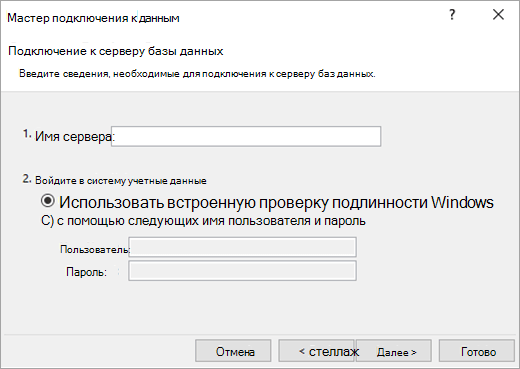
В поле Server name (Имя сервера ) введите имя сервера баз данных OLAP.
Совет
Если известно имя автономного файла куба, к которому требуется подключиться, можно ввести полный путь к файлу, имя файла и расширение.
В разделе "Учетные данные для входа" выполните одно из следующих действий и нажмите кнопку "Далее".
Чтобы использовать текущее имя пользователя и пароль Windows, щелкните "Использовать проверку подлинности Windows".
Чтобы указать имя пользователя и пароль для доступа к базе данных, выберите вариант Использовать следующие имя пользователя и пароль и введите соответствующие данные в поля Имя пользователя и Пароль.
Примечание о безопасности- Используйте надежные пароли, состоящие из букв в верхнем и нижнем регистре, цифр и символов. В ненадежных паролях не используются сочетания таких элементов. Например, Y6dh!et5 — это надежный пароль, а House27 — ненадежный. Пароли должны содержать 8 или больше символов. Лучше всего использовать парольную фразу длиной не менее 14 знаков.
- Очень важно запомнить свой пароль. Если вы забудете пароль, корпорация Майкрософт не сможет его восстановить. Все записанные пароли следует хранить в надежном месте отдельно от сведений, для защиты которых они предназначены.
Нажмите кнопку "Далее", чтобы перейти на второй экран мастера. Ее название — "Выбор базы данных и таблицы".
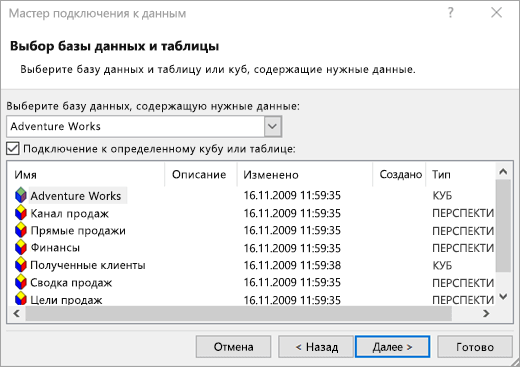
Чтобы подключиться к определенному файлу куба в базе данных, убедитесь, что выбран параметр Подключиться к определенному кубу или таблице , а затем выберите куб из списка.В поле Выберите базу данных, содержащую нужные данные , выберите базу данных и нажмите кнопку Далее.
Нажмите кнопку "Далее", чтобы перейти на третий экран мастера. Он называется «Сохранить файл подключения к данным и завершить».
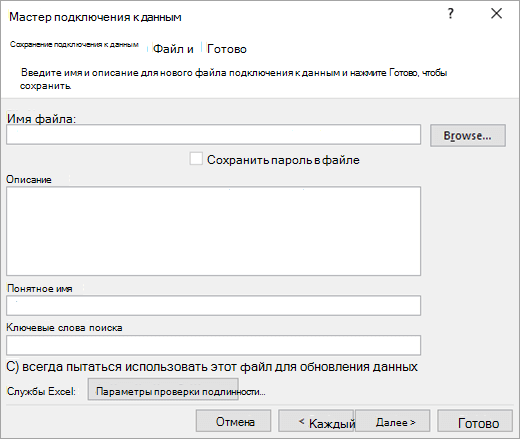
В поле "Имя файла " измените имя файла по умолчанию (необязательно).
Нажмите кнопку "Обзор", чтобы изменить расположение файла по умолчанию в разделе "Мои источники данных" или проверить существующие имена файлов.
В полях "Описание", "Понятное имя" и "Ключевые слова для поиска" введите описание файла, понятное имя и распространенные слова для поиска (необязательно).
Чтобы убедиться, что файл подключения используется при обновлении сводной таблицы, установите флажок "Всегда пытаться использовать этот файл для обновления данных".
Установка этого флажка для проверки гарантирует, что обновления файла подключения всегда будут использоваться всеми книгами, которые используют этот файл подключения.Можно указать, как осуществляется доступ к сводной таблице, если книга сохранена в службах Excel и открыта с помощью служб Excel.
Примечание
Этот параметр проверки подлинности используется только службы Excel, но не Microsoft Office Excel. Если вы хотите убедиться, что доступ к одним и тем же данным осуществляется независимо от того, открываете ли вы книгу в Excel или в службы Excel, убедитесь, что параметр проверки подлинности в Excel одинаков.
Выберите "Параметры проверки подлинности" и выберите один из следующих вариантов входа в источник данных:
Проверка подлинности Windows Выберите этот параметр, чтобы использовать имя пользователя и пароль Windows текущего пользователя. Это самый безопасный метод, но он может повлиять на производительность при наличии большого количества пользователей.
Единый вход Выберите этот параметр, чтобы использовать единый вход, а затем введите соответствующую идентификационную строку в текстовое поле ИД единого входа. Администратор сайта может настроить сайт SharePoint для использования базы данных единого входа, в которой можно хранить имя пользователя и пароль. Этот способ может быть наиболее эффективным при большом количестве пользователей.
Нет Выберите этот параметр, чтобы сохранить имя пользователя и пароль в файле подключения.
Важно
Не рекомендуется сохранять сведения о входе при подключении к источникам данных. Эта информация может храниться в виде обычного текста, и злоумышленники смогут получить с ее помощью доступ к источнику данных.
Нажмите кнопку ОК.
Нажмите кнопку "Готово", чтобы закрыть мастер подключения к данным. Откроется диалоговое окно Импорт данных.
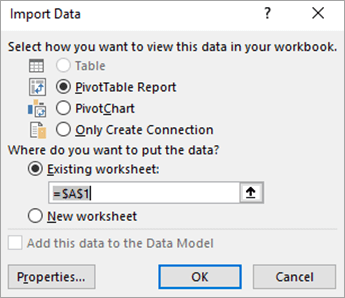
Выберите способ импорта данных и нажмите кнопку "ОК". Чтобы узнать больше об использовании этого диалогового окна, выберите вопросительный знак (?).
База данных: SQL Server Analysis Services (импорт)
Можно создать динамическое соединение между книгой Excel и сервером базы данных OLAP службы SQL Server Analysis Services, а затем обновлять это подключение при изменении данных. Вы можете подключиться к определенному автономному файлу куба, если он был создан на сервере базы данных. Вы также можете импортировать данные в Excel в виде таблицы или отчета сводной таблицы.
Выбор "Данные>"Получение данных>из базы данных>SQL Server Analysis Services (импорт).
Введите имя сервера и нажмите кнопку "ОК".
В области "Навигатор " выберите базу данных, а затем выберите куб или таблицы, которые нужно соединить.
Нажмите кнопку "Загрузить", чтобы загрузить выбранную таблицу в лист, или нажмите кнопку "Изменить", чтобы выполнить дополнительные фильтры и преобразования данных в редакторе Power Query перед загрузкой.
Дополнительные сведения о дополнительных возможностях соединителя см. в статье SQL Server Analysis Services.
База данных: Oracle
Примечание
Перед подключением к базе данных Oracle с помощью Power Query убедитесь, что выполнены все необходимые условия.
Выберите "Данные>" Получить данные>из базы данныхиз базы данных > Oracle.
В диалоговом окне Oracle Database в поле Имя сервера укажите сервер Oracle для подключения. Если требуется SID, его можно указать в виде "ServerName/SID".
Если данные нужно импортировать с использованием запроса на языке базы данных, укажите его в поле Инструкция SQL. Дополнительные сведения см. в статье Импорт данных из базы данных с помощью собственного запроса к базе данных.
Нажмите кнопку ОК.
Если сервер Oracle требует учетные данные пользователя базы данных:
- В диалоговом окне Доступ к базе данных введите имя пользователя и пароль.
- Нажмите кнопку Подключить.
Дополнительные сведения о расширенных возможностях соединителя см . в Oracle Database.
База данных: IBM DB2
Предупреждение
- Прежде чем подключаться к базе данных IBM Db2, на компьютере должен быть установлен драйвер IBM DB2 Data Server Driver (минимальным требованием является пакет драйверов IBM Data Server Driver (DS Driver)). Выберите драйвер, разрядность которого соответствует установленной версии Power Query (32-разрядный или 64-разрядный).
- Существуют известные проблемы при установке драйвера IBM DB2 Data Server в Windows 8. Если вы используете Windows 8 и хотите подключаться к IBM DB2 с помощью Power Query, вам нужно выполнить дополнительные действия по установке. Дополнительную информацию о драйвере IBM DB2 Data Server Driver см. в Windows 8.
Выберите Data>,Get Data>from Database>from IBM Db2 Database.
В диалоговом окне IBM Db2 Database в поле Имя сервера укажите сервер базы данных IBM Db2 Database, к которому необходимо подключиться.
Если данные нужно импортировать с использованием запроса на языке базы данных, укажите его в поле Инструкция SQL. Дополнительные сведения см. в статье Импорт данных из базы данных с помощью запроса к собственной базе данных.
Нажмите кнопку ОК.
Если для сервера IBM DB2 требуются учетные данные пользователя базы данных:
- В диалоговом окне Доступ к базе данных введите имя пользователя и пароль.
- Нажмите кнопку Подключить.
Дополнительные сведения о расширенных возможностях соединителей см. в базе данных IBM DB2.
База данных: MySQL
Примечание
Если появляется сообщение "Для использования этого соединителя требуется установить один или несколько дополнительных компонентов", необходимо скачать соответствующий драйвер ODBC для MySQL на устройство с Windows отсюда. Дополнительные сведения см. в разделе Соединители MySQL.
Выберите пункт"Данные>" Получить данные>из базы данных>MySQL.
В диалоговом окне "База данных MySQL " в поле "Имя сервера " укажите сервер базы данных MySQL, к которому необходимо подключиться.
Если данные нужно импортировать с использованием запроса на языке базы данных, укажите его в поле Инструкция SQL. Дополнительные сведения см. в статье Импорт данных из базы данных с помощью запроса к собственной базе данных.
Нажмите кнопку ОК.
Если серверу MySQL требуются учетные данные пользователя базы данных:
- В диалоговом окне Доступ к базе данных введите имя пользователя и пароль.
- Нажмите кнопку Подключить.
Дополнительные сведения о дополнительных возможностях соединителя см. в базе данных MySQL.
База данных: PostgreSQL
Примечание
Прежде чем подключаться к базе данных PostgreSQL в Power Query, вам необходимо установить на своем компьютере поставщик данных Ngpsql для PostgreSQL. Выберите драйвер, соответствующий вашей версии Office (32- или 64-разрядной). Дополнительные сведения см. в статье Какая у меня версия Office? Кроме того, убедитесь, что в конфигурации компьютера зарегистрирован поставщик, соответствующий последней версии .NET на вашем устройстве.
Выберите «Данные>» «Получить данные>из базы данных>PostgreSQL».
В диалоговом окне База данных PostgreSQL укажите сервер базы данных PostgreSQL, к которому вы хотите подключиться, в разделе Имя сервера .
Если данные нужно импортировать с использованием запроса на языке базы данных, укажите его в поле Инструкция SQL. Дополнительные сведения см. в статье Импорт данных из базы данных с помощью запроса к собственной базе данных.
Нажмите кнопку ОК.
Если для сервера PostgreSQL требуются учетные данные базы данных:
- В диалоговом окне Доступ к базе данных введите имя пользователя и пароль.
- Нажмите Подключиться.
Дополнительные сведения о расширенных возможностях соединителей см. в PostgreSQL.
База данных: Sybase
Примечание
Прежде чем подключаться к базе данных SAP SQL Anywhere, необходимо установить на компьютере драйвер SAP SQL Anywhere . Выберите драйвер, соответствующий вашей установке Excel (32- или 64-разрядный).
- Выберите "Данные>" Получить данные>из базы данных из базы данных> Sybase.
- В диалоговом окне База данных Sybase укажите сервер Sybase для подключения в поле Сервер . При желании вы также можете указать базу данных .
- Если данные нужно импортировать с использованием запроса на языке базы данных, укажите его в поле Инструкция SQL. Дополнительные сведения см. в статье Импорт данных из базы данных с помощью запроса к собственной базе данных.
- Нажмите кнопку ОК.
- По умолчанию флажок проверки подключения шифрования установлен, чтобы Power Query подключался к базе данных с помощью простого зашифрованного подключения.
- Нажмите Подключиться.
Дополнительные сведения см. в базе данных Sybase.
База данных: Teradata
Примечание
Прежде чем подключаться к базе данных Teradata, вам необходим поставщик данных .NET для Teradata на вашем компьютере.
Выберите "Данные>"Получение данных>из базы данных>Teradata.
В диалоговом окне База данных Teradata в поле Имя сервера укажите сервер Teradata для подключения.
Если данные нужно импортировать с использованием запроса на языке базы данных, укажите его в поле Инструкция SQL. Дополнительные сведения см. в статье Импорт данных из базы данных с помощью запроса к собственной базе данных.
Нажмите кнопку ОК.
Если серверу Teradata требуются учетные данные пользователя базы данных:
- В диалоговом окне Доступ к базе данных введите имя пользователя и пароль.
- Нажмите кнопку Сохранить.
Дополнительные сведения см. в базе данных Teradata.
База данных: SAP HANA
Примечание
- Эта функция доступна только в Excel для Windows, если у вас есть Office 2019 или более поздняя версия либо подписка на Microsoft 365. Если вы являетесь подписчиком Microsoft 365, убедитесь, что у вас установлена последняя версия Office.
- Прежде чем подключаться к базе данных SAP HANA с помощью Power Query, вам потребуется драйвер ODBC SAP HANA на компьютере. Выберите драйвер, разрядность которого соответствует установленной версии Power Query (32-разрядный или 64-разрядный).
- Для входа на веб-сайт и скачивания драйверов потребуется учетная запись SAP. При наличии вопросов обратитесь к администратору SAP вашей организации.
Чтобы подключиться к базе данных SAP HANA:
Нажмите кнопку "Данные>" Получить данные>из базы данных>SAP HANA.
В диалоговом окне База данных SAP HANA укажите сервер, к которому вы хотите подключиться. Имя сервера должно иметь формат имя_сервера:порт.
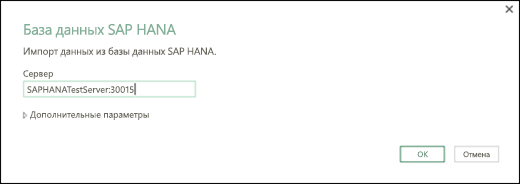
При необходимости, если нужно импортировать данные с помощью собственного запроса к базе данных, выберите Дополнительные параметры и введите запрос в поле Инструкция SQL .
Нажмите кнопку ОК.
Если для сервера SAP HANA требуются учетные данные пользователя базы данных, в диалоговом окне Доступ к базе данных SAP HANA сделайте следующее:
- Откройте вкладку База данных и введите имя пользователя и пароль.
- Нажмите кнопку Подключить.
Дополнительные сведения о расширенных возможностях соединителя см. в базе данных SAP HANA.
Azure: база данных Azure SQL
База данных Azure SQL — это высокопроизводительная, полностью управляемая, масштабируемая реляционная база данных, созданная для облака и используемая для критически важных приложений. Дополнительные сведения см. в статье Что такое Azure SQL?.
Выберите "Данные>"Получить данные>из базы данных Azure>Azure SQL.
В диалоговом окне "База данных SQL Server" укажите SQL Server для подключения в поле "Сервер". При желании вы также можете указать базу данных .
Если данные нужно импортировать с использованием запроса на языке базы данных, укажите его в поле Инструкция SQL. Дополнительные сведения см. в статье Импорт данных из базы данных с помощью запроса на ее языке.
Нажмите кнопку ОК.
Выберите режим проверки подлинности для подключения к базе данных SQL Server.
- Windows Это выбор по умолчанию. Выберите это значение, если вы хотите подключаться, используя проверку подлинности Windows.
- База данных Выберите этот параметр, если хотите подключиться с помощью проверки подлинности SQL Server. Затем укажите имя пользователя и пароль для подключения к экземпляру SQL Server.
По умолчанию установлен флажок Шифрование соединения, то есть Power Query подключается к базе данных через зашифрованное соединение. Если вы не хотите использовать зашифрованное соединение, снимите этот флажок, а затем нажмите кнопку Подключить.
Если подключение к SQL Server не установлено через зашифрованное соединение, Power Query предлагает подключиться, используя незашифрованное соединение. Нажмите кнопку ОК в окне сообщения, чтобы использовать незашифрованное соединение.
Дополнительные сведения о дополнительных возможностях соединителя см. в статье База данных Azure SQL.
Azure: аналитика Azure Synapse
Аналитика Azure Synapse объединяет инструменты больших данных и реляционные запросы, используя Apache Spark для подключения к службам данных Azure и Power Platform. Вы можете быстро загрузить миллионы строк. После этого вы сможете работать с табличными данными, используя для запросов знакомый синтаксис SQL. Дополнительные сведения см. в статье Что такое Azure Synapse Analytics (docs.com).
Выберите "Данные>"Получение данных>из AzureИз>аналитики Azure Synapse.
В диалоговом окне "База данных SQL Server" укажите сервер SQL Server для подключения в поле "Сервер". При желании вы также можете указать базу данных .
Если данные нужно импортировать с использованием запроса на языке базы данных, укажите его в поле Инструкция SQL. Дополнительные сведения см. в статье Импорт данных из базы данных с помощью запроса на ее языке.
Нажмите кнопку ОК.
Выберите режим проверки подлинности для подключения к базе данных SQL Server.
- Windows Это выбор по умолчанию. Выберите это значение, если вы хотите подключаться, используя проверку подлинности Windows.
- База данных Выберите этот параметр, если хотите подключиться с помощью проверки подлинности SQL Server. Затем укажите имя пользователя и пароль для подключения к экземпляру SQL Server.
По умолчанию установлен флажок Шифрование соединения, то есть Power Query подключается к базе данных через зашифрованное соединение. Если вы не хотите использовать зашифрованное соединение, снимите этот флажок, а затем нажмите кнопку Подключить.
Если подключение к SQL Server не установлено через зашифрованное соединение, Power Query предлагает подключиться, используя незашифрованное соединение. Нажмите кнопку ОК в окне сообщения, чтобы использовать незашифрованное соединение.
Дополнительные сведения о расширенных возможностях соединителя см. в статье Аналитика Azure Synapse.
Azure: Azure HDInsight
Azure HDInsight используется для анализа больших данных, когда необходимо обработать большие объемы данных. Он поддерживает хранилища данных и машинное обучение; Его можно представить как механизм потоков данных. Дополнительные сведения см. в статье Что такое Azure HDInsight?.
- Выберите "Данные>"Получение данных>из AzureИз>Azure HDInsight (HDFS).
- Введите имя учетной записи или URL-адрес учетной записи хранилища BLOB-объектов Azure (Майкрософт), связанной с кластером HDInsight, а затем нажмите кнопку "ОК".
- В диалоговом окне Access к Microsoft Azure HDInsight введите ключ учетной записи и нажмите кнопку "Подключиться".
- Выберите кластер в диалоговом окне Navigator , затем найдите и выберите файл содержимого.
- Нажмите кнопку "Загрузить", чтобы загрузить выбранную таблицу, или "Изменить", чтобы выполнить дополнительные фильтры и преобразования данных перед загрузкой.
Дополнительные сведения о расширенных возможностях соединителя см. в разделе Azure HDInsight.
Azure: хранилище BLOB-объектов Azure
Хранилище BLOB-объектов Microsoft Azure — это служба для хранения больших объемов неструктурированных данных, таких как изображения, видео, аудио и документы, к которым можно получить доступ из любой точки мира по протоколу HTTP или HTTPS. Дополнительные сведения о службе хранилища BLOB-объектов Azure см. в статье Использование хранилища BLOB-объектов.
Выберите "Данные>"Получение данных>из AzureИз>хранилища BLOB-объектов Azure.
В диалоговом окне "Хранилище BLOB-объектов Azure" введите имя или URL-адрес учетной записи хранения Microsoft Azure, а затем нажмите кнопку "ОК".
Если вы подключаетесь к службе хранилища BLOB-объектов в первый раз, вам будет предложено ввести и сохранить ключ доступа к хранилищу. В диалоговом окне Хранилище BLOB-объектов Azure Access Azure введите ключ доступа к хранилищу в поле «Ключ учетной записи» и нажмите кнопку «Сохранить».
Примечание
Если вам нужно получить ключ доступа к хранилищу, перейдите на портал Microsoft Azure, выберите свою учетную запись хранения, а затем щелкните значок управления ключом доступа в нижней части страницы. Выберите значок копирования справа от первичного ключа и вставьте значение в поле "Ключ учетной записи ".
Редактор запросов отображает список всех доступных контейнеров в вашем хранилище BLOB-объектов Microsoft Azure. В навигаторе выберите контейнер, из которого вы хотите импортировать данные, а затем нажмите кнопку Применить & Закрыть.
Дополнительные сведения см. в статье Хранилище BLOB-объектов Azure.
Azure: Хранилище таблиц Azure
Служба хранилища Azure предоставляет службы хранения для различных объектов данных. Компонент хранения таблиц предназначен для данных NoSQL, хранящихся в виде пар ключ/атрибут. Дополнительные сведения см. в статье "Общие сведения о хранилище таблиц".
- Выберите "Данные>"Получить данные>из Azure>из хранилища таблиц Azure.
- Введите имя учетной записи или URL-адрес учетной записи хранения таблиц Microsoft Azure и нажмите кнопку "ОК".
Дополнительные сведения о расширенных возможностях соединителя см. в статье Хранилище таблиц Azure.
Azure: Azure Data Lake Storage Gen 1
Важно
Прекращается поддержка Azure Data Lake Storage 1-го поколения. Дополнительные сведения см. в статье "Требуется действие: перейдите на Azure Data Lake Storage 2-го поколения до 29 февраля 2024 года".
Выберите "Данные>"Получить данные>из AzureИз>Azure Data Lake Storage.
Введите имя учетной записи или URL-адрес учетной записи Microsoft Azure Data Lake Storage и нажмите кнопку "ОК".
Например: swebhdfs://contoso.azuredatalake.net/
Можно ввести значение в поле "Размер страницы в байтах ".
Дополнительные сведения см. в статье Azure Data Lake Storage.
Azure: Azure Data Lake Storage 2-го поколения
Azure Data Lake Storage Gen 2 объединяет различные хранилища данных в единую хранимую среду. Вы можете использовать новое поколение инструментов запросов для изучения и анализа данных, работая с петабайтами данных. Дополнительные сведения см. в статье Azure Data Lake Storage.
В диалоговом окне Azure Data Lake Storage 2-го поколения укажите URL-адрес учетной записи. URL-адреса для Data Lake Storage 2-го поколения имеют следующий шаблон:
https://< accountname.dfs.core.windows.net/<> container>/<subfolder>
Например, https://contosoadlscdm.dfs.core.windows.net/Выберите, хотите ли вы использовать представление файловой системы или представление папок Common Data Model (CDM).
Нажмите кнопку ОК.
Возможно, потребуется выбрать способ проверки подлинности.
Например, если вы выбрали метод учетной записи организации , выберите "Войти ", чтобы войти в свою учетную запись хранения. Вы будете перенаправлены на страницу входа для вашей организации. Следуйте инструкциям для входа в учетную запись. После входа нажмите "Подключиться".
В диалоговом окне "Навигатор" проверьте данные, а затем выберите "Преобразовать данные" для преобразования данных в Power Query или "Загрузить" для загрузки данных.
Дополнительные сведения см. в статье Azure Data Lake Storage.
Azure: Azure Data Explorer
Azure Data Explorer — это быстрая и масштабируемая служба исследования данных журналов и телеметрии. Он может обрабатывать большие объемы разнообразных данных из любого источника, например веб-сайтов, приложений, устройств IoT и т. д. Дополнительные сведения см. в разделе Что такое Azure Data Explorer.
Выберите "Данные>"Получить данные>из Azure>из Azure Data Explorer.
В диалоговом окне "Azure Data Explorer (Kusto)" введите соответствующие значения.
В каждом запросе приводятся полезные примеры для выполнения этого процесса.
Нажмите кнопку ОК.
Power Platform: из Power BI (<имя> клиента)
Вы можете импортировать наборы данных из своей организации с соответствующим разрешением, выбрав их в области наборов данных Power BI , а затем создав сводную таблицу на новом листе.
- Выберите "Данные>""Получить данные>из Fabric & Power Platform>из Power BI (Майкрософт)". Откроется панель "Наборы данных Power BI ". <Имя> клиента зависит от организации, например Power BI (Contoso).
- Если доступно много наборов данных, используйте поле поиска . Нажмите стрелку рядом с полем, чтобы отобразить фильтры ключевых слов для версий и сред, в которых будет осуществляться поиск.
- Выберите набор данных и создайте сводную таблицу на новом листе. Дополнительные сведения см . в статье Обзор сводных таблиц и сводных диаграмм.
Дополнительные сведения о Power BI см. в статьях Создание сводной таблицы на основе наборов данных Power BI и Справка по управлению данными в Power BI для Office 365.
Power Platform: из потоков данных
Поток данных — это технология подготовки данных, которая позволяет принимать, преобразовывать и загружать данные в среды Microsoft Dataverse, рабочие области Power BI или озеро данных Azure. Вы можете запускать потоки данных по требованию или автоматически по расписанию, чтобы данные всегда обновлялись.
Выбор данных>Получение данных>из Fabric & Power Platform>из потоков данных.
При появлении запроса введите необходимые учетные данные или войдите как другой пользователь. Откроется панель "Навигатор ".
Выберите поток данных в левой области, чтобы просмотреть его в правой области.
Выполните одно из следующих действий:
- Чтобы добавить данные на лист, нажмите кнопку "Загрузить".
- Чтобы добавить данные в редактор Power Query, выберите "Преобразовать данные".
Дополнительные сведения см. в разделе Обзор потоков данных в Microsoft Power Platform.
Power Platform: из Dataverse
Используйте Dataverse для безопасного хранения данных и управления ими в облаке. Вы можете создавать или импортировать пользовательские таблицы, относящиеся к вашей организации, заполнять их данными с помощью Power Query, а затем использовать Power Apps или Microsoft Access для создания многофункциональных бизнес-приложений.
Выберите "Данные>""Получить данные>из Fabric & Power Platform>из Dataverse".
При появлении запроса введите необходимые учетные данные или войдите как другой пользователь. Откроется панель "Навигатор".
Выберите данные в левой области, чтобы просмотреть их в правой области.
Выполните одно из следующих действий:
- Чтобы добавить данные на лист, нажмите кнопку "Загрузить".
- Чтобы добавить данные в редактор Power Query, выберите "Преобразовать данные".
Дополнительные сведения см. в статье Что такое Microsoft Dataverse.
Веб-службы: список SharePoint Online
Выберите "Данные>""Получить данные>из веб-служб>из списка SharePoint Online".
В диалоговом окне "Списки SharePoint Online " введите корневой URL-адрес сайта SharePoint, не включающий ссылку на библиотеку, а затем перейдите к библиотеке.
Выберите реализацию SharePoint 2.0 , которая включает дополнительные параметры, чтобы можно было выбрать режим просмотра:
Все Извлекает все столбцы из списка SharePoint.
По умолчанию Получает столбцы, настроенные в представлении по умолчанию списка SharePoint.В качестве альтернативы версии 2.0 можно выбрать версию 1.0, соответствующую более ранней версии SharePoint.
Дополнительные сведения о дополнительных возможностях соединителей см. в списке SharePoint Online.
Веб-службы: Microsoft Exchange Online
- Выбор элемента "Данные>"Получение данных>из веб-службиз веб-службы в Microsoft Exchange Online.
- В диалоговом окне Microsoft Exchange введите адрес электронной почты в формате <alias>@<organization>.com
- Если у вас много объектов, используйте поле поиска , чтобы найти объект, или параметры отображения вместе с кнопкой " Обновить " для фильтрации списка.
- Установите или снимите флажок "Пропускать файлы с ошибками " в нижней части диалогового окна.
- Выберите нужную таблицу: Calendar, "Почта", "Приглашения на собрания", "People" и "Tasks"
- Выполните одно из следующих действий:
- Чтобы создать запрос и загрузить лист, выберите команду "Загрузить> изагрузить".
- Чтобы создать запрос и открыть диалоговое окно "Импорт данных", выберите команду "Загрузить>".
- Чтобы создать запрос, а затем запустите редактор Power Query, выберите "Преобразовать данные".
Дополнительные сведения о дополнительных возможностях соединителя см. в статье Microsoft Exchange Online.
Веб-службы: Dynamics 365 (сетевая версия)
Выберите среду, к которой необходимо подключиться.
В меню выберите значок >"Параметры" Дополнительные настройки>Ресурсы для разработчиков.
Скопируйте значение веб-API экземпляра.
Примечание
- Формат URL-адреса будет примерно таким:
https://<tenant>.crm.dynamics.com/api/data/v9.0. - Точный формат URL-адреса, который вы будете использовать для подключения, зависит от вашего региона и версии CDS для используемых приложений. Дополнительные сведения см. в разделе: URL-адрес и версии веб-API.
- Формат URL-адреса будет примерно таким:
Выбор данных>Получение данных>из веб-служб>в Dynamics 365 (Интернет-версия).
В диалоговом окне с выбранным параметром "Базовый" введите URL-адрес веб-API для подключения CDS для приложений и нажмите кнопку "ОК".
- При выборе расширенного параметра в запрос можно добавить некоторые дополнительные параметры, чтобы управлять возвращаемыми данными. Дополнительные сведения см. в разделе: Запрос данных с помощью веб-API.
Выберите учетную запись организации.
- Если вы не вошли в систему, используя рабочую или учебную учетную запись Майкрософт, которую вы используете для доступа к Dataverse для приложений, выберите "Войти " и введите имя пользователя и пароль учетной записи.
Нажмите Подключиться.
В диалоговом окне "Навигатор " выберите данные, которые необходимо извлечь.
Проверьте правильность данных и выберите "Загрузить" или "Изменить", чтобы открыть редактор Power Query.
Веб-службы: объекты Salesforce
- Выберите "Данные>""Получить данные>из веб-служб>из объектов Salesforce". Откроется диалоговое окно Объекты Salesforce .
- Выберите "Производство" или "Пользовательский". При выборе пункта "Настраиваемый" введите URL-адрес настраиваемого экземпляра.
- Установите или снимите флажок Включить столбец "Включить связи".
- Нажмите кнопку ОК.
Дополнительные сведения о расширенных параметрах соединителей см. в разделе Объекты Salesforce.
Веб-службы: отчеты Salesforce
Поскольку в отчетах Salesforce установлены ограничения API, предусматривающие получение только первых 2000 строк для каждого отчета, рассмотрите возможность использования соединителя объектов Salesforce для обхода этого ограничения при необходимости.
- Выберите "Данные>"Получение данных>из веб-служб>из отчетов Salesforce. Откроется диалоговое окно Salesforce Reports .
- Выберите "Производство" или "Пользовательский". При выборе пункта "Настраиваемый" введите URL-адрес настраиваемого экземпляра.
- Установите или снимите флажок Включить столбец "Включить связи".
- Нажмите кнопку ОК.
Дополнительные сведения о расширенных параметрах соединителя см. в разделе Отчеты Salesforce.
Онлайн-сервисы: Adobe Analytics
Убедитесь, что у вас установлена последняя версия соединителя Adobe Analytics. Дополнительные сведения см. в разделе Подключение к Adobe Analytics в Power BI Desktop.
- Выберите «Данные»>«Получить данные>из онлайн-сервисов>из Adobe Analytics».
- Нажмите кнопку Продолжить. Откроется диалоговое окно «Учетная запись Adobe ».
- Войдите в свою учетную запись Adobe Analytics организации, а затем выберите «Подключиться».
Дополнительные сведения о расширенных параметрах соединителя см. в разделе Adobe Analytics.
Другие источники: таблица/диапазон
Дополнительные сведения см . в списке "Из таблицы/диапазона".
Другие источники: Интернет
Важно
- При попытке импортировать данные из Интернета может появиться следующее сообщение: "Для использования этого соединителя необходимо установить один или несколько дополнительных компонентов". Для использования веб-соединителя на компьютере должна быть установлена платформа WebView 2 Framework.
- Вы можете скачать его отсюда.
- Это обновление не применяется к версиям с корпоративным лицензированием (например, с коммерческой бессрочной лицензией).
Процедура
Выбор "Данные>"Получение данных>из других источниковв Интернете>.
В диалоговом окне "Из Интернета" введите URL-адрес веб-страницы и нажмите кнопку "ОК".
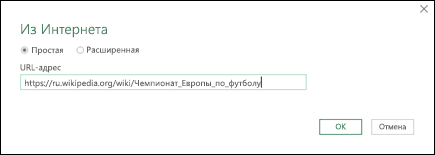
В этом случае мы используем: http://en.wikipedia.org/wiki/UEFA_European_Football_Championship.
Если веб-страница требует учетные данные пользователя:- Выберите "Дополнительно", а затем в диалоговом окне Access Web введите свои учетные данные.
- Нажмите кнопку Сохранить.
Нажмите кнопку ОК.
В области "Навигатор " выполните указанные ниже действия.
Выберите представление таблицы, например "Результаты".
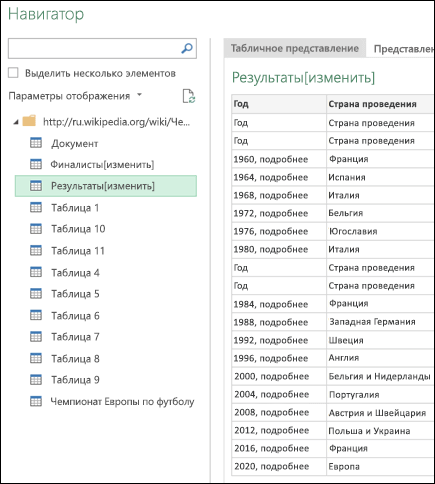
Выберите "Веб-представление ", чтобы просмотреть таблицу как веб-страницу.
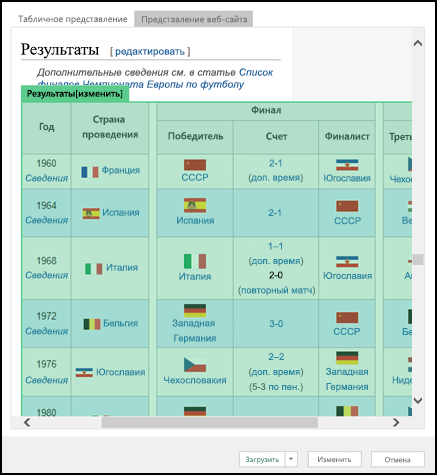
Нажмите кнопку "Загрузить", чтобы загрузить данные на лист.
Дополнительные сведения о дополнительных параметрах соединителя см. в статье " Интернет".
Другие источники: Microsoft Query
Microsoft Query существует уже давно и по-прежнему популярен. Во многих отношениях это прародитель Power Query. Дополнительные сведения см. в статье "Использование Microsoft Query для получения внешних данных".
Другие источники: список SharePoint
Выбор "Данные>"Получение данных>из других источников>из списка SharePoint.
В диалоговом окне "Списки SharePoint " введите URL-адрес сайта SharePoint.
Примечание
При подключении к списку SharePoint введите URL-адрес сайта, а не URL-адрес списка. В диалоговом окне Доступ к SharePoint выберите наиболее общий URL-адрес, чтобы правильно пройти проверку подлинности на сайте. По умолчанию выбран наиболее общий URL-адрес.
Нажмите кнопку ОК.
В диалоговом окне Access SharePoint выберите параметр учетных данных.
Выберите Анонимно, если на сервере SharePoint Server не требуются учетные данные.
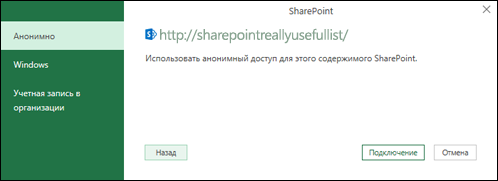
Выберите Windows, если на сервере SharePoint Server требуются учетные данные Windows.
Выберите Учетная запись в организации, если на сервере SharePoint Server требуются данные учетной записи в организации.
Нажмите Подключиться.
Дополнительные сведения о дополнительных параметрах соединителей см. в списке SharePoint.
Другие источники: веб-канал OData
Выбор "Данные">Получение данных>из других источников>из веб-канала OData.
В диалоговом окне "Веб-канал OData" введите URL-адрес для веб-канала OData.
Нажмите кнопку ОК.
Если для канала OData требуются учетные данные пользователя, в диалоговом окне Доступ к каналу OData:
- Выберите Windows, если для канала OData требуется проверка подлинности Windows.
- Щелкните Основной, если для канала OData требуются имя пользователя и пароль.
- Выберите Ключ Marketplace, если для канала OData требуется ключ учетной записи Marketplace. Вы можете выбрать ключ учетной записи Marketplace, чтобы подписаться на веб-каналы OData Microsoft Azure Marketplace. Зарегистрироваться в Microsoft Azure Marketplace можно также в диалоговом окне "Доступ к веб-каналу OData".
- Щелкните Организационная учетная запись, если для канала OData требуются учетные данные для федеративного доступа. При использовании Windows Live ID войдите в свою учетную запись.
- Нажмите кнопку Сохранить.
Примечание
При импорте в веб-канал OData поддерживается формат службы данных JSON Light.
Дополнительные сведения о дополнительных параметрах соединителя см. в веб-канале OData.
Другие источники: файл Hadoop (HDFS)
Распределенная файловая система Hadoop (HDFS) предназначена для хранения терабайтов и даже петабайт данных. HDFS соединяет компьютерные узлы в кластерах, по которым распределены файлы данных, и вы можете обращаться к этим файлам данных как к одному непрерывному файловому потоку.
- Выбор "Данные>"Получение данных>из других источников>из файла Hadoop (HDFS).
- Введите имя сервера в поле "Сервер" и нажмите кнопку "OK".
Дополнительные сведения о дополнительных параметрах соединителя см. в разделе Файл Hadoop (HDFS).
Другие источники: Active Directory
- Выбор "Данные">Получение данных>из других источников>в Active Directory.
- Введите свой домен в диалоговом окне Active Directory .
- В диалоговом окне домена Active Directory для вашего домена выберите Использовать мои текущие учетные данные или выберите Использовать альтернативные учетные данные и введите свое имя пользователя и пароль.
- Нажмите Подключиться.
- После успешного подключения используйте область навигатора для просмотра всех доменов, доступных в Active Directory, а затем перейдите к сведениям об Active Directory, включая пользователей, учетные записи и компьютеры.
Дополнительные сведения о дополнительных параметрах соединителя см. в статье Active Directory.
Другие источники: Microsoft Exchange
- Выбор "Данные>"Получение данных>из других источниковв Microsoft Exchange>.
- В диалоговом окне "Доступ к Exchange Server" введите адрес и парольEmail.
- Нажмите кнопку Сохранить.
- В диалоговом окне "Служба автоматического обнаружения Microsoft Exchange " выберите "Разрешить ", чтобы разрешить службе Exchange доверять вашим учетным данным.
Дополнительные сведения о дополнительных возможностях соединителей см. в статье Microsoft Exchange.
Подключение к источнику данных ODBC
- Выбор "Данные">Получение данных>из других источников>в ODBC.
- В диалоговом окне "Из ODBC", если оно отображается, выберите имя источника данных (DSN).
- Введите строку подключения и нажмите кнопку "ОК".
- В следующем диалоговом окне выберите вариант по умолчанию или настраиваемый, Windows или параметры подключения к базе данных , введите свои учетные данные и нажмите кнопку "Подключиться".
- В области "Навигатор " выберите таблицы или запросы, к которым нужно подключиться, а затем выберите "Загрузить " или "Изменить".
Дополнительные сведения о дополнительных параметрах соединителя см. в источнике данных ODBC.
Другие источники: OLE DB
- Выбор "Данные>"Получение данных>из других источников>в OLEDB.
- В диалоговом окне From OLE DB введите строку подключения и нажмите кнопку "OK".
- В диалоговом окне "Поставщик OLEDB " выберите вариант подключения по умолчанию или настраиваемый, Windows или базу данных , введите соответствующие учетные данные и нажмите кнопку "Подключиться".
- В диалоговом окне "Навигатор " выберите базу данных и таблицы или запросы, к которым нужно подключиться, а затем нажмите кнопку "Загрузить " или "Изменить".
Дополнительные сведения о дополнительных параметрах соединителя см. в OLE DB.
Другие источники: пустой запрос
Вы можете создать пустой запрос. Вы можете ввести данные, чтобы попробовать некоторые команды, или можете выбрать исходные данные из Power Query:
- Чтобы изменить параметр, например учетные данные или конфиденциальность, выберите " Параметры домашнего>источника данных". Дополнительные сведения см. в разделе Управление параметрами и разрешениями источника данных.
- Чтобы импортировать внешний источник данных, выберите "Новый>домашний источник". Эта команда аналогична команде "Получить данные " на вкладке " Данные " ленты Excel.
- Чтобы импортировать последний источник, выберите "Последние источники" на домашней> странице. Эта команда аналогична команде "Последние источники " на вкладке " Данные " ленты Excel.
Объединение запросов: слияние
При объединении двух внешних источников данных вы связываете два запроса, которые создают связь между двумя таблицами.
Дополнительные сведения см. в разделах Объединение запросов (Power Query),Обзор объединения нескольких источников данных (Power Query) и Обзор запросов на слияние.
Объединение запросов: добавление
При добавлении нескольких запросов данные добавляются в запрос на основе имен заголовков столбцов в обеих таблицах. Если запросы не содержат совпадающих столбцов, значения NULL добавляются в столбец без соответствия. Запросы добавляются в том порядке, в котором они были выбраны.
Дополнительные сведения см. в статьях "Запросы на добавление (Power Query)" и "Запросы на добавление".
Импорт данных программным способом и с помощью функций
Если вы разработчик, в Excel существует несколько подходов к импорту данных.
- Для доступа к внешнему источнику данных можно использовать Visual Basic для приложений. В зависимости от источника данных для их извлечения можно использовать объекты данных ActiveX или объекты доступа к данным. В коде также можно определить строку подключения, которая указывает сведения о подключении. Использование строки подключения полезно, например, когда требуется не требовать от системных администраторов или пользователей создания файла подключения или упростить установку приложения.
- При импорте данных из базы данных SQL Server рекомендуется использовать SQL Native Client, который представляет собой автономный программный интерфейс (API) доступа к данным, используемый как для OLE DB, так и для ODBC. Она объединяет поставщик SQL OLE DB и драйвер SQL ODBC в одну собственную библиотеку динамической компоновки (DLL), а также предоставляет новые функции, отличные от компонентов доступа к данным Microsoft (MDAC). SQL Native Client можно использовать для создания новых приложений или улучшения существующих приложений, которые могут использовать преимущества новых SQL Server функций, таких как множественные активные результирующие наборы (MARS), User-Defined типы (UDT) и поддержка типов данных XML.
- Функция RTD получает данные в режиме реального времени из программы, поддерживающей автоматизацию COM. Надстройка ДРВ автоматизации COM должна быть создана и зарегистрирована на локальном компьютере.
- Функция SQL. Функция ЗАПРОС подключается к внешнему источнику данных и выполняет запрос с листа. Функция SQL. Затем функция REQUEST возвращает результат в виде массива без необходимости программирования макросов. Если данная функция недоступна, установите надстройку Microsoft Excel ODBC (XLODBC.XLA). Надстройку можно установить из Office.com.
Дополнительные сведения о создании Visual Basic для приложений см. в справке по Visual Basic.
См. также
Справка по Power Query для Excel
Импорт данных из базы данных с помощью запроса на ее языке
Использование нескольких таблиц для создания сводной таблицы