
Чтобы поддерживать импортированные внешние данные в актуальном состоянии, вы можете обновить их, чтобы просмотреть последние обновления и удаления. В Excel доступно множество вариантов обновления данных, в том числе при открытии книги и через определенные промежутки времени.
Примечание
Чтобы остановить обновление, нажмите клавишу ESC. Чтобы обновить лист, нажмите клавиши CTRL+F5. Чтобы обновить книгу, нажмите клавиши Ctrl + Alt + F5.
Подробнее об обновлении данных в приложении Excel
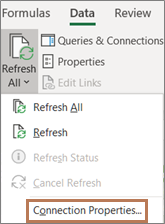
Кнопка обновления и сводка команд
В следующей таблице перечислены действия обновления, сочетания клавиш и команды.
| Задача | Клавиши | Или |
|---|---|---|
| Обновление выделенных данных на листе | ALT+F5 | Выделение данных> Стрелка раскрывающегося списка рядом с полем "Обновить все>"Обновить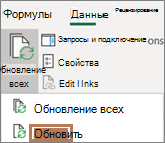
|
| Обновление всех данных в книге | CTRL+ALT+F5 |
Выбрать "Обновить вседанные>"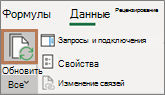
|
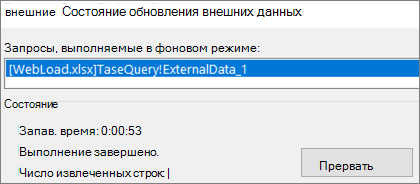
| Проверка состояния обновления | Дважды щелкните сообщение "Получение данных " в строке состояния. 
|
|
| Остановка обновления | ESC |

|
| прервать фоновое обновление. | Дважды щелкните сообщение в строке состояния. Затем выберите Остановить обновление в диалоговом окне "Состояние обновления внешних данных".
  " "
|
Обновление данных и безопасность
Данные в книге могут храниться непосредственно в ней или во внешнем источнике, например в текстовом файле, базе данных или облаке. При первом импорте внешних данных Excel создает сведения о подключении, которые иногда сохраняются в файле подключения к данным Office (ODC). В них описывается, как найти внешний источник данных, войти в систему, запросить и получить к нему доступ.
При подключении к внешнему источнику данных можно выполнить операцию обновления, чтобы получить обновленные данные. Каждый раз при обновлении данных отображается последняя версия данных, включая все изменения, внесенные в данные с момента последнего обновления.
Подробнее об обновлении данных
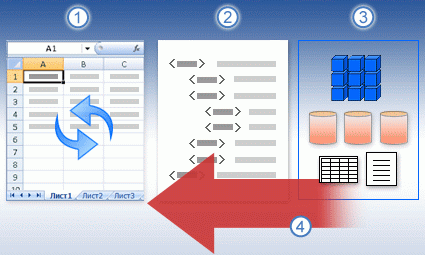
Ниже описан основной процесс обновления данных, подключенных к внешнему источнику данных.
- Кто-то начинает обновлять подключения книги, чтобы получить актуальные данные.
- Подключение осуществляется к внешним источникам данных, используемым в книге.
Примечание
Существует множество источников данных, к которым вы можете получить доступ, например OLAP, SQL Server, поставщики OLEDB и драйверы ODBC.
- Данные в книге обновлены.
Подробнее о проблемах безопасности
При подключении к внешнему источнику данных важно помнить о потенциальных проблемах безопасности и знать, что можно с ними делать.
Доверие к подключениям . Внешние данные могут быть отключены на вашем компьютере. Чтобы обновить данные при открытии книги, необходимо включить подключения к данным с помощью панели центра управления безопасностью или поместить книгу в надежное расположение. Дополнительные сведения см. в следующих статьях:
- Добавление, удаление и изменение надежного расположения для файлов
- Надежные документы
- Добавление, удаление и просмотр надежного издателя
- Просмотр параметров в центре управления безопасностью
ODC-файл — ODC-файл подключения к данным часто содержит один или несколько запросов, используемых для обновления внешних данных. Заменив этот файл, пользователь со злым умыслом может создать запрос для доступа к конфиденциальной информации и ее распространения среди других пользователей или выполнения других вредоносных действий. Поэтому важно убедиться, что файл подключения был создан надежным пользователем, а файл подключения защищен и находится в доверенной библиотеке подключения к данным (DCL).
Учетные данные — для доступа к внешнему источнику данных обычно требуются учетные данные (например, имя пользователя и пароль), которые используются для проверки подлинности пользователя. Убедитесь, что эти учетные данные предоставляются вам безопасным и надежным образом и что вы не раскрываете их случайно другим пользователям. Если ваш внешний источник данных требует пароль для доступа к данным, вы можете требовать, чтобы пароль вводился при каждом обновлении диапазона внешних данных.
Общий доступ — Собираетесь ли вы предоставлять доступ к этой книге другим пользователям, которым может потребоваться обновить данные? Помогите коллегам избежать ошибок при обновлении данных, напомнив им о необходимости запрашивать разрешения у источников данных, предоставляющих данные.
Дополнительные сведения см. в разделе Управление параметрами и разрешениями источника данных.
Настройка параметров обновления при открытии или закрытии книги
Вы можете автоматически обновлять диапазон внешних данных при открытии книги. Кроме того, книгу можно сохранить и без сохранения внешних данных, чтобы уменьшить размер файла.
- Выделите ячейку в диапазоне внешних данных.
- Выберите "Запросы данных>" & "Подключения>", щелкните правой кнопкой мыши запрос в списке и выберите "Свойства".
- В диалоговом окне "Свойства подключения" на вкладке "Использование" в разделе "Управление обновлением" установите флажок "Обновлять данные при открытии проверки файла".
- Если требуется сохранить книгу с определением запроса, но без внешних данных, установите флажок Удалить данные из внешнего диапазона перед сохранением книги.
Регулярное автоматическое обновление данных
- Выделите ячейку в диапазоне внешних данных.
- Выберите "Запросы данных>" & "Подключения>", щелкните правой кнопкой мыши запрос в списке и выберите "Свойства".
- Перейдите на вкладку Использование.
- Установите флажок Обновлять каждые, а затем введите число минут между обновлениями.
Выполнение запроса в фоновом режиме или в режиме ожидания
Если книга подключена к большому источнику данных, ее обновление может занять много времени. Попробуйте запустить фоновое обновление. При этом вы сможете продолжать работу в Excel, не дожидаясь завершения обновления в течение нескольких минут или более длительного времени.
Примечание
Вы не можете выполнить запрос OLAP в фоновом режиме, и вы не можете выполнить запрос для любого типа подключения, который получает данные для модели данных.
Выделите ячейку в диапазоне внешних данных.
Выберите "Запросы данных>" & "Подключения>", щелкните правой кнопкой мыши запрос в списке и выберите "Свойства".
Откройте вкладку "Использование ".
Установите флажок "Включить проверку фонового обновления", чтобы выполнить запрос в фоновом режиме. Снимите это поле проверки, чтобы выполнить запрос во время ожидания.
Совет
При записи макроса, содержащего запрос, Excel не выполняет запрос в фоновом режиме. Чтобы изменить записанный макрос таким образом, чтобы запрос выполнялся в фоновом режиме, измените макрос в редакторе Visual Basic. Для объекта QueryTable вместо метода обновления BackgroundQuery := False используйте метод BackgroundQuery := True.
Запрос пароля при обновлении диапазона внешних данных
Сохраняемые пароли не зашифровываются, поэтому использовать их не рекомендуется. Если источнику данных для подключения требуется пароль, можно потребовать, чтобы пользователи вводили пароль перед обновлением диапазона внешних данных. Следующая процедура не применяется к данным, полученным из текстового файла (.txt) или веб-запроса (IQY).
Совет
Используйте надежные пароли, состоящие из букв в верхнем и нижнем регистре, цифр и символов. В ненадежных паролях не используются сочетания таких элементов. Например, надежный пароль: Y6dh!et5. Ненадежный пароль: House27. Пароль должен состоять не менее чем из 8 знаков. Лучше всего использовать парольную фразу длиной не менее 14 знаков.
Очень важно запомнить свой пароль. Если вы забудете пароль, корпорация Майкрософт не сможет его восстановить. Все записанные пароли следует хранить в надежном месте отдельно от сведений, для защиты которых они предназначены.
- Выделите ячейку в диапазоне внешних данных.
- Выберите "Запросы данных>" & "Подключения>", щелкните правой кнопкой мыши запрос в списке и выберите "Свойства".
- Перейдите на вкладку "Определение" и снимите флажок "Проверка сохранения пароля".
Примечание
Excel будет запрашивать у вас пароль только при первом обновлении диапазона внешних данных в каждом сеансе работы в Excel. При следующем запуске приложения Excel оно вновь попросит ввести пароль, если вы откроете книгу, содержащую запрос, и попытаетесь выполнить обновление данных.
Подробная справка по обновлению данных
Обновление данных в Power Query
При формировании данных в Power Query изменения обычно загружаются на лист или в модель данных. Важно понимать разницу между тем, когда и как вы обновляете данные.
Примечание
При обновлении новые столбцы, добавленные после последней операции обновления, добавляются в Power Query. Чтобы увидеть эти новые столбцы, повторно проверьте шаг "Источник " в запросе. Дополнительные сведения см. в статье Создание формул Power Query.
Большинство запросов основаны на внешних ресурсах данных того или иного рода. Тем не менее, между Excel и Power Query есть ключевое различие. Power Query кэширует внешние данные локально для повышения производительности. Кроме того, Power Query не обновляет локальный кэш автоматически, чтобы исключить расходы на источники данных в Azure.
Важно
Если на желтой панели в верхней части окна появляется сообщение "Этой предварительной версии может быть n дней.", обычно это означает, что локальный кэш устарел. Выберите "Обновить ", чтобы привести его в актуальное состояние.
Обновление запроса в редакторе Power Query
Когда вы обновляете запрос из редактора Power Query, вы не только получаете обновленные данные из внешнего источника данных, но и обновляете локальный кэш. Однако эта операция обновления не обновляет запрос на листе или в модели данных.
- В редакторе Power Query выберите "Главная"
- Выберите "Предварительный просмотр > ", "Обновить предварительный просмотр" (текущий запрос в области "Просмотр данных")или "Обновить все" (все открытые запросы в области "Запросы").
- Справа в нижней части редактора Power Query отображается сообщение "Предварительный просмотр загружен в <чч:мм> AM/PM". Это сообщение появляется при первом импорте и после каждой последующей операции обновления в редакторе Power Query.
Обновление запроса на листе
- В Excel выделите ячейку в запросе на листе.
- Откройте вкладку "Запрос" на ленте и выберите "Обновить>".
- Лист и запрос обновляются из внешнего источника данных и кэша Power Query.
Примечание
- При обновлении запроса, импортированного из таблицы Excel или именованного диапазона, обратите внимание на текущий лист. Если вы хотите изменить данные листа, содержащего таблицу Excel, убедитесь, что выбран правильный лист, а не лист, содержащий отправленный запрос.
- Это особенно важно при изменении заголовков столбцов в таблице Excel. Они часто выглядят похоже, и их легко спутать. Чтобы отразить разницу между листами, рекомендуется переименовать их. Например, можно переименовать их в "TableData" и "QueryTable", чтобы подчеркнуть различие.
Обновление данных в сводной таблице
В любое время можно нажать кнопку "Обновить ", чтобы обновить данные сводных таблиц в книге. Вы можете обновить данные сводных таблиц, подключенных к внешним данным, таким как база данных (SQL Server, Oracle, Access или другие), куб Analysis Services, веб-канал данных, а также данные из исходной таблицы в той же или другой книге. Сводные таблицы можно обновлять вручную или автоматически при открытии книги.
Примечание
Дополнительные сведения см. в статьях "Создание сводной таблицы для анализа данных листа " и "Изменение исходных данных сводной таблицы".
Обновление вручную
Щелкните в любом месте сводной таблицы, чтобы отобразить вкладку "Анализ сводной таблицы " на ленте.
Примечание
Чтобы обновить сводную таблицу в Excel для Интернета, щелкните правой кнопкой мыши в любом месте сводной таблицы и выберите "Обновить".
Выберите "Обновить" или "Обновить все".
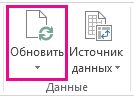
Чтобы проверка состояние обновления, если обновление занимает больше времени, чем ожидалось, выберите стрелку подкнопкой«Состояние обновления>».
Чтобы остановить обновление, выберите "Отмена обновления" или нажмите клавишу ESC.
Блокировка изменения ширины столбцов и форматирования ячеек
Если при обновлении данных сводной таблицы ширина столбцов и форматирование ячеек в них изменяются, а вы не хотите, чтобы это происходило, убедитесь, что установлены флажки для перечисленных ниже параметров.
- Щелкните в любом месте сводной таблицы, чтобы отобразить вкладку "Анализ сводной таблицы " на ленте.
- Откройте вкладку "Анализ сводной таблицы " > в группе "Сводная таблица" и нажмите кнопку "Параметры".
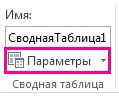
- На вкладке "Макет & формат " > установите флажки "Автоподбор ширины столбцов при обновлении " и "Сохранять форматирование ячеек при обновлении".
Автоматическое обновление данных при открытии книги
- Щелкните в любом месте сводной таблицы, чтобы отобразить вкладку "Анализ сводной таблицы " на ленте.
- Откройте вкладку "Анализ сводной таблицы " > в группе "Сводная таблица" и нажмите кнопку "Параметры".
- На вкладке " Данные " выберите "Обновлять данные" при открытии файла.
Обновление данных в автономном файле куба
Обновление файла автономного куба, при котором этот файл создается повторно с использованием самых свежих данных из серверного куба, может потребовать много времени и места на диске для хранения временных файлов. Запускайте этот процесс тогда, когда вам не нужен немедленный доступ к другим файлам в Excel и у вас достаточно места на диске, чтобы повторно сохранить этот файл.
- Выберите сводную таблицу, подключенную к автономному файлу куба.
- На вкладке " Данные " в группе "Запросы & подключения " щелкните стрелку под кнопкой "Обновить все" и выберите команду "Обновить".
Дополнительные сведения см. в статье Работа с автономными файлами куба.
Обновление данных в импортированном XML-файле
На листе щелкните сопоставленную ячейку, чтобы выбрать карту XML, которую требуется обновить.
Если вкладка Разработчик недоступна, откройте ее, выполнив указанные ниже действия.
- Откройте вкладку Файл, выберите пункт Параметры, а затем — Настроить ленту.
- В группе Основные вкладки установите флажок Разработчик и нажмите кнопку ОК.
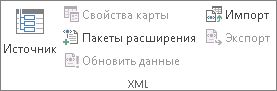
На вкладке Разработчик в группе XML нажмите кнопку Обновить данные.
Дополнительные сведения см. в статье Обзор XML в Excel.
Обновление данных в модели данных в Power Pivot
При обновлении модели данных в Power Pivot также можно увидеть успешность обновления, сбой или его отмену. Дополнительные сведения см. в статье Power Pivot: мощные средства анализа и моделирования данных в Excel.
Примечание
Добавление, изменение данных или изменение фильтров всегда инициирует пересчет формул DAX, зависящих от этого источника данных.
Обновление и просмотр состояния обновления
- В Power Pivot выберите "Главная">"Получить внешние данные > " "Обновить " или "Обновить все ", чтобы обновить текущую таблицу или все таблицы в модели данных.
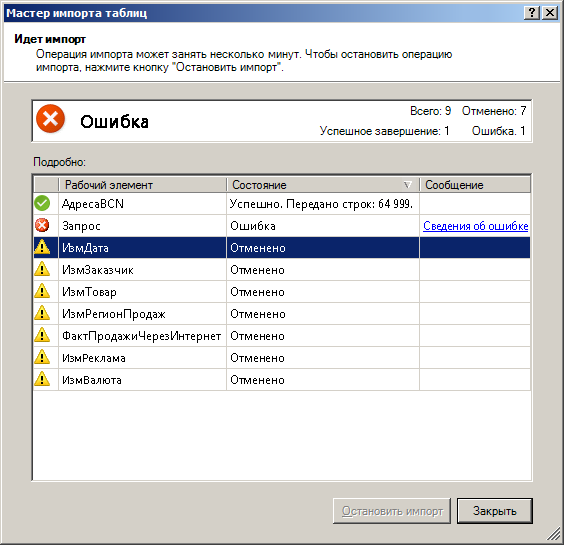
- Состояние обновления указывается для каждого подключения, используемого в модели данных. Возможны три варианта:
- Успешное завершение — отчеты о количестве строк, импортированных в таблицу.
- Ошибка возникает, если база данных находится в автономном режиме, у вас больше нет разрешений либо таблица или столбец удалены или переименованы в источнике. Убедитесь, что база данных доступна, возможно, создав новое подключение в другой книге.
- Отменено — Excel не отдал запрос на обновление, вероятно из-за того, что обновление отключено при подключении.
Использование свойств таблицы для отображения запросов, используемых при обновлении данных
Обновление данных — это просто повторное выполнение того же запроса, который использовался для получения данных. Вы можете просматривать, а иногда и изменять запрос, просматривая свойства таблицы в окне Power Pivot.
- Чтобы просмотреть запрос, используемый во время обновления данных, выберите "Управление" Power Pivot>, чтобы открыть окно Power Pivot.
- Выберите "Конструктор> свойств таблицы".
- Переключитесь в Редактор запросов, чтобы просмотреть базовый запрос.
Запросы отображаются не для всех типов источников данных. Например, запросы не отображаются для импорта веб-канала данных.
Настройка свойств подключения для отмены обновления данных
В Excel можно настроить свойства подключения, определяющие частоту обновления данных. Если обновление не разрешено для определенного подключения, вы получите уведомление об отмене при запуске обновления всех или попытке обновить конкретную таблицу, которая использует подключение.
- Чтобы просмотреть свойства подключения, в Excel выберите "Запросы данных>"& "Подключения" для просмотра списка всех соединений, используемых в книге.
- Выберите вкладку "Подключения ", щелкните правой кнопкой мыши соединение и выберите пункт "Свойства".
- Если на вкладке " Использование " в разделе "Управление обновлением" снят флажок "Обновить это соединение" в режиме "Обновить все", вы получите отмену при попытке обновить все в окне Power Pivot.
Обновление данных в 3D Maps
Если используемые для карты данные изменились, вы можете обновить их вручную в 3D Maps. После этого изменения отразятся на карте. Вот как это сделать.
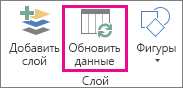
В приложении 3D Maps выберите"Обновление данныхдома".>
Добавление данных в Power Map
Чтобы добавить новые данные в приложение 3D MapsPower Map:
В 3D Maps перейдите на карту, в которую вы хотите добавить данные.
Оставьте окно 3D Maps открытым.
В Excel выделите данные листа, которые нужно добавить.
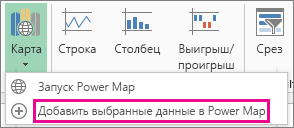
На ленте Excel щелкните стрелку > "Вставить>карту" и выберите пункт "Добавить выбранные данные в Power Map". В 3D Maps автоматически будут отображены дополнительные данные. Дополнительные сведения см. в разделе Получение и подготовка данных для Power Map.
Обновление данных в службы Excel
Обновление внешних данных в службы Excel имеет уникальные требования.
Управление обновлением данных
Вы можете управлять способом обновления данных из внешнего источника, выполнив одно или несколько из указанных ниже действий.
Обновление при открытии с помощью служб Excel
В Excel можно создать книгу, которая автоматически обновляет внешние данные при открытии файла. В этом случае службы Excel всегда обновляют данные перед отображением книги и созданием нового сеанса. Используйте эту функцию, если вы хотите всегда отображать актуальные данные при открытии книги в службы Excel.
В книге с подключением к внешним данным откройте вкладку " Данные ".
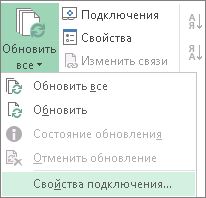
В группе "Соединения" выберите "Соединения>" и выберите "Свойства соединения>".
Выберите вкладку "Использование " и нажмите кнопку "Обновить данные" при открытии файла.
Предупреждение
Если снять флажок "Обновить данные" при открытии проверки файла, отображаются данные, кэшированные с книгой. Это означает, что когда пользователь обновляет данные вручную, он видит актуальные данные в текущем сеансе, но данные не сохраняются в книге.
Обновление с помощью ODC-файла
Если вы используете файл подключения к данным Office (ODC-файл), не забудьте также установить флажок "Всегда использовать проверку файлов подключения":
- В книге с подключением к внешним данным откройте вкладку " Данные ".
- В группе "Соединения" выберите "Соединения>" и выберите "Свойства соединения>".
- Перейдите на вкладку "Определение " и выберите "Всегда использовать файл подключения".
Параметры сайта расположения доверенных файлов, короткое время ожидания сеанса и время жизни внешнего кэша данных также могут повлиять на операции обновления. За дополнительными сведениями обратитесь к администратору или в справочную систему.
Обновление вручную
Выделите ячейку в отчете сводной таблицы.
На панели инструментов Excel Web Access в меню "Обновить " выберите "Обновить выбранное подключение".
Примечание
- Если эта команда Refresh не отображается, значит, автор веб-части очистил свойство Refresh Selected Connection, Refresh All Connections. Дополнительные сведения см. в статье Пользовательские свойства веб-части Excel Web Access.
- Любая интерактивная операция, вызывающая повторный запрос источника данных OLAP, инициирует операцию ручного обновления.
- Обновление всех подключений — на панели инструментов Excel Web Access в меню "Обновить" выберите пункт "Обновить все подключения".
-
Периодическое обновление — вы можете указать, что данные будут автоматически обновляться через заданный интервал после открытия книги для каждого подключения в книге. Например, база данных инвентаризации может обновляться каждый час, поэтому автор книги определил автоматическое обновление книги каждые 60 минут.
Автор веб-части может установить или снять флажок для свойства "Разрешить периодическое обновление данных в Excel Web Access ", чтобы разрешить или запретить периодическое обновление. По истечении интервала времени в нижней части веб-части Excel Web Access по умолчанию выводится предупреждение об обновлении.
Автор веб-части Excel Web Access может также задать свойство "Отображение периодического запроса на обновление данных" для управления поведением сообщения, которое отображается, когда службы Excel выполняют периодическое обновление данных во время сеанса:
Дополнительные сведения см. в статье Пользовательские свойства веб-части Excel Web Access. - Всегда - означает, что сообщение отображается с запросом на каждом интервале.
- Необязательное значение означает, что пользователь может продолжить периодическое обновление без отображения сообщения.
- Никогда означает, что Excel Web Access выполняет периодическое обновление без отображения сообщений или запросов.
- Отмена обновления. Во время обновления книги службы Excel отображают сообщение с запросом, так как это может занять больше времени, чем ожидалось. Вы можете нажать кнопку "Отмена ", чтобы остановить обновление и завершить его позже в более удобное время. Отобразятся данные, возвращенные запросами до отмены обновления.

См. также
Справка по Power Query для Excel
Обновление внешних данных в книге в SharePoint Server
Изменение пересчета, итерации или точности формулы в Excel
Блокирование и разблокирование внешнего содержимого в документах приложений Office