
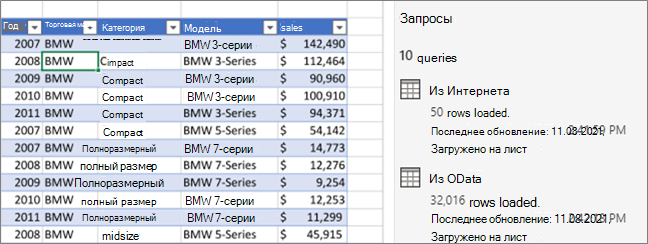
Управлять запросами можно в области "Запросы" в Редактор Power Query или на вкладке "Запросы" в области "Запросы & подключения" в Excel. Это особенно удобно, если у вас много запросов и нужно быстро найти запрос. После того как вы найдете запрос, вы получите ряд дополнительных действий, таких как дублирование, создание ссылки, слияние, добавление, совместное использование или удаление запроса.
О запросах и подключениях
При создании запроса сведения о подключении создаются в фоновом режиме. Роль запроса заключается в формировании данных. Роль сведений о подключении заключается в поддержании сведений об источнике данных и обновлении данных в соответствии с параметрами обновления, такими как частота.
Не все запросы могут быть загружены на лист. Это может произойти при импорте данных из внешнего источника, формировании данных в редакторе Power Query, выборе пункта "Домашняя>загрузка", а затем в диалоговом окне "Импорт данных" запрос помещен в модель данных или файл подключения к данным Office (ODC).
Использование команд управления запросами
Ниже приведено список команд, которые перечислены в порядке их отображения в соответствующих контекстных меню вкладки "Запросы" панели "Запросы & подключения" в Excel или области "Запросы" в Редактор Power Query. Некоторые команды доступны только на одной панели. Многие из этих команд также доступны на вкладке контекстного запроса на ленте. Отображаются все запросы в книге, которые сортируются по дате и времени последнего изменения, начиная с последнего.
Выполните одно из следующих действий:
В Excel Выберите «Запросы данных>» & «Запросы подключений>».
В Excel Выбор "Получение данных>>"Запустите редактор Power Query и просмотрите область "Запросы" слева.
Выберите команду управления запросами:
Редактировать Редактирование запроса в редакторе Power Query. Доступно только на вкладке "Запросы " области "Запросы & подключения ".
Удалить Удаляет запрос.
Переименовать Изменяет имя запроса.
Обновить Извлекает актуальные данные из внешних источников данных. Доступно только на вкладке "Запросы " области "Запросы & подключения ". Дополнительные сведения см. в статье "Обновление подключения к внешним данным в Excel".
Отправить в Отображение диалогового окна "Импорт данных ", в котором можно выбрать способ отображения данных, место их размещения и добавить в модель данных. Доступно только на вкладке "Запросы " области "Запросы & подключения ".
Дублировать Создает копию выбранного запроса с тем же именем, что и исходный запрос, к которому добавляется (2). Вы можете переименовать запрос, чтобы его было легче идентифицировать. Последующие изменения исходного запроса не влияют на новый запрос.
Справочные материалы Создает новый запрос, используя шаги предыдущего запроса без необходимости дублировать запрос. Новый запрос следует тому же соглашению об именовании, что и команда Дублировать . Вы можете переименовать новый запрос, чтобы его было легче идентифицировать. Последующие изменения исходного запроса, которые приводят к изменению выходных данных, влияют на новый запрос.
Объединить Присоединение одного запроса к другому на основе совпадения значений в одном или нескольких столбцах. Дополнительные сведения о слиянии см. в статье Объединенные запросы (Power Query). Доступно только на вкладке "Запросы " области "Запросы & подключения ".
Добавить Добавьте строки из одного запроса в другой, чтобы создать один объединенный запрос. Дополнительные сведения о добавлении см. в статье "Запросы на добавление (Power Query)". Доступно только на вкладке "Запросы " области "Запросы & подключения ".
Переместить в группу Перемещает запрос в группу в списке или, если группы отсутствуют, выберите Создать группу , чтобы создать ее. Присвойте ему понятное имя, например "Бюджет" или "Маркетинг". Используйте группы для упорядочения множества запросов по категориям. Можно даже создавать группы внутри групп.
Переместить вверх Перемещает запрос вверх в списке запросов.
Вниз Перемещает запрос вниз в списке запросов.
Функция "Создание" Отображение диалогового окна "Создание функции ". Доступно только в области "Запросы" в редактор Power Query. Дополнительные сведения см. в справочнике по функции Power Query M.
Преобразовать в параметр Преобразует запрос в параметр и отображает его в окне предварительного просмотра данных. Если текущий дисплей является параметром, то команда переключается в положение "Преобразовать в запрос". Доступно только в области "Запросы" в редактор Power Query. Дополнительные сведения см. в статье Создание запроса с параметрами (Power Query).
Расширенный редактор Открывает окно расширенного редактора. Для получения дополнительных сведений обратитесь в службу поддержки пользователей Майкрософт. Доступно только в области "Запросы" в редактор Power Query.
Экспорт файла подключения Сохраняет запрос как файл подключения ODC. ODC-файл содержит определение запроса, сведения о подключении к источнику данных и все этапы преобразования. Это удобно, если вы хотите поделиться запросами с другими пользователями и книгами. Кроме того, можно использовать команду "Свойства" на вкладке контекста запроса ленты Power Query. Дополнительные сведения см. в статье "Создание, редактирование подключений к внешним данным и управление ими". Доступно только на вкладке "Запросы " области "Запросы & подключения ".
Отображение обзора Отображение всплывающего окна запроса с предварительным просмотром данных и другой полезной информацией. Доступно только на вкладке "Запросы " области "Запросы & подключения ".
Свойства Используйте эту команду для управления запросом и сведений о подключении к источнику данных. На вкладке "Запросы " панели "Запросы & подключения" открывается диалоговое окно "Свойства запроса ". На панели "Запросы" в редакторе Power Query открывается диалоговое окно "Параметры запросов".
Управление именем запроса, наведенным при наведении всплывающего элемента запроса
Вы можете включить или отключить отображение всплывающего элемента запроса при наведении указателя мыши на имя запроса на вкладке "Запрос " в области "Запросы & подключения ". Этот параметр управляет отображением всплывающего элемента только путем наведения курсора мыши. Вы по-прежнему можете отобразить всплывающее окно запроса, щелкнув правой кнопкой мыши имя запроса и выбрав «Показать обзор».
- Выберите "Данные>" в разделе "Параметры запроса данных>".
- Слева в разделе "Глобальные" выберите "Общие".
- Справа в разделе "Просмотр запроса" снимите флажок проверка рядом с параметром "Показывать сведения о запросе при наведении курсора на запрос" в области задач "Запросы". По умолчанию всплывающее меню отображается при наведении курсора.
См. также
Справка по Power Query для Excel