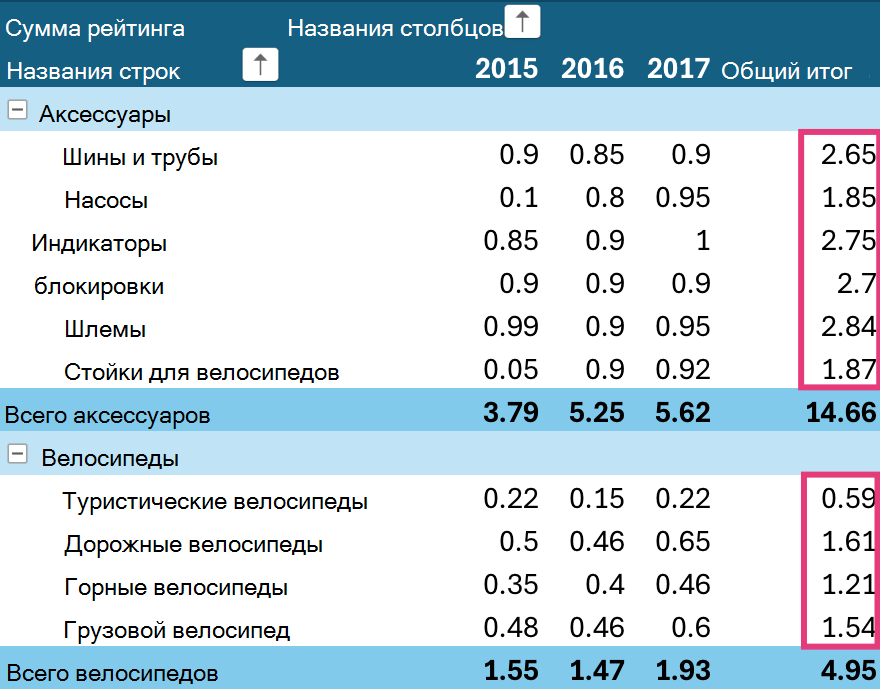
Перед сортировкой
При сортировке данных учитывайте приведенные ниже сведения.
- Порядок сортировки зависит от выбранного языка. Убедитесь в том, что на панели управления в разделе "Региональные параметры" или "Язык и региональные стандарты" задан правильный языковой стандарт. Сведения о том, как изменить языковой стандарт, см. в справке Windows.
- Данные могут содержать начальные пробелы, которые влияют на результаты сортировки. Для получения оптимальных результатов следует удалить такие пробелы перед сортировкой.
- Нельзя сортировать текстовые значения с учетом регистра символов.
- Нельзя сортировать данные по определенному признаку форматирования, такому как цвет ячеек или шрифта. Также нельзя сортировать данные по индикаторам условного форматирования, например наборы значков.
Сортировка меток строк или столбцов
В сводной таблице выберите небольшую стрелку рядом с поляМи Метки строк и Метки столбцов .
Выберите поле в строке или столбце, которые требуется отсортировать.
Щелкните стрелку  на метках строк или Метках столбцов, а затем выберите нужный параметр сортировки.
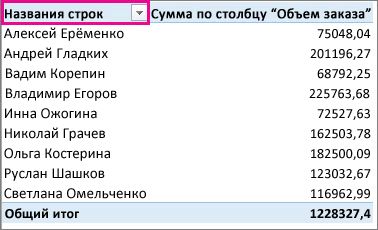
Чтобы отсортировать данные по возрастанию или убыванию, выберите Сортировать от А до Я или Отсортировать от Z до A.
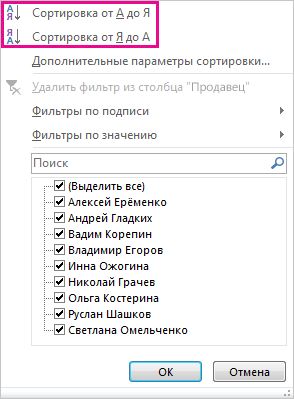
Текстовые элементы будут сортироваться в алфавитном порядке, числа — от минимального к максимальному или наоборот, а значения даты и времени — от старых к новым или от новых к старым.
Можно сортировать по индивидуальным значениям или промежуточным итогам, выбрав команду Сортировать и способ сортировки. Порядок сортировки применяется ко всем ячейкам одного уровня в столбце, содержащем ячейку.
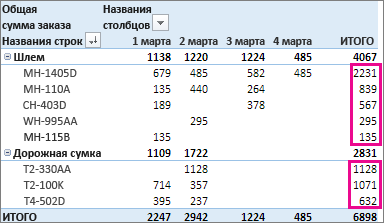
В приведенном ниже примере данные на уровне категории (шлем, дорожная сумка) сортируются в алфавитном порядке от А до Я.
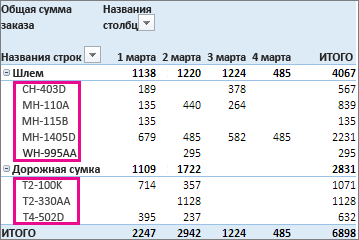
Чтобы просмотреть общие итоги для продуктов, отсортированных по убыванию, выберите любое число в столбце Общий итог и отсортируйте по нему.
Совет
Чтобы быстро найти нужные данные в сводной таблице или сводной диаграмме, можно сгруппировать и отфильтровать их, а также применить условное форматирование.
Установка собственных параметров сортировки
Чтобы отсортировать элементы вручную или изменить порядок сортировки, можно задать собственные параметры сортировки:
Выберите поле в строке или столбце, которые требуется отсортировать.
Щелкните стрелку на метках строк или Метках столбцов, а затем выберите Дополнительные параметры сортировки.
В диалоговом окне Сортировка выберите тип сортировки.
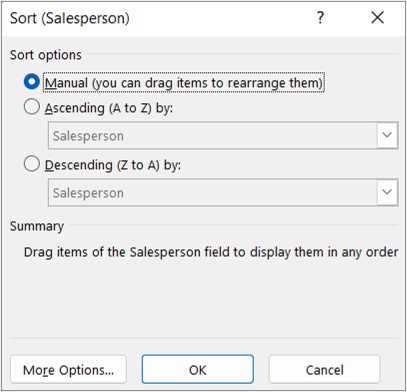
Выберите Вручную , чтобы изменить порядок элементов путем их перетаскивания. Наведите указатель мыши на границу элемента, чтобы увидеть четырехконечную стрелку, затем перетащите ее.
Элементы, которые отображаются в области значений списка полей сводной таблицы, нельзя перетаскивать.
Выберите По возрастанию (от A до Я) по или По убыванию (от A до Я), а затем выберите поле, которое требуется отсортировать.
Для получения дополнительных параметров выберите Дополнительные параметры, а затем выберите нужный параметр в диалоговом окне Дополнительные параметры сортировки :
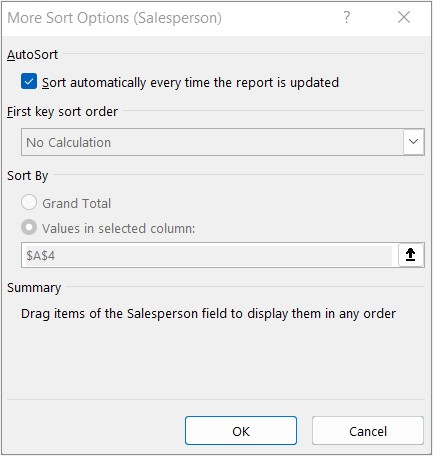
Чтобы включить или отключить автоматическую сортировку данных при каждом обновлении сводной таблицы, в разделе Автосортировка установите или снимите флажок Автоматическая сортировка при каждом обновлении отчета.
В группе Сортировка по первому ключу выберите настраиваемый порядок сортировки. Этот параметр доступен только в том случае, если снят флажок Автоматическая сортировка при каждом обновлении отчета.
В Excel есть встроенные пользовательские списки дней недели и месяцев года, однако можно создавать и собственные настраиваемые списки для сортировки.
В разделе Сортировка по выберите Общий итог или Значения в выбранных столбцах , чтобы отсортировать их по этим значениям. Этот параметр недоступен в режиме сортировки вручную.
Совет
Выберите Порядок источника данных , чтобы вернуть элементы в исходный порядок. Он доступен только для источника данных OLAP.
Перед сортировкой
При сортировке данных учитывайте приведенные ниже сведения.
- Порядок сортировки зависит от выбранного языка. Убедитесь в том, что на панели управления в разделе "Региональные параметры" или "Язык и региональные стандарты" задан правильный языковой стандарт. Сведения о том, как изменить языковой стандарт, см. в справке Windows.
- Данные могут содержать начальные пробелы, которые влияют на результаты сортировки. Для получения оптимальных результатов следует удалить такие пробелы перед сортировкой.
- Нельзя сортировать текстовые значения с учетом регистра символов.
- Нельзя сортировать данные по определенному признаку форматирования, такому как цвет ячеек или шрифта. Также нельзя сортировать данные по индикаторам условного форматирования, например наборы значков.
Сортировка меток строк или столбцов по возрастанию или убыванию
Выберите поле в строке или столбце, которые требуется отсортировать.
Щелкните стрелку на метках строк или Метках столбцов, а затем выберите нужный параметр сортировки.
Если щелкнуть стрелку Метки столбцов , сначала выберите поле, которое нужно сортировать, а затем выберите нужный параметр сортировки.
Чтобы отсортировать данные по возрастанию или убыванию, выберите Сортировка по возрастанию или Сортировка по убыванию.
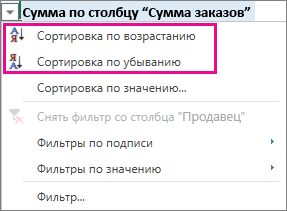
Текстовые элементы будут сортироваться в алфавитном порядке, числа — от минимального к максимальному или наоборот, а значения даты и времени — от старых к новым или от новых к старым.
Сортировка меток строк или столбцов вручную
Помимо сортировки по возрастанию или убыванию, можно вручную отсортировать каждую из подписей строк или столбцов.
- Наведите указатель мыши на границу элемента, пока не увидите курсор перемещения, а затем перетащите его.
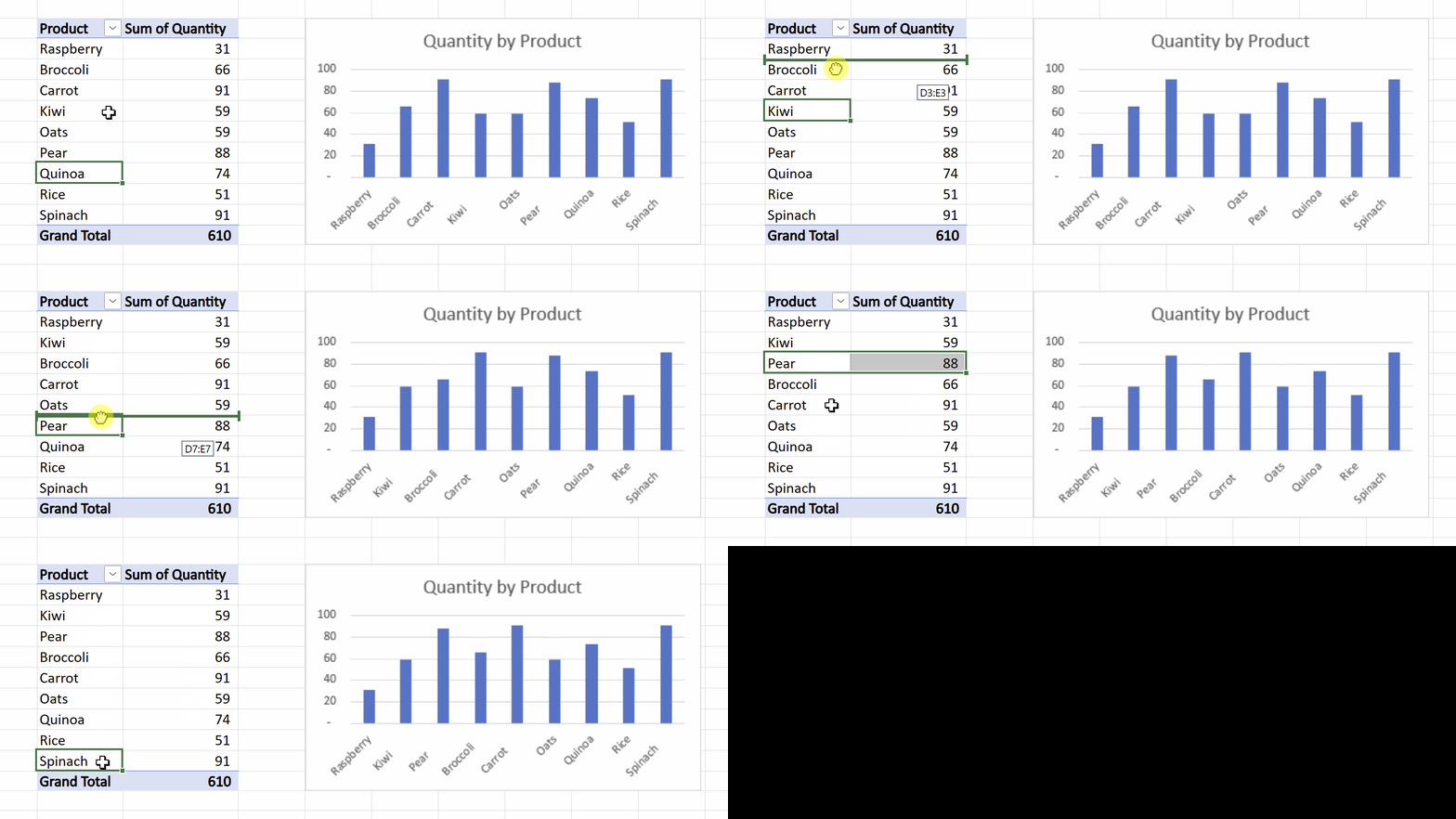
- Вы также можете щелкнуть правой кнопкой мыши метки строк или столбцов и выбрать любой из параметров Переместить:
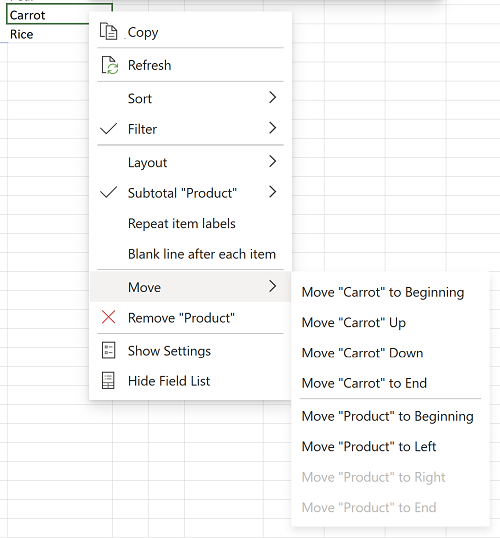
Примечание
Элементы, которые отображаются в области значений списка полей сводной таблицы, нельзя перетаскивать.
Сортировка по определенному значению
Щелкните стрелку на метках строк и выберите Сортировать по значению.
Если щелкнуть стрелку Метки столбцов , сначала выберите поле, которое нужно сортировать, а затем выберите нужный параметр сортировки.
В пункте Сортировка по значению в поле Выбрать значение выберете значение сортировки.
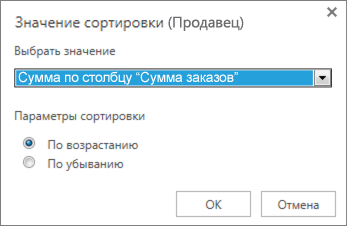
В группе Параметры сортировки выберите нужный порядок сортировки.
Перед сортировкой
При сортировке данных учитывайте приведенные ниже сведения.
- Порядок сортировки зависит от выбранного языка. Убедитесь в том, что на панели управления в разделе "Региональные параметры" или "Язык и региональные стандарты" задан правильный языковой стандарт. Сведения о том, как изменить языковой стандарт, см. в справке Windows.
- Данные могут содержать начальные пробелы, которые влияют на результаты сортировки. Для получения оптимальных результатов следует удалить такие пробелы перед сортировкой.
- Нельзя сортировать текстовые значения с учетом регистра символов.
- Нельзя сортировать данные по определенному признаку форматирования, такому как цвет ячеек или шрифта. Также нельзя сортировать данные по индикаторам условного форматирования, например наборы значков.
Сортировка меток строк или столбцов
В сводной таблице выберите небольшую стрелку рядом с поляМи Метки строк и Метки столбцов .
Выберите поле в строке или столбце, которые требуется отсортировать.
Щелкните стрелку на метках строк или Метках столбцов, а затем выберите нужный параметр сортировки.
Чтобы отсортировать данные по возрастанию или убыванию, выберите Сортировать от А до Я или Отсортировать от Z до A.
Текстовые элементы будут сортироваться в алфавитном порядке, числа — от минимального к максимальному или наоборот, а значения даты и времени — от старых к новым или от новых к старым.
Можно сортировать по индивидуальным значениям или промежуточным итогам, выбрав команду Сортировать и способ сортировки. Порядок сортировки применяется ко всем ячейкам одного уровня в столбце, содержащем ячейку.
В приведенном ниже примере данные на уровне категории (шлем, дорожная сумка) сортируются в алфавитном порядке от А до Я.
Чтобы просмотреть общие итоги для продуктов, отсортированных по убыванию, выберите любое число в столбце Общий итог и отсортируйте по нему.
Совет
Чтобы быстро найти нужные данные в сводной таблице или сводной диаграмме, можно сгруппировать и отфильтровать их, а также применить условное форматирование.
Важно
Сводная таблица на iPad доступна пользователям, работающим с Excel на iPad версии 2.82.205.0 и выше. Чтобы получить доступ к этой функции, убедитесь, что ваше приложение обновлено до последней версии через App Store.
Перед сортировкой
При сортировке данных учитывайте приведенные ниже сведения.
- Порядок сортировки зависит от выбранного языка. Убедитесь в том, что на панели управления в разделе "Региональные параметры" или "Язык и региональные стандарты" задан правильный языковой стандарт. Сведения о том, как изменить языковой стандарт, см. в справке Windows.
- Данные могут содержать начальные пробелы, которые влияют на результаты сортировки. Для получения оптимальных результатов следует удалить такие пробелы перед сортировкой.
- Нельзя сортировать текстовые значения с учетом регистра символов.
- Нельзя сортировать данные по определенному признаку форматирования, такому как цвет ячеек или шрифта. Также нельзя сортировать данные по индикаторам условного форматирования, например наборы значков.
Сортировка меток строк или столбцов
В сводной таблице коснитесь небольшой стрелки рядом с поляМи Метки строк и Метки столбцов.
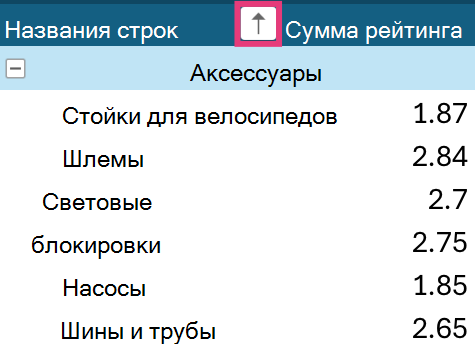
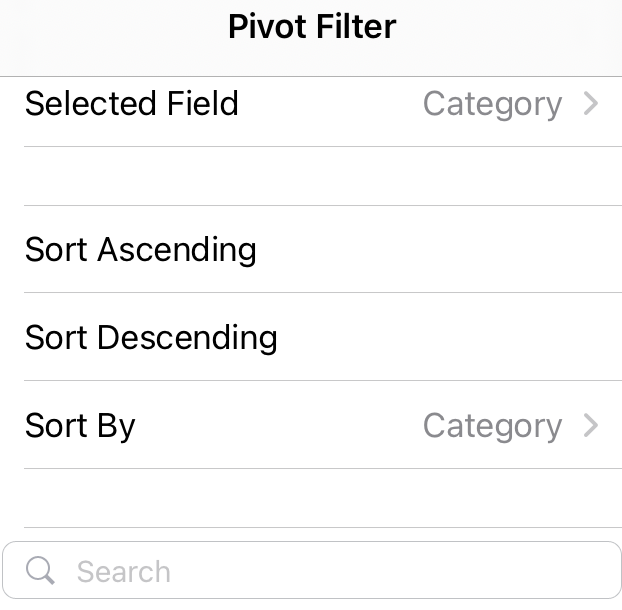
Выберите поле, которое требуется отсортировать, а затем коснитесь нужного параметра сортировки.
Совет
Прокрутите вверх, чтобы просмотреть полный список доступных параметров и полей сортировки.
Текстовые элементы будут сортироваться в алфавитном порядке, числа — от минимального к максимальному или наоборот, а значения даты и времени — от старых к новым или от новых к старым.
Вы можете выполнить сортировку по отдельным значениям или промежуточным итогам, нажав и удерживая ячейку, а затем выбрав метод сортировки. Порядок сортировки применяется ко всем ячейкам одного уровня в столбце, содержащем ячейку.
В приведенном ниже примере данные на уровне категории (Аксессуары, Велосипеды) имеют алфавитное убывание Сортировка.
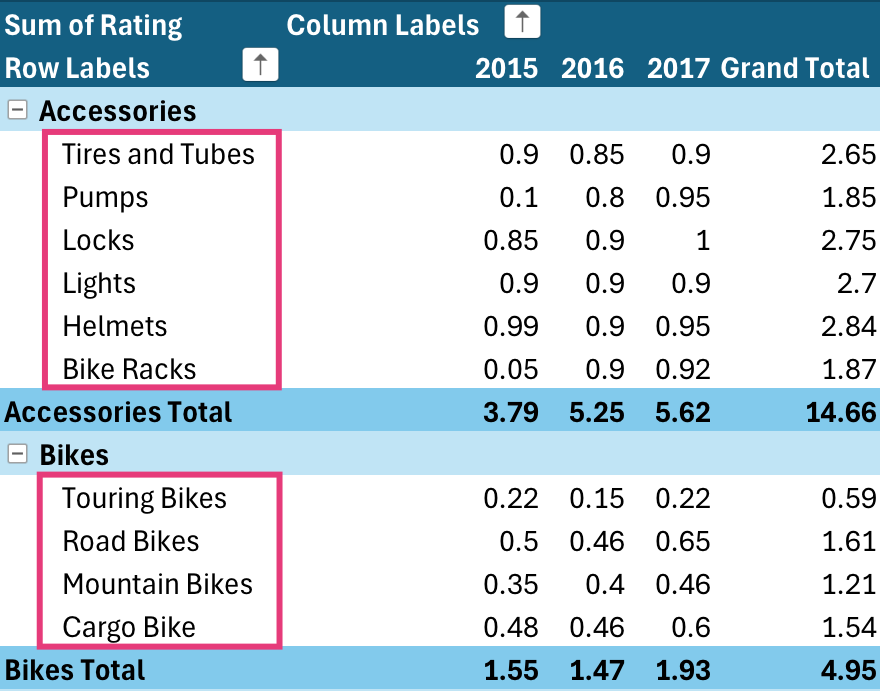
Чтобы просмотреть общие итоги для продуктов, отсортированных по убыванию, выберите любое число в столбце Общий итог и отсортируйте по нему.