
Сводные таблицы отлично подходят для создания подробных сводных данных на основе больших наборов данных.
Фильтрация данных в сводной таблице с помощью среза
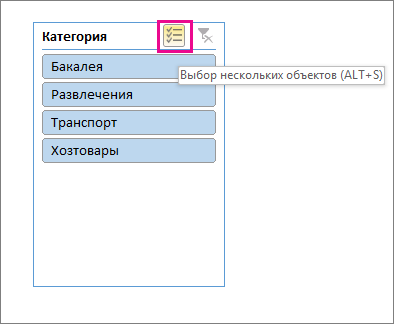
Вы можете вставить один или несколько срезов для быстрой и эффективной фильтрации данных. Срезы имеют кнопки, которые можно щелкнуть для фильтрации данных, и они остаются видимыми с вашими данными, поэтому вы всегда знаете, какие поля отображаются или скрыты в отфильтрованной сводной таблице.
- Выберите любую ячейку в сводной таблице, а затем на вкладке Анализ сводной таблицы нажмите
 Вставить срез.
 - Выберите поля, для которого нужно создать срезы, и нажмите кнопку ОК.
- Excel поместит по одному срезу для каждого выбора, сделанного на листе, но вы можете упорядочить и изменить их размер, однако это лучше всего для вас.
- Нажмите кнопки среза, чтобы выбрать элементы, которые нужно отобразить в сводной таблице.
Фильтрация данных вручную
В фильтрах вручную используется автофильтр. Они работают в сочетании с срезами, поэтому вы можете использовать срез для создания высокоуровневого фильтра, а затем использовать автофильтр для более глубокого погружения.
Чтобы отобразить автофильтр, выберите
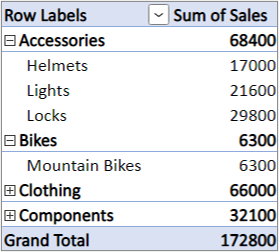
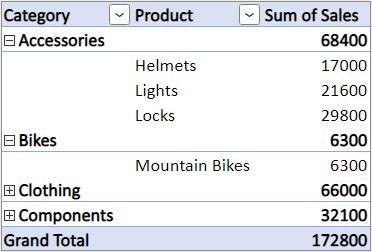
 Стрелка раскрывающегося списка Фильтр, которая зависит от макета отчета.
Компактный макет
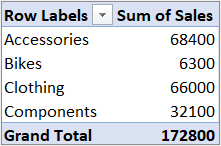

Поле "Значение" находится в области "Строки" Поле Значение находится в области Столбцы. Структура и табличный макет
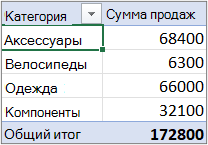
Отображает имя поля Значения в левом верхнем углу
Чтобы выполнить фильтрацию путем создания условного выражения, выберите Фильтры меток, а затем создайте фильтр меток.
Чтобы выполнить фильтрацию по значениям, выберите Фильтры значений и создайте фильтр значений.
Чтобы выполнить фильтрацию по определенным подписям строк (в компактном макете) или подписям столбцов (в разделе Структура или Табличный макет), снимите флажок Выбрать все, а затем выберите проверка поля рядом с элементами, которые нужно отобразить. Вы также можете выполнить фильтрацию, введя текст в поле Поиска .
Нажмите кнопку ОК.
Совет
Вы также можете добавить фильтры в поле Фильтр сводной таблицы. Это также позволяет создавать отдельные листы сводной таблицы для каждого элемента в поле Фильтр. Дополнительные сведения см . в разделе Использование списка полей для упорядочения полей в сводной таблице.
Быстрый показ десяти первых или последних значений
С помощью фильтров можно также отобразить 10 первых или последних значений либо данные, которые соответствуют заданным условиям.
Чтобы отобразить автофильтр, выберите
Стрелка раскрывающегося списка Фильтр, которая зависит от макета отчета.Компактный макет
Поле "Значение" находится в области "Строки" Поле Значение находится в области Столбцы. Структура и табличный макет
Отображает имя поля Значения в левом верхнем углу
Выберите Значения Фильтры>Первые 10.
В первом поле выберите Верхний или Нижний.
Во втором поле введите число.
В третьем поле выполните следующие действия.
- Чтобы применить фильтр по числу элементов, выберите вариант элементов списка.
- Чтобы применить фильтр по процентным значениям, выберите вариант Процент.
- Чтобы применить фильтр по сумме, выберите вариант Сумма.
В четвертом поле выберите поле Значения .
Использование фильтра отчета
С помощью фильтра отчета можно быстро отображать различные наборы значений в сводной таблице. Элементы, которые вы выбрали в фильтре, отображаются в сводной таблице, а невыбранные элементы скрываются. Если вы хотите отобразить страницы фильтра (набор значений, которые соответствуют выбранным элементам фильтра) на отдельных листах, можно задать соответствующий параметр.
Добавление фильтра отчета
- Щелкните в любом месте сводной таблицы.
Откроется область Поля сводной таблицы. - В списке полей сводной таблицы щелкните поле и выберите Переместить в фильтр отчета.
Вы можете повторить это действие, чтобы создать несколько фильтров отчета. Фильтры отчета отображаются над сводной таблицей, что позволяет легко найти их.
- Чтобы изменить порядок полей, в области Фильтры перетащите поле в нужное место или дважды щелкните его и нажмите кнопку Вверх или Вниз. Порядок фильтров отчета соответствующим образом отразится в сводной таблице.
Отображение фильтров отчета в строках или столбцах
Щелкните сводную таблицу (она может быть связана со сводной диаграммой).
Щелкните правой кнопкой мыши в любом месте сводной таблицы и выберите Параметры сводной таблицы.
На вкладке Макет задайте указанные ниже параметры.
В области Фильтр отчета в поле со списком Отображать поля выполните одно из следующих действий:
- Чтобы отобразить фильтры отчета в строках сверху вниз, выберите Вниз, затем вправо.
- Чтобы отобразить фильтры отчета в столбцах слева направо, выберите Вправо, затем вниз.
В поле Число полей фильтра в столбце введите или выберите количество полей, которые нужно отобразить до перехода к другому столбцу или строке (с учетом параметра Отображать поля, выбранного на предыдущем шаге).
Выбор элементов в фильтре отчета
- В сводной таблице щелкните стрелку раскрывающегося списка рядом с фильтром отчета.
- Установите флажки рядом с элементами, которые вы хотите отобразить в отчете. Чтобы выбрать все элементы, установите флажок (Выбрать все).
В отчете отобразятся отфильтрованные элементы.
Отображение страниц фильтра отчета на отдельных листах
- Щелкните в любом месте сводной таблицы (она может быть связана со сводной диаграммой), в которой есть один или несколько фильтров.
- Щелкните Анализ сводной таблицы (на ленте) >Параметры>Показать страницы фильтра отчета.
- В диалоговом окне Отображение страниц фильтра отчета выберите поле фильтра отчета и нажмите кнопку ОК.
Фильтрация по выделенному для вывода или скрытия только выбранных элементов
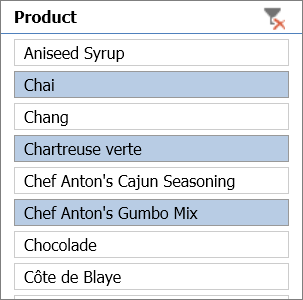
В сводной таблице выберите один или несколько элементов в поле, которое вы хотите отфильтровать по выделенному.
Щелкните выбранный элемент правой кнопкой мыши, а затем выберите Фильтр.
Выполните одно из следующих действий:
Чтобы отобразить выбранные элементы, щелкните Сохранить только выделенные элементы.
Чтобы скрыть выбранные элементы, щелкните Скрыть выделенные элементы.
Совет
Чтобы снова показать скрытые элементы, удалите фильтр. Щелкните правой кнопкой мыши другой элемент в том же поле, щелкните Фильтр и выберите Очистить фильтр.
Включение и отключение параметров фильтрации
Чтобы применить несколько фильтров к одному полю или скрыть из сводной таблицы кнопки фильтрации, воспользуйтесь приведенными ниже инструкциями по включению и отключению параметров фильтрации.
Щелкните любое место сводной таблицы. На ленте появятся вкладки для работы со сводными таблицами.
На вкладке Анализ сводной таблицы нажмите кнопку Параметры.
- В диалоговом окне Параметры сводной таблицы откройте вкладку Итоги & Фильтры .
- В области Фильтры проверка или снимите флажок Разрешить несколько фильтров на поле в зависимости от того, что вам нужно.
- Перейдите на вкладку Отображение, а затем проверка или снимите флажок Подписи и фильтры полей проверка, чтобы отобразить или скрыть заголовки полей и раскрывающиеся списки фильтров.

Дополнительные сведения
Вы всегда можете обратиться к эксперту в техническом сообществе Excel или получить поддержку в сообществах.
См. также
Видео: фильтрация данных в сводной таблице
Создание сводной таблицы для анализа данных на листе
Создание сводной таблицы для анализа внешних данных
Создание сводной таблицы для анализа данных в нескольких таблицах