
Иногда трудно увидеть общую картину, когда необработанные данные не суммированы. Вашим первым желанием может быть создание сводной таблицы, но не каждый может посмотреть на числа в таблице и быстро понять, что происходит. Сводные диаграммы — отличный способ наглядного предоставления данных.
Создание сводной диаграммы
- Выделите ячейку в таблице.
-
Выберите "Вставка" и нажмите
 ".
". - Выберите, где вы хотите, чтобы сводная диаграмма отображалась.
- Нажмите кнопку ОК.
- Выберите поля для отображения в меню.
| Данные о расходах семьи | Соответствующая сводная диаграмма |
|---|---|
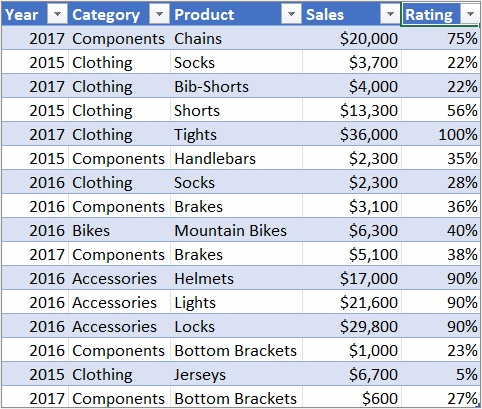
|
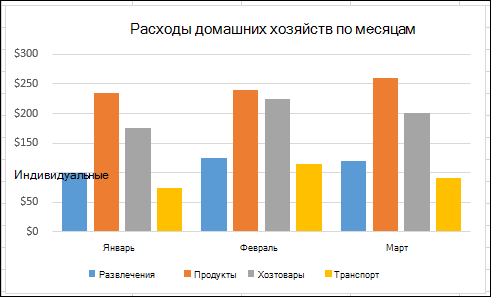
|
Создание диаграммы на основе сводной таблицы
- Выделите ячейку в таблице.
- Нажмите "Вставка" и выберите "Сводная диаграмма".
- Выберите диаграмму.
- Нажмите кнопку ОК.
Дополнительные сведения
Вы всегда можете задать вопрос эксперту в Excel Tech Community или получить поддержку в сообществах.
См. также
Добавление названий осей на диаграмму
Изменение подписей осей на диаграмме
Упорядочение полей сводной таблицы с помощью списка полей