
С помощью диалогового окна "Диспетчер имен " можно работать со всеми определенными именами и именами таблиц в книге. Например, вам может потребоваться найти имена с ошибками, подтвердить значение и ссылку имени, просмотреть или отредактировать описательные комментарии или определить область. Вы также можете сортировать и фильтровать список имен, а также легко добавлять, изменять или удалять имена из одного расположения.
Чтобы открыть диалоговое окно Диспетчер имен, на вкладке Формулы в группе Определенные имена нажмите кнопку Диспетчер имен.
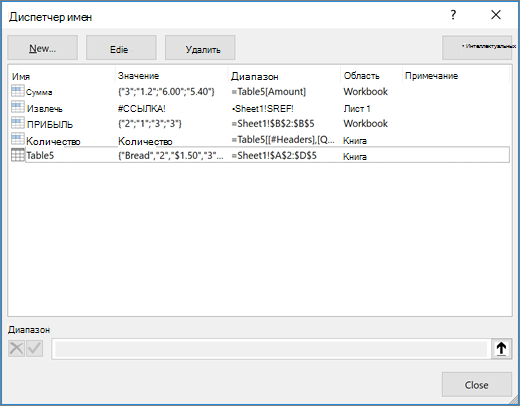 В диалоговом окне "Диспетчер имен " отображается следующая информация о каждом имени в списке:
| Имя столбца | Описание |
|---|---|
| Имя | Одно из следующих значений:
|
| Значение | Текущее значение имени, такое как результаты формулы, строковая константа, диапазон ячеек, ошибка, массив значений или знаки-заполнители, если формулу не удается вычислить. Вот типичные примеры.
|
| Диапазон | Текущая ссылка для имени. Вот типичные примеры.
|
| Область |
|
| Примечание | Дополнительные сведения об имени длиной до 255-ти знаков. Вот типичные примеры.
|
| Объект ссылки: | Ссылка на выбранное имя. Вы можете быстро изменить диапазон имени, изменив сведения в поле Ссылки на . После внесения изменений вы можете нажать кнопку "  чтобы сохранить изменения, или чтобы сохранить изменения, или  "Отмена", чтобы отменить изменения. "Отмена", чтобы отменить изменения. |


Примечание
- Диалоговое окно "Диспетчер имен" нельзя использовать при изменении содержимого ячейки.
- Диалоговое окно "Диспетчер имен" не отображает имена, определенные в Visual Basic для приложений (VBA), или скрытые имена (свойство "Видимость" имени имеет значение "Ложь").
Создание именованного диапазона
На вкладке Формулы в группе Определенные имена выберите команду Присвоить имя.
В диалоговом окне "Новое имя " в поле "Имя " введите имя, которое будет использоваться для справки.
Примечание
Длина имени не может превышать 255 знаков.
По умолчанию этой областью автоматически становится «Книга». Чтобы изменить область имени, в раскрывающемся списке "Область" выберите имя листа.
Также в поле Примечание можно ввести описание длиной до 255 знаков.
В поле Диапазон выполните одно из указанных ниже действий.
Нажмите кнопку "Свернуть диалоговое окно
 " (при этом диалоговое окно временно сжимается), выделите ячейки на листе и нажмите кнопку "Развернуть диалоговое окно
 ".
".Чтобы ввести константу, введите = (знак равенства), а затем — значение константы.
Чтобы ввести формулу, введите знак "= ", а затем — формулу.
Совет
- Будьте осторожны при использовании абсолютных и относительных ссылок в формуле. Если создать ссылку, щелкнув ячейку, на которую нужно сослаться, Excel создаст абсолютную ссылку, например "Лист1!$B$1". Если ввести ссылку, например "B1", это относительная ссылка. Если при определении имени активной ячейкой является ячейка A1, то ссылка на "B1" в действительности означает "ячейка в следующем столбце". Если вы используете определенное имя в формуле в ячейке, ссылка будет указывать на ячейку в следующем столбце относительно того места, где вы вводите формулу. Например, если ввести формулу в ячейке C10, ссылка будет D10, а не B1.
- Дополнительные сведения — переключение между относительными, абсолютными и смешанными ссылками
Чтобы закончить и вернуться на лист, нажмите кнопку ОК.
Примечание
Чтобы расширить или удлинить диалоговое окно Создание имени, щелкните и перетащите маркер захвата, расположенный внизу.
Изменить имя
При изменении определенного имени или имени таблицы также изменяются все его использования в книге.
- На вкладке Формулы в группе Определенные имена выберите пункт Диспетчер имен.
- В диалоговом окне Диспетчер имен дважды щелкните имя, которое вы хотите изменить, или выберите имя, которое вы хотите изменить, и нажмите кнопку Изменить.
- В диалоговом окне Изменение имени введите новое имя для ссылки в поле Имя.
- Измените ссылку в поле Диапазон и нажмите кнопку ОК.
- В диалоговом окне "Диспетчер имен " в поле "Ссылки на" измените ячейку, формулу или константу, представленную именем.
Удаление одного или нескольких имен
На вкладке Формулы в группе Определенные имена выберите пункт Диспетчер имен.
В диалоговом окне Диспетчер имен щелкните имя, которое нужно изменить.
Выделите одно или несколько имен одним из способов, указанных ниже.
- Для выделения имени щелкните его.
- Чтобы выбрать несколько имен в непрерывной группе, щелкните и перетащите их или нажмите клавишу SHIFT и щелкните кнопку мыши для каждого имени в группе.
- Чтобы выбрать несколько имен в несмежной группе, нажмите клавишу CTRL и щелкните кнопку мыши для каждого имени в группе.
Нажмите кнопку Удалить.
Нажмите кнопку ОК, чтобы подтвердить удаление.
Фильтрация имен
Используйте команды раскрывающегося списка Фильтр для быстрого отображения подмножества имен. Выбор каждой команды включает или отключает операцию фильтрации, что позволяет легко комбинировать или удалять различные операции фильтрации для получения желаемых результатов.
Доступны следующие варианты фильтрации:
| Выбор | Чтобы |
|---|---|
| Имена на листе | Отобразить только локальные имена листа. |
| Имена в книге | Отобразить только глобальные имена в книге. |
| Имена с ошибками | Отображение только имен со значениями, содержащими ошибки (например, #REF, #VALUE или #NAME). |
| Имена без ошибок | Отобразить только те имена, в значениях которых нет ошибок. |
| Определенные имена | Отобразить только те имена, которые определены пользователем или Excel, такое как имя области печати. |
| Имена таблиц | Отобразить только имена таблиц. |
Сортировка имен
- Чтобы отсортировать список имен по возрастанию или убыванию, щелкните заголовок столбца.
Изменение размера столбцов
- Чтобы автоматически подобрать размер столбца в соответствии с наибольшим значением в столбце, дважды щелкните правую часть его заголовка.
Дополнительные сведения
Вы всегда можете задать вопрос эксперту в Excel Tech Community или получить поддержку в сообществах.
См. также
Почему в Excel появляется диалоговое окно "Конфликт имен"?
Создание именованного диапазона в Excel