

Важно
Поддержка OneNote для Windows 10 прекратится в октябре 2025 г. Чтобы быть в курсе последних функций OneNote, загрузите OneNote из Microsoft Store или в составе Microsoft 365.
OneNote для Windows — это цифровая записная книжка, в которой централизованно хранятся все ваши заметки и сведения, которые нужно помнить и контролировать в быту дома, на работе или в учебном заведении.
В OneNote в ваших блокнотах никогда не заканчивается бумага. Их легко упорядочить, распечатать и предоставить к ним доступ, кроме того, вы можете быстро найти все заметки , даже если забудете, где вы их положили. А самое главное — то, что вы можете хранить записные книжки в Интернете и открывать их на любом из своих устройств.
В этой статье описаны основные действия, которые помогут быстро приступить к работе с OneNote.
Ввод с клавиатуры и рукописный ввод заметок
Когда вы будете готовы к созданию заметок, выполните одно из следующих действий:
Чтобы ввести заметки с клавиатуры на странице в OneNote, нажмите место, куда нужно поместить заметку, и начните вводить текст.
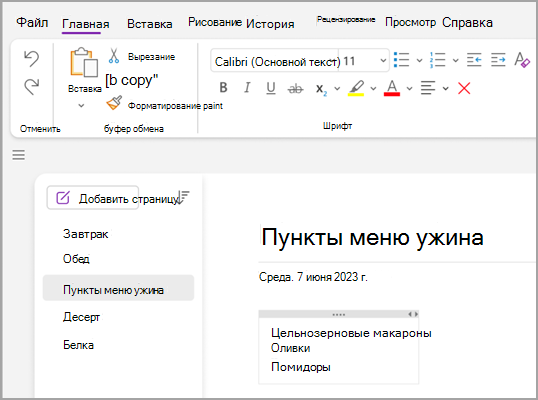
Просто щелкните в месте страницы, где должна начинаться заметка, и начните вводить текст.
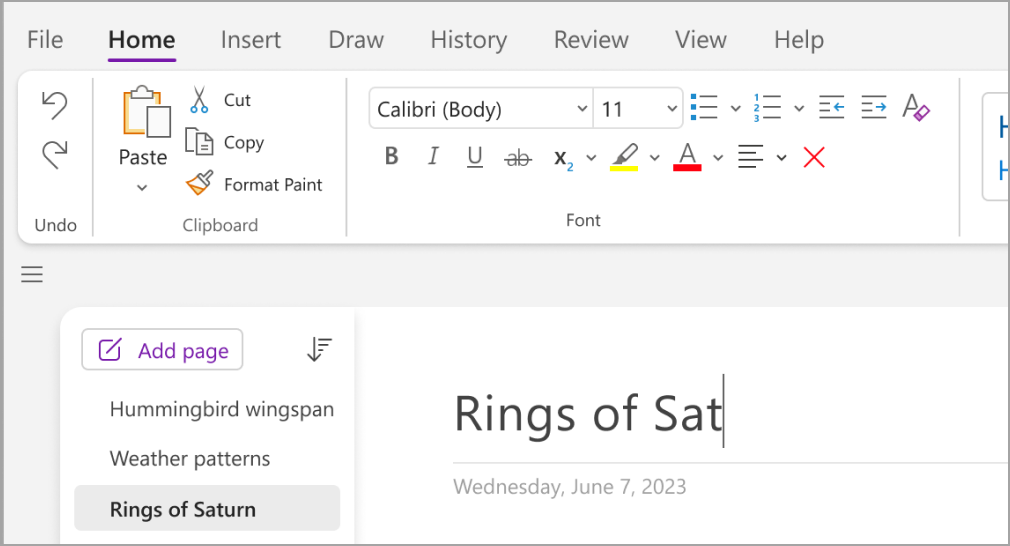
Чтобы добавить заголовок страницы, нажмите область верхнего колонтитула страницы и начните вводить текст заголовка. Названия также отображаются в списке страниц слева.
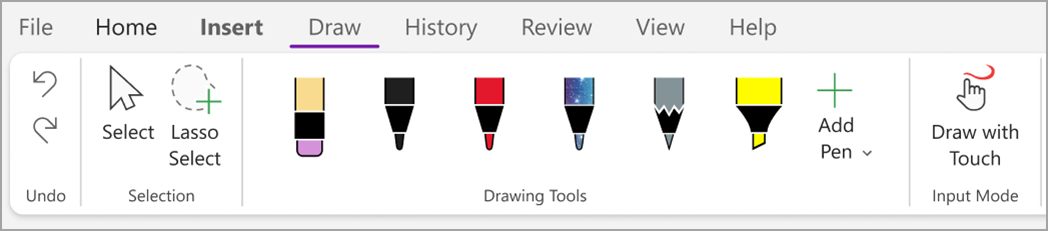
Если ваш компьютер поддерживает рукописный ввод, на вкладке Рисование выберите перо и начните писать или рисовать прямо на экране.
Добавление ссылок
Когда вы вводите текст, который приложение OneNote распознает как ссылку, оно автоматически форматирует его соответствующим образом. Например, если вы вводите www.microsoft.com в свои заметки, OneNote преобразует их в ссылку. При его нажатии в браузере откроется сайт корпорации Майкрософт.
Вы также можете вручную добавлять ссылки в заметки (включая ссылки на текст, изображения и другие страницы и разделы ваших записных книжек). Для этого выполните следующее:
- Выделите текст или рисунок, в которые вы хотите вставить ссылку.
-
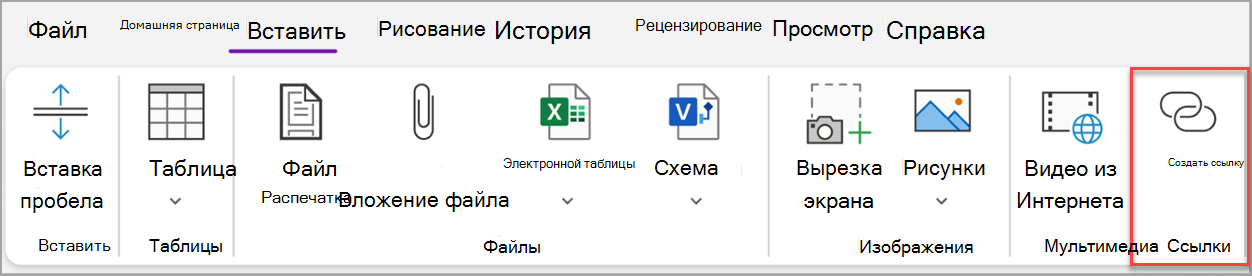
Выберите "Вставить>ссылку".
- В диалоговом окне "Ссылка" введите URL-адрес ссылки в поле "Адрес" и нажмите кнопку "ОК".
Добавление файлов к заметкам
OneNote может хранить все сведения о любом предмете или проекте вместе, включая копии связанных файлов и документов.
- В заметках перейдите на страницу, на которой нужно добавить файл или документ.
-
Выберите команду "Вставить>вложенный файл".
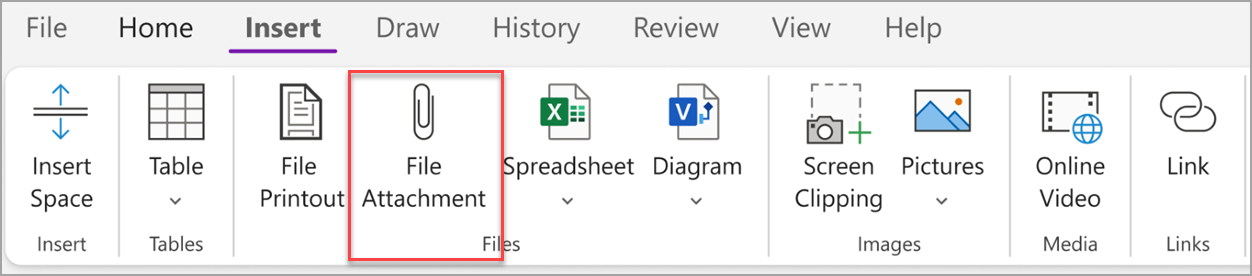
- В диалоговом окне Выберите файл или набор файлов для вставки выберите один или несколько файлов, а затем нажмите кнопку Вставка.
Совет
- Вы можете нажать клавишу Shift на клавиатуре, а затем выбрать несколько файлов в списке с помощью мыши. Вы можете нажать клавишу ALT , чтобы выбрать несколько отдельных файлов с помощью мыши.
- Помните, что вставленные файлы — это только копии. OneNote не обновляет копии автоматически при изменении исходных файлов.
Вставка изображения и видео
В заметки можно вставлять вырезки с экрана, фотографии, отсканированные изображения, фотографии мобильного телефона и любые другие изображения и видео.
На любой странице поместите курсор туда, куда нужно вставить рисунок или видео.
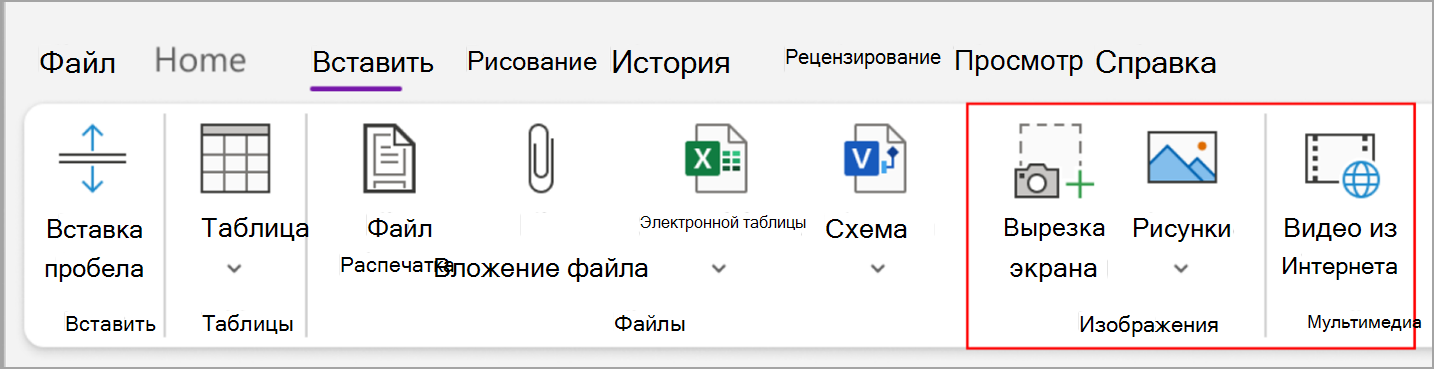
Откройте вкладку Вставка и выберите одну из указанных ниже команд.
- Вырезка экрана: захват фрагмента экрана компьютера и вставка его в виде изображения в заметки.
- Рисунки — вставляет файл изображения, хранящийся на компьютере, в сети или на другом диске, например внешнем USB-накопителе.
- Видео из Интернета — встраивание видео из Интернета с помощью гиперссылки на страницу. .
Вставка таблицы
Информацию на страницах заметок удобно упорядочивать в таблицах. Для начала создайте простую сетку.
Выберите команду "Вставить>таблицу".
Наведите указатель мыши на сетку, чтобы выбрать размер таблицы, а затем щелкните, чтобы вставить ее.
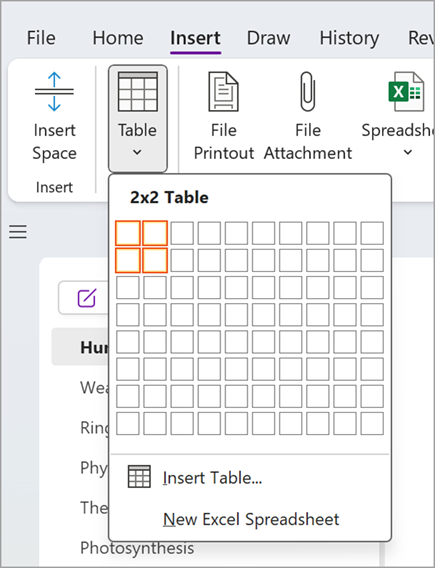
Чтобы быстро изменить таблицу или ее часть, щелкните любую ячейку таблицы и используйте команды в появившемся меню "Таблица ".
Совет
Если у вас получилась слишком сложная таблица, вы можете преобразовать ее в электронную таблицу Excel прямо в OneNote. Щелкните ее правой кнопкой мыши, а затем выберите Преобразовать в таблицу Excel.
Добавление страниц
Для заметок в записной книжке можно добавлять столько страниц, сколько необходимо.
- В разделе записной книжки, в который нужно добавить страницы, нажмите кнопку "Добавить страницу".
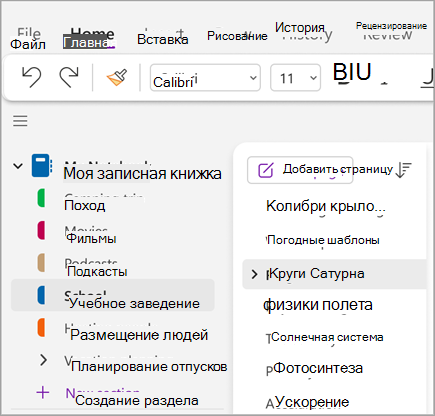
- Когда вы будете готовы использовать одну из новых страниц, введите заголовок в область ее заголовка и нажмите клавишу ВВОД.
Совет
Чтобы изменить порядок страниц, перетащите вкладку страницы в новое место.
Добавление разделов
Разделы в OneNote похожи на вкладки в обычной бумажной записной книжке с пятью темами. Однако в OneNote вы сможете создать столько разделов, сколько захотите.
- Щелкните правой кнопкой мыши список разделов и выберите " Создать раздел " в раскрывающемся меню. Или вы можете нажать Создать раздел внизу списка.
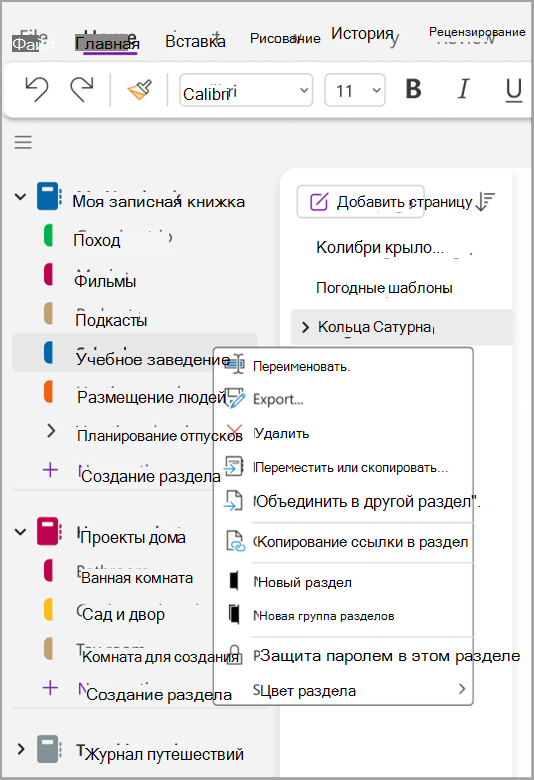
- Введите название нового раздела и нажмите клавишу ВВОД.
Новые разделы всегда содержат одну пустую новую страницу. Можно делать заметки на этой странице или удалить ее и начать со страницы, созданной из нужного шаблона.
Сохранение заметок
В OneNote нет кнопки "Сохранить". Это значит, что в OneNote больше не нужно сохранять свою работу, как в других приложениях.
Когда вы работаете с записными книжками, OneNote автоматически сохраняет все за вас, независимо от того, насколько малы или крупны внесенные изменения. Это позволяет не беспокоиться о файлах и сосредоточиться исключительно на проектах, мыслях и идеях.