

OneNote автоматически синхронизирует общие записные книжки через определенные интервалы времени. Но иногда бывает нужно синхронизировать общую записную книжку вручную, чтобы сразу отправить сделанные изменения (например, перед тем как выключить ноутбук при посадке на самолет).
Щелкните "Сведенияо файле>>"Просмотр состояния синхронизации.
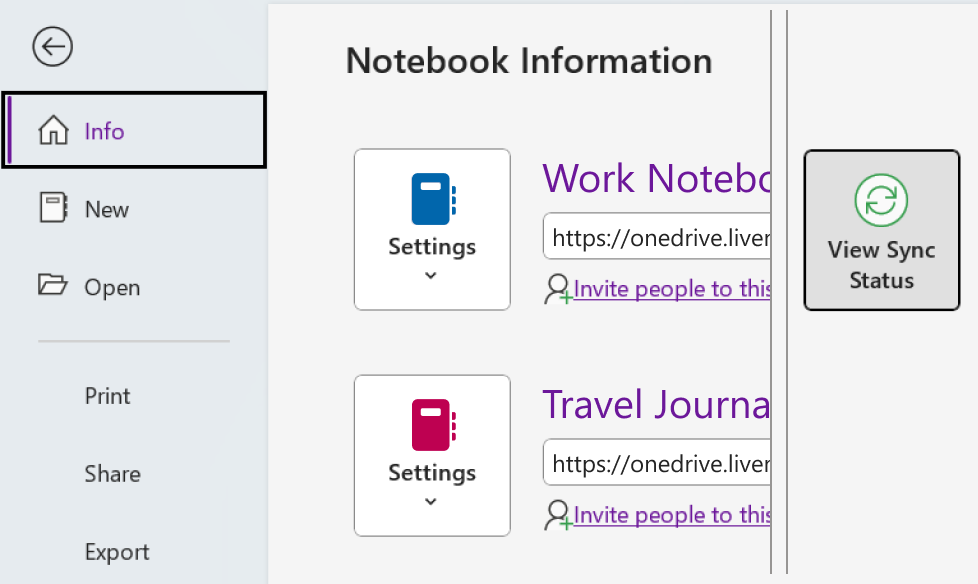
В открывшемся диалоговом окне Синхронизация общей записной книжки выполните одно из следующих действий:
- Щелкните Синхронизировать все, чтобы синхронизировать все общие записные книжки.
- Рядом с записной книжкой, которую вы хотите синхронизировать, нажмите кнопку Синхронизировать.
Синхронизация записных книжек в OneNote для Windows 10
OneNote для Windows 10 автоматически синхронизирует все ваши заметки. При желании вы можете синхронизировать записные книжки вручную в любое время.
Выполните указанные ниже действия.
- Нажмите кнопку навигации в левом верхнем углу окна приложения OneNote.
- В открывшейся области навигации щелкните стрелку раскрывающегося списка "Блокноты " рядом с именем текущей записной книжки.
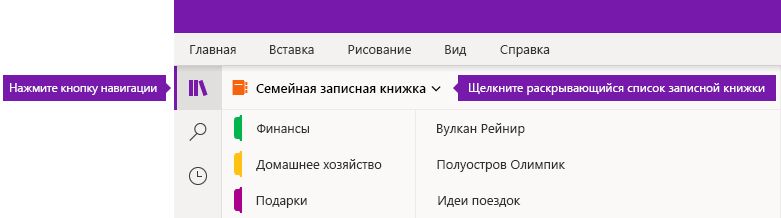
- В появившемся списке записных книжек правой кнопкой мыши щелкните имя записной книжки, которую нужно синхронизировать, и наведите указатель на пункт "Синхронизировать", а затем выберите "Синхронизировать эту записную книжку" или "Синхронизировать все записные книжки".
Общий доступ и синхронизация записных книжек в OneNote для Windows 8
OneNote для Windows 8 использует облачное хранилище, например OneDrive и SharePoint, для обеспечения доступа к записным книжкам откуда угодно.
Примечание
Это статья о приложении OneNote, которое можно скачать из Магазина Windows 8. Если вы используете OneNote для Windows 10 или OneNote 2016, вы можете сравнить их и увидеть различия здесь.
OneNote автоматически синхронизирует заметки при подключении к указанным выше службам. Действия, которые необходимо выполнить для предоставления общего доступа и синхронизации заметок, немного отличаются в зависимости от службы, в которой вы храните записные книжки.
Предоставление доступа к заметкам для других пользователей
Вы можете быстро предоставлять доступ к одной странице или всей записной книжке другим людям.
Предоставление доступа к одной странице записной книжки
Откройте страницу, доступ к которой вы хотите предоставить, а затем нажмите на вкладку этой страницы слева, чтобы выбрать ее.
Выбранная вкладка страницы обозначается толстой линией границы.Проведите пальцем по экрану справа налево и коснитесь чудо-кнопки Общий доступ.
Выберите целевое приложение для предоставления доступа (например, Почта).
Выполните необходимые действия в целевом приложении (например, введите адрес электронной почты получателя и заголовок сообщения), а затем нажмите "Поделиться" или "Отправить".
Примечание
Содержимое страницы будет включено в текст сообщения. Адресаты не получат ссылку на страницу в вашей записной книжке и не будут иметь возможность редактировать ее, если у них нет на это разрешения.
Предоставление общего доступа ко всей записной книжке в OneDrive
- Перейдите на домашнюю страницу OneDrive и выполните вход, если появится соответствующий запрос.
- Установите флажок рядом с папкой, содержащей записную книжку, которой вы хотите поделиться.
- В правой части экрана нажмите кнопку Предоставить доступ. (Убедитесь, что вы случайно не предоставили общий доступ ко всей папке "Документы " в OneDrive.)
- В появившейся форме коснитесь элемента Получить ссылку.
- Чтобы получатели смогли только просматривать ваши заметки, в разделе Только просмотр нажмите Создать. Если же вы хотите, чтобы получатели имели возможность просматривать и изменять содержимое ваших заметок, нажмите Создать под заголовком Просмотр и редактирование.
- Скопируйте выделенную ссылку и вставьте ее в текст сообщения электронной почты. Отправьте сообщение требуемым пользователям, чтобы они узнали, как получить доступ к вашим заметкам.
Примечание
Описанные ниже действия не будут работать с заметками, хранящимися в OneDrive.
Предоставление доступа ко всей записной книжке в SharePoint
- Проведите пальцем по экрану снизу вверх и коснитесь пункта Записные книжки.
- Выберите записную книжку, к которой вы хотите предоставить доступ, снова проведите пальцем по экрану снизу вверх и нажмите Скопировать ссылку на записную книжку.
- Переключитесь в используемое почтовое приложение и вставьте ссылку с кратким описанием в текст сообщения.
- Добавьте тему и получателей, а затем отправьте сообщение. Если у них есть права на доступ к сайту SharePoint, получатели этого сообщения смогут получить доступ к вашей записной книжке.
Синхронизация записных книжек автоматически или вручную
OneNote автоматически синхронизирует заметки с облачным хранилищем, однако после отключения от службы (например, при длительном авиаперелете) рекомендуется выполнить синхронизацию заметок вручную.
- Откройте любую страницу записной книжки, которую необходимо синхронизировать, и проведите пальцем по экрану снизу вверх.
- Коснитесь пункта Записные книжки, а затем выберите записную книжку, которую вы хотите синхронизировать.
- На панели приложения в нижней части экрана нажмите Синхронизация.
В списке записных книжек небольшой значок синхронизации слева от имени записной книжки указывает на состояние синхронизации. Значение значков:
- Зеленый кружок с круговыми стрелками — выполняется синхронизация записной книжки. В ходе данного процесса содержимое заметок можно редактировать.
- Красный кружок с крестиком (X) — при попытке синхронизации записной книжки возникла одна или несколько ошибок. Коснитесь красного значка синхронизации, чтобы просмотреть подробные сведения об ошибках и устранить неполадки. Дополнительные сведения см. в разделе Устранение неполадок в OneNote.
- Желтый треугольник с восклицательным знаком: подключение к серверу разорвано и вы работаете в автономном режиме. После восстановления подключения к серверу приложение OneNote автоматически выполнит синхронизацию всех внесенных изменений.
Управление параметрами синхронизации
Для просмотра и управления учетными записями OneNote используйте экран "Настройки".
- На любой странице проведите пальцем по экрану справа налево.
- Нажмите "Параметры>".
- В разделе Синхронизация записных книжек настройте параметры автоматической синхронизации заметок в OneNote. Если для этого параметра задано значение "Нет", выполняйте синхронизацию вручную при внесении важных изменений в заметки.
Работа с перемещенными разделами
Перемещенные разделы появляются, когда OneNote пытается синхронизировать изменения с каким-либо разделом, но не может найти его файл. В этом случае в списке записных книжек появляется соответствующий значок. Перемещенные разделы остаются в записной книжке до тех пор, пока OneNote не обнаружит новое расположение такого раздела либо он не будет перенесен или удален.
Если раздел в общей записной книжке больше не синхронизируется, но содержащиеся в нем данные требуется сохранить, можно переместить несинхронизированный раздел в другую записную книжку.
Перенос перемещенного раздела в другую записную книжку
- Выберите вкладку перемещенного раздела, который требуется перенести.
- Перетащите раздел в нужную записную книжку.
Если вы намеренно удалили раздел и необходимость в его синхронизации или сохранении изменений отсутствует, можно удалить перемещенный раздел.
Удаление перемещенного раздела из записной книжки
- Выберите вкладку раздела и коснитесь на панели приложения пункта Удалить раздел.
- Чтобы подтвердить удаление раздела, в открывшемся предупреждении нажмите Удалить раздел.
Примечание
Раздел удаляется безвозвратно. Если вы не уверены, что хотите это сделать, переместите раздел в другую часть записной книжки.


Рекомендации по синхронизации OneNote
В этой статье приведены рекомендации по перемещению и синхронизации записных книжек OneNote, а также проблемы, которые могут возникнуть при перемещении или синхронизации записных книжек нерекомендуемым способом. Как правило, записные книжки OneNote всегда должны синхронизироваться и перемещаться приложением OneNote, а не файловыми системами синхронизации, такими как клиентское приложение (например, локальный клиент OneDrive или DropBox) или автономными папками. Ниже перечислены причины перемещения и синхронизации записных книжек через OneNote.
- Веб-приложения и синхронизация с мобильных устройств. Встроенная функция общего доступа правильно настраивает записную книжку на сервере, чтобы OneNote Web App мог открыть ее. Кроме того, в мобильных версиях OneNote (iOS, Android) можно открывать только записные книжки, к которым предоставлен общий доступ с помощью этого механизма.
- Редактирование в автономном режиме: OneNote создает локальную копию записной книжки для автономного редактирования в папке "Локальные параметры" и объединяет изменения в облаке при восстановлении подключения. Однако в отличие от других методов синхронизации файлов OneNote может объединять изменения, не создавая конфликтов внутри записной книжки.
- Эффективная синхронизация. В OneNote встроена логика синхронизации с OneDrive, позволяющая синхронизировать только изменения, что значительно эффективнее механизмов синхронизации файлов, таких как классическое приложение OneDrive или DropBox, так как приложение знает о формате файла и может синхронизировать только изменения.
Если на компьютере хранится записная книжка и вы хотите переместить ее в облако, перейдите в раздел "Общий файловый > ресурс " в OneNote, выберите веб-папку, например OneDrive, а затем нажмите кнопку "Переместить записную книжку".
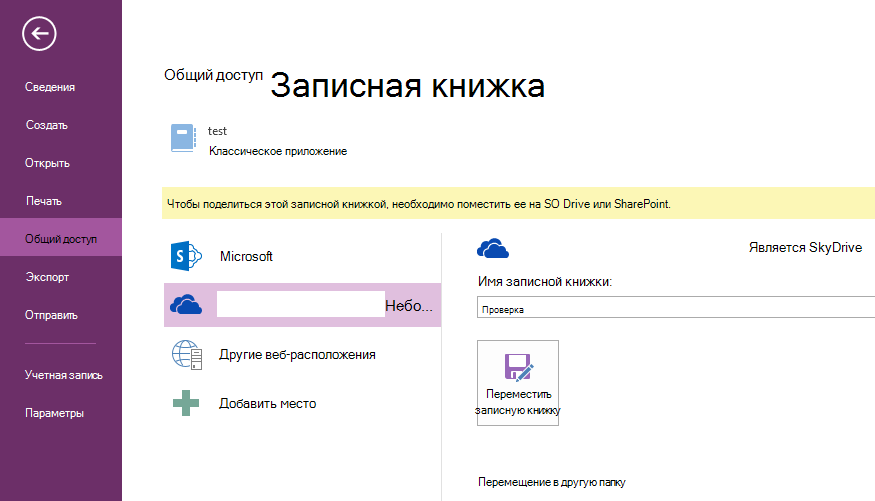
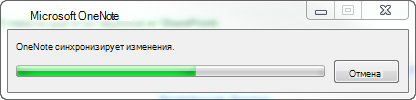
OneNote загрузит записную книжку в OneDrive и настроит прямую синхронизацию.
После перемещения записная книжка в прежнем расположении перестает быть подключенной или синхронизированной, и ее следует удалить. С помощью клиентского приложения OneDrive можно перемещать и синхронизировать другие файлы, а OneNote будет автоматически синхронизировать записные книжки в OneDrive.
Не используйте обозреватель Windows для перемещения папок, содержащих файлы .one, в OneDrive. Если таким образом переместить записные книжки в локальную папку клиента OneNote, при их открытии в OneNote 2013 появится сообщение об ошибке "Эта записная книжка может неправильно синхронизироваться, так как эти файлы уже синхронизируются другой программой. Щелкните здесь, чтобы открыть записную книжку из правильной папки".

Щелкнув это сообщение об ошибке в OneNote, вы сможете переместить записную книжку в OneDrive и установить отношения синхронизации. В ходе этого процесса OneNote удаляет исходную папку и все файлы ONE или ONETOC2 и заменяет их файлом ярлыка Интернета. Это поведение является стандартным, так как все записные книжки OneNote представлены как интернет-ярлыки в клиентском приложении OneDrive, чтобы клиент OneDrive позволял OneNote выполнять синхронизацию файла. Однако при этом данные не теряются.

Предыдущие версии OneNote были созданы до появления клиентского приложения OneDrive. Таким образом, сообщения об ошибках при этом не выводятся, и пользователь может столкнуться с проблемами, описанными выше, если OneNote не отвечает за синхронизацию содержимого. Чтобы устранить эту проблему, пользователям более ранних версий OneNote следует переместить записные книжки в OneDrive.
Дополнительные сведения
Размещение записных книжек OneNote в автономных общих файловых ресурсах Windows также не рекомендуется. В автономном Files Windows кэш файлов используется отдельно от кэша, который OneNote уже использует для редактирования в автономном режиме. В этом сценарии OneNote может синхронизировать изменения с кэшем Windows, когда файл Windows находится в автономном режиме, фактически синхронизируя его с локальной копией вместо серверной. Когда общая папка Windows снова будет подключена к сети, пользователю может быть предложено сохранить две копии файла или заменить одну копию. Если вы решите сохранить две копии файла, разделы в OneNote будут дублироваться, а замена копии записной книжки может привести к потере данных.
Корпорация Майкрософт рекомендует пользователям автономной Files Windows размещать свои записные книжки OneNote в отдельном месте, которое не синхронизируется с автономным Files Windows. Пользователи, у которых записные книжки в настоящее время находятся в автономном Files, должны переместить свои записные книжки в новое место.
Синхронизация записных книжек вручную
Отключение автоматической синхронизации записной книжки
Чтобы выполнить синхронизацию вручную, щелкните"Состояние синхронизации представленияфайлов>".
В диалоговом окне " Синхронизация общей записной книжки " щелкните "Синхронизация вручную".
Важно
При работе в автономном режиме OneNote больше не пытается синхронизировать изменения в записной книжке, внесенные на компьютере, даже если позднее вы выйдете из OneNote и перезапустите его. Внесенные в записные книжки изменения в записных книжках видны только после того, как вы снова включите функцию автоматической синхронизации записных книжек.
Включение автоматической синхронизации записной книжки
- Чтобы восстановить автоматическую синхронизацию, щелкните"Состояние синхронизации представленияфайлов>".
- В диалоговом окне "Синхронизация общей записной книжки " нажмите кнопку "Синхронизировать автоматически при появлении изменений", а затем нажмите кнопку "Синхронизировать все".
- Нажмите кнопку "Закрыть" после завершения синхронизации.