

Новый Outlook для Windows предлагает новейшие функции, интеллектуальные вспомогательные возможности и новый современный и упрощенный дизайн приложения Outlook. Схема обучения Outlook позволяет уверенно ориентироваться в новом интерфейсе Outlook для Windows и максимально эффективно использовать его мощные функции.
Вы можете адаптировать его к своему стилю и сделать больше с помощью Outlook для Windows!
Начните с нами и помогите нам сформировать будущее нового Outlook для Windows.
Важно
Новый Outlook поддерживает большинство учетных записей. Сюда входят учетные записи Майкрософт, такие как учетная запись Outlook.com или Hotmail.com, рабочие или учебные учетные записи, назначаемые администратором организации, сторонние учетные записи, такие как Gmail, Yahoo! и iCloud, а также другие сторонние учетные записи, подключающиеся через протокол IMAP.
Примечание
Ограничение: Новый Outlook предоставляет только ограниченную поддержку общедоступных папок. Если вы сильно зависите от общедоступных папок, таких как создание, изменение и удаление общедоступных папок в Outlook, рекомендуется продолжать использовать классическое представление Outlook для окна.
Дополнительные сведения о новом Outlook для Windows см. в этой записи блога.
Для ИТ-специалистов: узнайте больше о развертывании Outlook в организации.
Оставьте отзыв или получите поддержку в новом Outlook
Мы хотим услышать, как мы можем улучшить взаимодействие! Поделиться отзывами или получить поддержку можно только в приложении. Выберите "Справка", затем выберите "Поддержка" или "Отзывы".
Дополнительные сведения см. в статье "Обращение в службу поддержки и предоставление отзывов в новом Outlook для Windows".
Если у вас есть подписка Microsoft 365, см. раздел "Служба поддержки Microsoft 365 " для получения справки и вариантов поддержки.
Получить новый Outlook
Выберите, что вы используете для своей электронной почты и календаря, чтобы узнать, как начать использовать новый Outlook
Совет
Вы можете переключиться обратно, когда захотите, просто выключите переключатель в новом Outlook, и он автоматически откроет классическую версию. См. статью "Параллельный запуск нового и классического Outlook".
Если вы не знаете, какая версия у вас установлена, см. статью " Какая у меня версия Outlook?"
Новый переключатель Outlook в классической версии Outlook
Если ваши учетные записи поддерживаются в новом Outlook для Windows, вы увидите переключатель в правом верхнем углу классического Outlook, чтобы попробовать новый Outlook. При выборе этого переключателя новое приложение будет загружено, и вы сможете переключиться на предварительную версию.
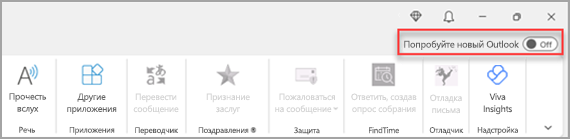
Новый Outlook для Windows запустится в учетной записи, которую вы установили в качестве учетной записи для отправки по умолчанию в Outlook. Если Outlook не удается выполнить автоматический вход, введите учетную запись и войдите в систему вручную.
Если вы впервые переходите на новую версию Outlook, вам будет предложено перенести параметры из классической версии Outlook для Windows. Выберите Импорт параметров, если вы хотите перенести их, или нажмите кнопку Пропустить. Подробнее об импортируемых параметрах см. в разделе Перенос параметров в новый Outlook для Windows.
Важно
Если переключатель не отображается, возможно, вы используете учетную запись, которая еще не поддерживается, или ваш администратор пока заблокировал этот переключатель.
Новый переключатель Outlook в Почте Windows и Calendar приложениях
Если вы используете Почту Windows и Calendar и ваши учетные записи поддерживаются в новом Outlook, вы увидите переключатель в правом верхнем углу приложения "Почта" в Windows 10 и 11, чтобы попробовать новый Outlook". Эта функция загружает новое приложение и переключает предпочитаемый почтовый клиент.

Новый Outlook для Windows запустится в первой учетной записи в вашем списке в Почте Windows. Если Outlook не удается выполнить автоматический вход, введите учетную запись и войдите в систему вручную.
Выберите Импорт параметров в появившемся диалоговом окне, чтобы перенести параметры, или нажмите Пропустить. Подробнее об импортируемых параметрах см. в разделе Перенос параметров в новый Outlook для Windows.
Важно
Если переключатель не отображается, возможно, вы используете учетную запись, которая еще не поддерживается.
Настройка нового интерфейса Outlook
Изучите параметры и настройки персонализации
Если вы перешли с классического Outlook для Windows или с приложения "Почта", вы сможете перенести некоторые настройки, подробнее о которых вы можете узнать здесь. Тем не менее, все же полезно ознакомиться с новейшими возможностями. Вы найдете "Параметры" на значке шестеренки в правом верхнем углу. Вы также можете быстро обновить определенные параметры, щелкнув вкладку " Вид ".
Изменения, внесенные в параметры новой версии Outlook для Windows, также будут отражены в Outlook в Интернете.

Управляйте всей электронной почтой и календарями в одном месте
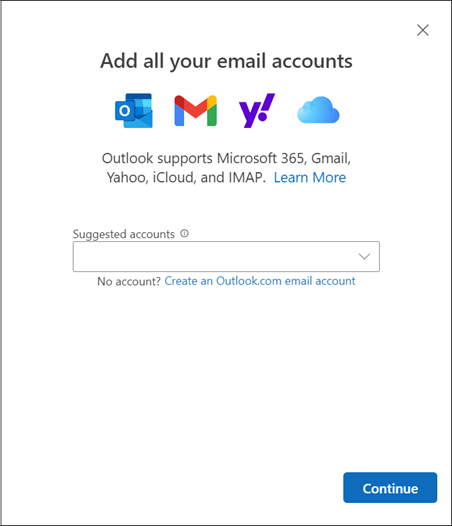
Выберите "Добавить учетную запись" в нижней части списка папок или перейдите в раздел "Параметры " и выберите "Добавить учетную запись " в разделе "Учетные записи". В настоящее время поддерживаются учетные записи Майкрософт для работы или учебы, а также учетные записи Outlook.com, Hotmail или Gmail. В списке папок вы можете пометить папки, категории или контакты из любой учетной записи как избранные для быстрого доступа в верхней части списка.
Познакомьтесь (еще раз) с лентой
Верхняя панель приложения должна быть вам знакома, если вы раньше использовали такие приложения, как Word или Excel, включая классический Outlook для Windows. В этом месте, известном как "лента", вы найдете команды, необходимые для управления папкой "Входящие" или форматирования сообщений электронной почты. Ленту можно увеличить (классический интерфейс) или уменьшить (упрощенный интерфейс) с помощью стрелки раскрывающегося списка в правой части панели. Если вы хотите персонализировать команды, которые отображаются на ленте упрощенного интерфейса, выберите Настроить.

Панель навигации и Мой день
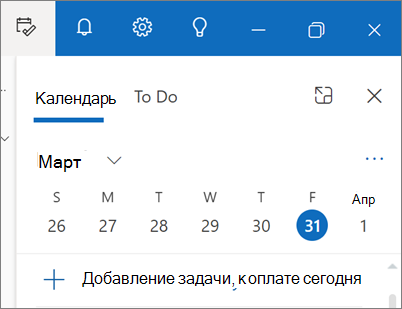
Слева вы увидите панель навигации, которая упрощает переключение на Calendar, контакты или любое другое часто используемое приложение. Чтобы быстро получить доступ к календарю или задачам, не покидая папки "Входящие", можно использовать функцию Мой день, щелкнув соответствующий значок в правом верхнем углу.
Что следует проверить?
Закрепление сообщений электронной почты
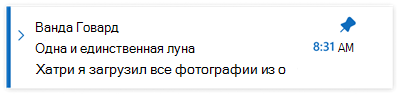
Возникали ли у вас когда-нибудь проблемы с отслеживанием ключевой цепочки писем, на которые вы активно отвечаете? А, может, есть сообщение электронной почты с ключевой информацией, на которую вы часто ссылаетесь? Теперь просто щелкните правой кнопкой мыши любое сообщение и выберите команду "Закрепить ". После этого оно появится в верхней части папки "Входящие", и вам не придется возвращаться в поисках этого сообщения.
Отложить сообщение
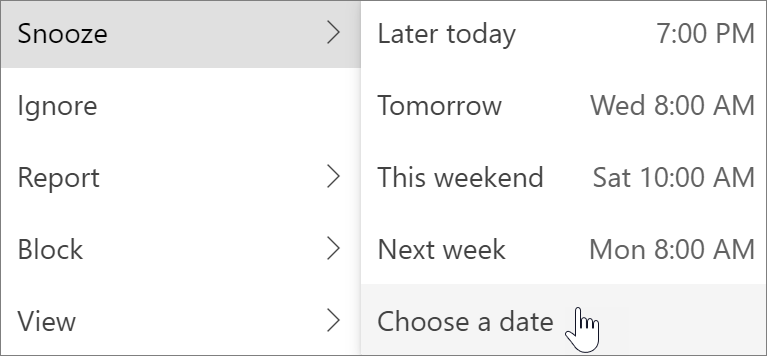
Иногда сообщение бывает очень важным, но его время еще не наступило. С помощью функции "Отложить" вы можете запланировать повторную доставку сообщения в папку "Входящие" и его отображение в подходящее для вас время, чтобы вы могли обработать его, когда вам это необходимо. Просто щелкните правой кнопкой мыши любое сообщение и выберите "Отложить" или же нажмите кнопку "Отложить " на ленте. Затем выберите нужное вам время его доставки.
Планирование времени отправки сообщения
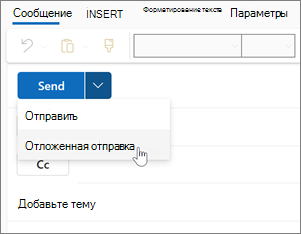
В современном мире гибридной работы ваш день может оказаться для кого-то ночью, и вам не захочется отправлять кому-то письмо посреди ночи. С новым Outlook отправить электронное письмо в нужное время очень легко. Просто щелкните стрелку раскрывающегося списка рядом с полем "Отправить " и выберите "Запланировать отправку".
Категории
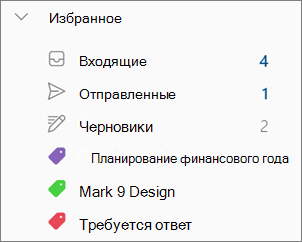
Вероятно, вы уже знакомы с функцией "Категории", но и она была значительно обновлена. Просматривайте названия и цвета категорий прямо на сообщениях в папке "Входящие". Хотите увидеть все сообщения, которые вы отнесли к этой категории? Просто щелкните ее прямо на своем сообщении. Вы даже можете добавить категорию в Избранное.
Поддержка новых функций Outlook
Актуальный список основных функций см. в статье "Сравнение функций новой и классической версий Outlook".
См. также
Начните использовать новый Outlook для Windows
Устранение неполадок Outlook для Windows
Поиск элементов в файле данных Outlook (PST-файле) и их открытие