
Существует несколько способов получить новое приложение Outlook для Windows.
-
Вариант 1
Включите переключатель "Попробовать новый Outlook " в текущем приложении Outlook. Этот параметр доступен в классической версии Outlook для Microsoft 365, а также в приложении "Почта и Calendar" на устройствах с Windows. -
Вариант 2
Скачайте новый Outlook из Microsoft Store. -
Вариант 3
Используйте предустановленную версию нового Outlook на новых устройствах с Windows 11 версии 23H2 или при обновлении до Windows 11 версии 23H2 или более поздней.
Если ваша учетная запись не была добавлена автоматически после скачивания нового Outlook, добавьте ее вручную.
Выберите параметр, чтобы начать использовать новый Outlook
Вариант 1. Включите Попробуйте новый Outlook
Примечание
Если вы администратор и хотите отключить эту функцию в организации, см. раздел ниже "Сведения для ИТ-администраторов".
Если вы используете приложение Outlook (версия 2303, сборка 16227.20318), установленное в рамках подписки Microsoft 365, или приложения "Почта" и "Calendar", входящие в комплект устройства Windows 10 или 11, вы можете увидеть переключатель "Попробуйте новый Outlook" в правом верхнем углу приложения.
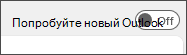
Включите переключатель и настройте свою учетную запись
Включите переключатель "Попробуйте новый Outlook". Начнется загрузка нового приложения Outlook.
В окне "Успешно" выберите "Переключить". Это закроет текущую версию Outlook, и новый Outlook автоматически выполнит вход. Нажмите кнопку "Далее", чтобы принять параметры конфиденциальности.
Выберите параметр об отправке дополнительных данных и нажмите кнопку "Принять". Просмотрите сведения о конфиденциальности связанных функций и нажмите кнопку "Продолжить".
Выберите "Импорт параметров", чтобы перенести параметры из классической версии Outlook. Новый Outlook начнет добавлять ваши учетные записи.
Совет
Большинство учетных записей поддерживаются в новом Outlook. Сюда входят учетные записи Майкрософт, такие как Outlook.com или Hotmail.com, рабочие или учебные учетные записи, назначенные вам администратором вашей организации, сторонние учетные записи, такие как Gmail, Yahoo!, iCloud и другие сторонние учетные записи, подключающиеся через IMAP.
После завершения настройки откроется новый Outlook для Windows, и вы сможете сразу же приступить к чтению и отправке сообщений электронной почты.
Вариант 2. Скачайте новый Outlook из Microsoft Store
Переключатель "Попробуйте новый Outlook" не отображается, если вы используете классическое приложение Outlook, входящее в состав версии Office без подписки, например Office для дома & бизнеса, или если вы работаете с электронной почты с веб-сайта, например outlook.com или gmail.com.
Однако, если вы используете поддерживаемую версию Windows, вы можете сделать следующее, чтобы установить новый Outlook из Microsoft Store.
Скачайте новый Outlook из Microsoft Store
Примечание
Чтобы скачать новый Outlook, необходимо использовать Windows 10 версии 17763.0 или более поздней.
Откройте приложение Microsoft Store в Windows.
Нажмите кнопку Получить. Начнется загрузка нового приложения Outlook.
После завершения загрузки нажмите кнопку "Открыть".
Если ваши учетные записи не будут добавлены автоматически, следуйте указаниям, чтобы добавить учетную запись и начать использовать новый Outlook.
Вариант 3. Обновите Windows 11 до версии 23H2, когда это возможно
В октябре 2023 г. будет доступна версия Windows 11 23H2.
Новый Outlook для Windows будет предустановлен на новых устройствах с Windows и устройствах с Windows 11 версии 23H2. Если вы новичок в Windows 11 SV2 и выше, с сентября 2023 года новый Outlook будет закреплен в меню "Пуск".
После октября любой пользователь, выполняющий обновление до Windows 11 23H2 с Windows 11 SV1 или Windows 10, также обнаружит приложение установленным в списке всех приложений. Если приложение не установлено, следуйте инструкциям из варианта 2 , чтобы установить новый Outlook непосредственно из Microsoft Store.
Добавление учетной записи в новый Outlook
Если ваша учетная запись не была добавлена автоматически, или вы еще не добавили учетную запись, выполните действия, описанные в статье "Добавление учетной записи электронной почты в Outlook для Windows".
Совет
Большинство учетных записей поддерживаются в новом Outlook. Сюда входят учетные записи Майкрософт, такие как Outlook.com или Hotmail.com, рабочие или учебные учетные записи, назначенные вам администратором вашей организации, сторонние учетные записи, такие как Gmail, Yahoo!, iCloud и другие сторонние учетные записи, подключающиеся через IMAP
Сведения только для ИТ-администраторов
Если вы администратор и хотите отключить эту функцию в классическом приложении Outlook для своей организации, см. статью Включение и отключение доступа сотрудников к новому Outlook для Windows.
При использовании Почты Windows, Calendar и People отключить функцию "Попробовать новый Outlook" в этих приложениях невозможно. Рекомендуется удалить приложения с устройств в вашей организации, чтобы пользователи не могли скачать новый Outlook через эти приложения.
Дополнительные сведения о долгосрочных планах корпорации Майкрософт в отношении Почты и Calendar приложений см. в статье Outlook для Windows: будущее почты, Calendar и People в Windows 11.