
Общий почтовый ящик упрощает для группы пользователей мониторинг и отправку электронной почты с общедоступного псевдонима электронной почты, например info@contoso.com. Когда участник группы отвечает на сообщение, отправленное на общий почтовый ящик, в поле его отправителя указывается адрес общего почтового ящика, а не конкретного пользователя. Также можно использовать общий почтовый ящик как общий календарь группы. Общий почтовый ящик также подходит для использования в качестве учетной записи электронной почты noreply.
Совет
Если вы являетесь владельцем малого бизнеса, который ищет дополнительные сведения о том, как настроить Microsoft 365, посетите страницу Справка для малого бизнеса & обучения.
Общий почтовый ящик не предназначен для входа в учетную запись. Учетная запись для общего почтового ящика должна оставаться в отключенном состоянии.
Совет
Прежде чем использовать общий почтовый ящик, администратор Microsoft 365 вашей организации должен создать его и добавить вас в качестве участника. Дополнительные сведения см. в статье Создание общего почтового ящика, в которой описывается, что необходимо сделать администратору.
Выберите вариант вкладки ниже для используемой вами версии Outlook. Какая у меня версия Outlook?
Примечание
Если действия на этой вкладке Новый Outlook не работают, возможно, вы еще не используете новый Outlook для Windows. Перейдите на вкладку Классический Outlook и выполните эти действия.
Совет
Чтобы помочь помощникам руководителей и делегатам лучше ориентироваться в управлении почтовыми ящиками в новом Outlook, ниже приведены некоторые советы по почте.
Добавление общего почтового ящика в новый Outlook
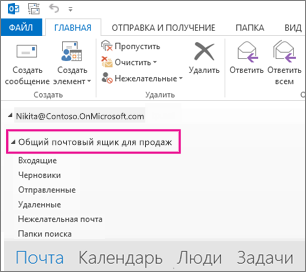
После того как администратор добавит вас в качестве участника общего почтового ящика, закройте и перезапустите новый Outlook. Общий почтовый ящик должен автоматически отображаться в области папки.
Что делать, если этого не произошло?
Если администратор лишь недавно добавил вас в общий почтовый ящик, может потребоваться несколько минут, прежде чем появится общий почтовый ящик. Подождите немного, а затем закройте и перезапустите новый Outlook еще раз. Или добавьте поле общего доступа вручную.
Выберите Почта в области навигации в новом Outlook.
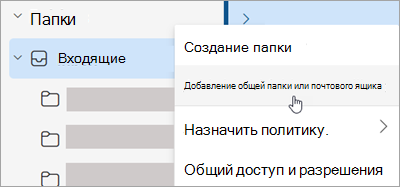
В области Папка щелкните правой кнопкой мыши имя учетной записи и выберите Добавить общую папку или почтовый ящик.
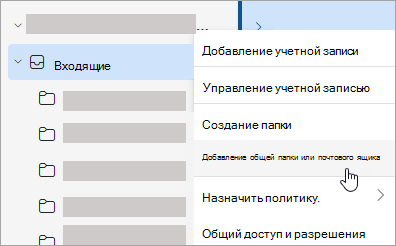
В окне Добавление общей папки или почтового ящика введите имя почтового ящика, к которому вы хотите получить доступ, например info@contoso.com.
Примечание
Общий почтовый ящик можно добавить в любое время, но прежде чем начать использовать его, ИТ-администратор должен добавить вас в качестве участника.
Поиск общего почтового ящика в области папок
В области папок слева найдите папку Мне предоставлен доступ . Выберите папку, чтобы развернуть ее. Общий почтовый ящик — это вложенная папка в разделе Мне предоставлен доступ. При выборе имени общего почтового ящика он будет развернут, чтобы отобразить стандартные папки электронной почты, такие как "Входящие", "Черновики" и "Отправленные".
Отправка почты из общего почтового ящика
- Выберите Почта в области навигации в новом Outlook для Windows.
- На вкладке Главная выберите Создать>почту.
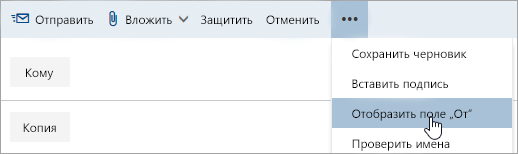
- Если поле От не отображается в верхней части сообщения (рядом с кнопкой Отправить), на вкладке Параметры выберите Показать из.
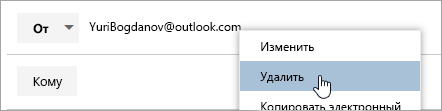
- Выберите От в сообщении и перейдите на общий адрес электронной почты. Если общий электронный адрес не отображается, выберите пункт Другой адрес электронной почты и введите общий электронный адрес.
- Завершите ввод сообщения, а затем нажмите кнопку Отправить.
С этого момента, когда вы хотите отправить сообщение из общего почтового ящика, адрес будет доступен в раскрывающемся списке От .
Каждый раз, когда вы отправляете сообщение из общего почтового ящика, получатели видят в сообщении только общий адрес электронной почты.
Ответ на письма, отправленные на общий почтовый ящик
- Откройте новый Outlook для Windows.
- Откройте сообщение электронной почты, на которое вы хотите ответить.
- В поле От в верхней части сообщения должно отображаться имя общего почтового ящика. В противном случае выберите раскрывающийся список Из и выберите общий почтовый ящик.
- Завершите ввод сообщения, а затем нажмите кнопку Отправить.
Если вы хотите отправить сообщение из общего почтового ящика, адрес будет доступен в раскрывающемся списке От .
При отправке из общего почтового ящика получатели будут видеть в сообщении только общий электронный адрес.
Поиск в общем почтовом ящике
После добавления общего почтового ящика в новый Outlook поиск в нем аналогичен поиску в основном почтовом ящике.
- Откройте новый Outlook для Windows.
- Выберите папку в общем почтовом ящике на панели папок.
- В поле Поиск в верхней части окна Outlook введите запрос, который вы хотите использовать для поиска, а затем нажмите клавишу ВВОД.
Список сообщений будет отображать результаты на основе поиска из выбранной папки в общем почтовом ящике.
Использование общего календаря из общего почтового ящика
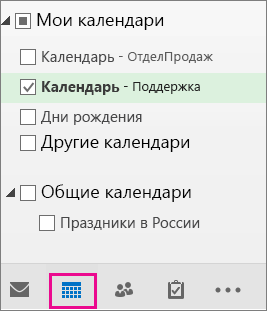
После того, как администратор добавил вас в качестве участника общего почтового ящика, закройте и перезапустите Outlook. Общий календарь, связанный с общим почтовым ящиком, автоматически добавляется в список Календари.
- В новом Outlook перейдите в представление календаря и выберите общий почтовый ящик.
Если вы добавите встречи, они будут видны всем участникам общего почтового ящика. - Любой участник общего почтового ящика может создавать, просматривать и управлять встречами в календаре так же, как личными встречами. Изменения общего календаря будут видны всем участникам общего почтового ящика.
Использование общего списка контактов в почтовом ящике
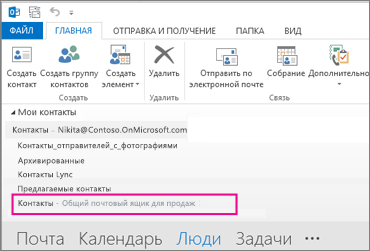
Контакты для общих почтовых ящиков и почтовых ящиков других пользователей в настоящее время недоступны в новом Outlook. Организация Microsoft Outlook активно работает над обновлением этого.
Доступность надстроек в общих почтовых ящиках
В новом Outlook для Windows поддержка надстроек в общих почтовых ящиках зависит от конкретного сценария и от того, был ли общий почтовый ящик повышен до полной учетной записи. Дополнительные сведения об этих сценариях см. в статье Использование надстроек в Outlook.
Что еще нужно знать о общих почтовых ящиках в новом Outlook?
Дополнительные сведения о добавлении общего почтового ящика в качестве учетной записи см . здесь. Добавление общего почтового ящика в качестве учетной записи обеспечит поддержку следующих возможностей:
| Уведомления | Число непрочитанных | Автоматические ответы |
|---|---|---|
| Категории | Предпочтение для содержимого со специальными возможностями | Сортировка почты |
| Формат сообщений | Предпочтения вложений | Правила |
| Условное форматирование | Сдвига | Нежелательная почта |
| Быстрые действия | Пересылки | политики хранения; |
| События и приглашения | Рабочее время |
Другие возможности, которые сейчас недоступны для общих почтовых ящиков, но будут добавлены в будущем обновлении:
- Предоставление нового делегированного доступа к почтовому ящику
Ниже приведены некоторые советы по почте, которые помогут помощникам и делегатам лучше ориентироваться в управлении почтовыми ящиками в новом Outlook .
Советы по работе с почтой
Фильтры и правила почты для руководителей
В новом Outlook администраторы могут использовать фильтр электронной почты приглашений календаря , чтобы легко найти приглашения на собрание.
Вы также можете настроить правило Email, полученное для других пользователей, для учетной записи руководителя и автоматически переместить его в отдельную папку и классифицировать по своему типу.
Перетаскивание сообщений электронной почты для создания задач
Легко оставайтесь на вершине вещей, перетаскивая электронные письма в мой день, чтобы превратить их в задачи.
Закрепление сообщений электронной почты для быстрого доступа
Теперь вы можете закрепить сообщение электронной почты, чтобы оно отображалось в верхней части папки "Входящие", что позволит вам сэкономить время, чтобы вернуться и найти его. Наведите указатель мыши на сообщение электронной почты или щелкните его правой кнопкой мыши и выберите закрепить его.
Планирование времени отправки сообщения
В современном гибридном рабочем мире ваш день может быть чьей-то ночью, поэтому вы не хотите отправлять электронное письмо кому-то посреди ночи. В новом Outlook просто отправить сообщение электронной почты при желании. Просто щелкните стрелку раскрывающегося списка рядом с полем Отправить и выберите Запланировать отправку.
Отложить сообщение
Иногда сообщение бывает очень важным, но его время еще не наступило. С помощью функции "Отложить" вы можете запланировать время повторной доставки сообщения электронной почты в папку "Входящие", которая будет отображаться в нужное время, чтобы вы могли обработать его, когда это подходящее для вас время. Просто щелкните правой кнопкой мыши любое сообщение и выберите Отложить или выберите Отложить на ленте. Затем выберите нужное вам время его доставки.

Отправка автоматических ответов с общего почтового ящика
Только администратор Microsoft 365 имеет разрешения на эту настройку. Инструкции см. в статье Создание общего почтового ящика.
См. также
Добавление общего почтового ящика в Outlook Mobile
Откройте общую папку Mail, Calendar или People в Outlook для Mac