
Эта статья относится к Outlook.com. Если вы используете Outlook для Windows, см. статью Устранение и обходные пути решения недавних проблем в Outlook для Windows.
Если у вас возникли проблемы с доступом к Outlook.com, вы можете просмотреть состояние Microsoft Office Online Services на портале работоспособности служб.
Если у вас возникли проблемы при отправке или получении электронной почты, прочитайте как Устранить проблемы синхронизации электронной почты Outlook.com.
Последнее обновление: май 2026 г.
Проблемы в Outlook.com, влияющие на сообщения электронной почты, вложения и функции
Не удается получить доступ к поддержке приложений из Outlook.com [ИСПРАВЛЕНО]
ПРОБЛЕМА
Некоторые пользователи могут не получить доступ к службе поддержки приложений из Outlook.com. При выборе такого параметра, как Справка в Outlook.com, взаимодействие может не загрузиться или ссылка на поддержку может не отвечать.
СОСТОЯНИЕ: ИСПРАВЛЕНО
Команда исправила проблему.
Пользователи не могут отправлять или получать сообщения электронной почты из-за ошибки несоответствия хранилища Майкрософт [ИСПРАВЛЕНО]
ПРОБЛЕМА
Некоторые пользователи сообщили о трудностях с отправкой и получением сообщений электронной почты из-за ошибки хранилища электронной почты, когда хранилище продолжает отображаться полным даже после приобретения дополнительного хранилища.
СОСТОЯНИЕ: ИСПРАВЛЕНО
Команда исправила проблему.
РЕШЕНИЕ
Пользователям следует удалить сообщения электронной почты с большими вложениями (больше 10 МБ), а затем выйти из системы и снова войти, чтобы проверка, обновляется ли информация в хранилище. После обновления сведений о хранилище пользователи могут при необходимости восстановить удаленные сообщения с большими вложениями.
Пользователи не могут отправлять или получать сообщения электронной почты из-за ошибки хранилища электронной почты [ИСПРАВЛЕНО]
ПРОБЛЕМА
Некоторые пользователи сообщили о трудностях с отправкой и получением сообщений электронной почты из-за ошибки хранилища электронной почты, где хранилище отображается как 0/0 ГБ. Несмотря на то, что удаление больших вложений электронной почты, выход из системы и возвращение в систему позволило большинству пользователей возобновить отправку и получение сообщений электронной почты, сведения о хранилище остаются неверными.
СОСТОЯНИЕ: ИСПРАВЛЕНО
Исправление развертывается на серверах WW. Основная причина была изолирована в ошибке, введенной в сборке 8962, которая была частично отменена, и дальнейшие усилия по устранению этой проблемы продолжаются.
Пользователи с 3-м сторонним адресом электронной почты попросили добавить сторонний псевдоним Майкрософт [BY DESIGN]
ПРОБЛЕМА
Перед доступом к Outlook.com пользователям, настроенным в качестве имени пользователя учетной записи Майкрософт, будет предложено добавить сторонний псевдоним Майкрософт в свою учетную запись.
СОСТОЯНИЕ: ПО УМОЛЧАНИЮ
Хотя эти учетные записи Майкрософт работают в других продуктах Майкрософт (например, OneDrive, Windows, Xbox), они не работают при посещении Outlook.com. Outlook.com (веб-версия Outlook) и приложениям Outlook требуется сторонний псевдоним (Outlook/Hotmail/Live/MSN) для отправки и получения электронной почты, использования календаря и т. д.
Для этого нет обходного решения.
Если учетная запись Майкрософт (MSA) создается с помощью только стороннего адреса электронной почты (или только номера телефона) пытается посетить или войти в Outlook.com, служба MSA потребует от пользователя добавить сторонний псевдоним электронной почты, прежде чем получить доступ к папке "Входящие" Outlook. Этот псевдоним будет добавлен в учетную запись в качестве дополнительного псевдонима, а исходный сторонний псевдоним будет по-прежнему настроен в качестве основного. После завершения этого шага пользователь окажется в папке "Входящие" Outlook и сможет использовать все функции Outlook с этим новым адресом электронной почты.
Дополнительные ресурсы:
Изменение адреса электронной почты или номера телефона для учетной записи Майкрософт
Добавление адреса электронной почты или номера телефона в учетную запись Майкрософт
Не удалось сохранить обновления в параметрах мобильных устройств для Outlook.com [ИСПРАВЛЕНО]
ПРОБЛЕМА
Некоторые пользователи сообщили о проблеме при попытке удалить мобильное устройство из области Параметры учетных записей>>мобильных устройств. После обновления изменение возвращается обратно при обновлении области Параметры .
СОСТОЯНИЕ: ИСПРАВЛЕНО
Команда Outlook устранила эту проблему.
Пользователи могут получать ошибки или сбои при попытке доступа к Outlook.com [ИСПРАВЛЕНО]
ПРОБЛЕМА
При попытке использовать или получить доступ к Outlook.com пользователи могут столкнуться со следующими ошибками или ошибками:
- Возникла проблема с отправкой сообщений электронной почты. Повторите попытку позже.
- Ошибка HTTP 404. Запрошенный ресурс не найден.
СОСТОЯНИЕ: ИСПРАВЛЕНО
Развертывание программного обеспечения в минувшие выходные было развернуто не полностью, в результате чего один компонент отправлял большой объем сообщений другому компоненту, который был удален, что переполняет серверы плоскости маршрутизации. Доступность восстановлена, и инженеры изучают первопричину и выявляют проблемные серверы. Команда охватывает все оставшиеся возможности для выявления и решения остаточных проблем.
После отправки сообщения электронной почты пользователи получают отчет о недоставки с ошибкой [ИСПРАВЛЕНО]
ПРОБЛЕМА
После отправки сообщения электронной почты пользователи получают отчет о недоставки со следующей ошибкой:
- Удаленный сервер вернул '533 5.4.0 Ваше сообщение, похоже, активировало фильтры нежелательной почты. Можете ли вы изменить сообщение и повторить попытку?
СОСТОЯНИЕ: ИСПРАВЛЕНО
Эта проблема устранена, и мы продолжаем следить за ней, чтобы обеспечить стабильность. Первопричиной было развертывание неправильного файла данных кампании, что привело к обнаружению ложноположительных результатов кампании. С тех пор мы вернулись к правильному файлу данных, и поток исходящей электронной почты вернулся в нормальное состояние. Мы также выпустили новое правило, которое исправляло неправильный вердикт кампании для всех затронутых клиентов во время инцидента.
Ссылка Управление хранилищем Майкрософт не работает в Outlook.com [ИСПРАВЛЕНО]
ПРОБЛЕМА
Когда пользователи выбирают ссылку Управление квотой хранилища Майкрософт в нижнем углу Outlook.com, они перенаправляются на пустую страницу Параметры .
СОСТОЯНИЕ: ИСПРАВЛЕНО
Проблема устранена.
Пользователи не могут получить доступ к группам, календарям групп и папкам групп на Outlook.com [ИСПРАВЛЕНО]
Последнее обновление: 4 октября 2024 г.
ПРОБЛЕМА
Пользователи не могут получить доступ к группам, календарям групп и папкам групп на Outlook.com и могут столкнуться с одной из следующих ошибок:
- "Вы не можете получить доступ к этому прямо сейчас"
- "Response=Undefined"
- "Ваш запрос не может быть выполнен прямо сейчас"
СОСТОЯНИЕ: ИСПРАВЛЕНО
На серверах WW развертывается исправление, и количество исключений уменьшается. Проблема связана с известной регрессией, вызванной запросом на вытягивание, который переместил правила и связанный код из служб. Пользователи должны использовать последние сборки OWA (15.20.7982.017 и 15.20.8005.007).
Не удается отправить в Gmail с доменами страны [ИСПРАВЛЕНО]
Последнее обновление: 6 августа 202г. 4
ПРОБЛЕМА
Некоторые пользователи с доменами Outlook.com страны не могут отправлять сообщения электронной почты в учетные записи Gmail. Возвращается следующее сообщение:
mx.google.com:
Удаленный сервер вернул сообщение, обнаруженное как спам —> 550 5.7.1 [[ IPAddress]] Gmail обнаружил это сообщение; скорее всего, подозрительно из-за очень низкой репутации отправки; Домена. Чтобы максимально защитить наших пользователей от спама, сообщение было. Заблокирован. Дополнительные сведения см. в статье Почему Gmail заблокировала мои сообщения?
СОСТОЯНИЕ: ИСПРАВЛЕНО
Эта проблема устранена для доменов стран Outlook.com. Если вы использовали приведенный ниже обходной путь, вы можете переключиться с Outlook.com псевдонима на домен вашей страны.
ОБХОДНОЙ ПУТЬ:
Добавьте псевдоним Outlook.com в свою учетную запись и отправьте сообщение электронной почты пользователям Gmail с помощью этого псевдонима. Дополнительные сведения см. в статье Добавление или удаление псевдонима электронной почты в Outlook.com.
Не удается отправить сообщения электронной почты с вложениями [ОБХОДНОЕ РЕШЕНИЕ]
Последнее обновление: 6 ноября 2023 г.
ПРОБЛЕМА — код ошибки 550 5.7.520 Сообщение заблокировано
Некоторые пользователи могут не отправлять сообщения электронной почты, содержащие вложения из Outlook.com почтового ящика.
СОСТОЯНИЕ: ОБХОДНОЙ ПУТЬ
Пока мы устраним проблему, вы можете отправить файл как ссылку на OneDrive.
Ответьте, переадресуйте или создайте новое сообщение электронной почты или событие календаря.
Выберите
 подключение
- Если файл уже находится в OneDrive, выберите OneDrive.
- Если файл не находится в OneDrive, выберите Отправить и предоставить общий доступ.
Выберите элементы, которые нужно вложить, и нажмите кнопку Поделиться ссылкой.
Вы также можете копировать ссылку на файл Office или OneDrive или вставить его в сообщение электронной почты.
Дублирование контактов в Outlook.com [ИСПРАВЛЕНО]
Последнее обновление: 9 августа 2023 г.
ПРОБЛЕМА
Некоторые пользователи могут заметить, что на Outlook.com отображаются повторяющиеся контакты.
Это вызвано тем, что мобильное приложение Teams синхронизирует папку контактов устройства.
СОСТОЯНИЕ: ИСПРАВЛЕНО
Чтобы помочь вам избавиться от этих дубликатов, мы выпустили исправление, которое автоматически очищает список контактов. Это исправление очистит повторяющиеся контакты для конечных пользователей с 9 августа 2023 г. Развертывание исправления для всех пользователей займет несколько недель, поэтому некоторые пользователи могут увидеть, что исправление будет применено к концу сентября.
Это также приведет к сокращению общего числа контактов в списке контактов. Мы обеспечим сохранение всех сведений и очистку только контактов с соответствующей информацией во всех полях. Никаких действий для применения исправления не требуется. Чтобы проверка, если вы получили исправление, просмотрите список контактов и убедитесь, что дубликаты удалены.
Дублирование контактов в Outlook.com [ОБХОДНОЕ РЕШЕНИЕ]
Последнее обновление: 4 мая 2023 г.
ПРОБЛЕМА
Некоторые пользователи могут заметить, что на Outlook.com отображаются повторяющиеся контакты.
Это вызвано тем, что мобильное приложение Teams синхронизирует папку контактов устройства.
СОСТОЯНИЕ: ОБХОДНОЙ ПУТЬ
Корпорация Майкрософт выпустила файл исправлений Windows, чтобы удалить папку контактов, синхронизированную приложением Teams.
Чтобы устранить проблему, скачайте ContactsCleanup.exe на компьютер с Windows, а затем выполните следующие действия.
- Откройте приложение Teams на мобильном устройстве.
- Щелкните значок профиля Главная и перейдите в раздел Параметры и People.
- Отключите синхронизацию с помощью переключателя "Синхронизировать контакты устройства". Контакты устройств в Outlook будут удалены в течение нескольких часов.
- Если вы по-прежнему видите контакты и дубликаты устройств, запустите скачанный файл, чтобы начать очистку.
- Введите личный адрес электронной почты учетной записи Майкрософт и нажмите клавишу RETURN.
- Выберите Да , чтобы открыть запрос на вход в приложение, чтобы получить доступ к вашей информации?
- Вернитесь в командное окно, введите "1" и нажмите клавишу RETURN, чтобы начать очистку.
- Выберите номер, соответствующий мобильному устройству, на котором установлена Teams, и нажмите кнопку возврата. Это должно быть то же устройство, которое использовалось на шагах 1–3.
- После завершения нажмите любую клавишу, чтобы закрыть окно очистки контактов.
Примечание
- Если вам нужно восстановить удаленные контакты, перейдите к Outlook.com Удаленные элементы и выберите Восстановить элементы, удаленные из этой папки.
- Вскоре появится мобильное приложение Teams обновление, после чего можно снова включить переключатель "Синхронизация контактов устройства".
- Мы опубликуем обновление после того, как исправление станет доступным, после чего вы можете повторно включить переключатель "Синхронизация контактов устройства" в Teams.
Отсутствие стрелок навигации по электронной почте [ВРЕМЕННОЕ РЕШЕНИЕ]
Последнее обновление: 11 июля 2022 г.
ПРОБЛЕМА
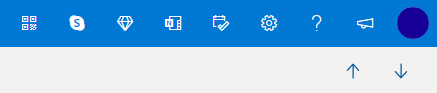
Нам известно о проблеме, из-за которой стрелки для перемещения между электронными письмами, отсутствуют или перемещены.
СОСТОЯНИЕ: ОБХОДНОЙ ПУТЬ
- Проверьте, есть ли на панели инструментов стрелки вверх и вниз.
- Используйте область чтения, которая позволяет щелкнуть, чтобы выбрать следующее или предыдущее сообщение электронной почты.
- Не дважды щелкайте, чтобы открыть сообщение электронной почты, просто щелкните один раз, чтобы отобразить папку "Входящие" и вернуться назад.
Сообщение об ошибке "Не удается отобразить ваше сообщение в данный момент" [ВРЕМЕННОЕ РЕШЕНИЕ]
Последнее обновление: 10 ноября 2021 г.
ПРОБЛЕМА
Нам известно о проблеме, из-за которой некоторые пользователи видят сообщение об ошибке "Не удается отобразить ваше сообщение в данный момент".
СОСТОЯНИЕ: ВРЕМЕННОЕ РЕШЕНИЕ
Чтобы устранить эту проблему, очистите кэш и файлы cookie браузера:
- Просмотр и удаление содержимого журнала браузера в Microsoft Edge
- Очистка файлов cookie & кэша в Chrome
- Очистка файлов cookie и данных сайта в Firefox
Не удается добавить календарь [ИСПРАВЛЕНО]
Последнее обновление: 25 октября 2021 г.
ПРОБЛЕМА
Недавно мы получили сообщения о том, что у некоторых пользователей возникают проблемы с подпиской на календари ICS/ICAL.
СОСТОЯНИЕ: ИСПРАВЛЕНО
Команда Outlook.com подтвердила, что эта проблема исправлена.
Примечание
Мы хотим вновь подтвердить, что Outlook не планирует прекращать поддержку календарей ICS/ICAL, календарей праздников и расписаний профессиональных спортивных команд. Мы знаем, что возможность добавления календарей для просмотра всех событий является важным сценарием для наших клиентов.
Не удается вставить GIF [ОЖИДАНИЕ]
Последнее обновление: 6 октября 2021 г.
ПРОБЛЕМА
Некоторым пользователям не удается вставить изображения в формате GIF с помощью кнопки "Вставить эмодзи и GIF".
СОСТОЯНИЕ: РЕШЕНИЕ ОЖИДАЕТСЯ
Мы знаем об этой проблеме и стараемся выпустить исправление как можно скорее.
Вы всегда можете скачать избранные GIF-файлы , а затем  Вставка рисунков в строке.
Добавляйте изображения или вложите файлы в сообщения электронной почты в Outlook.
В почтовое приложение iOS приходится входить по несколько раз [ВРЕМЕННОЕ РЕШЕНИЕ]
Последнее обновление: 7 сентября 2020 г.
ПРОБЛЕМА
При доступе к учетной записи Outlook.com через почтовое приложение iOS может быть несколько раз предложено ввести имя пользователя и пароль.
СОСТОЯНИЕ: ВРЕМЕННОЕ РЕШЕНИЕ
Вместо этого приложения рекомендуется использовать приложение Outlook для iOS.
Удаленные сообщения снова появляются в почте [ИССЛЕДОВАНИЕ]
Последнее обновление: 10 ноября 2020 г.
ПРОБЛЕМА
Сообщения, которые пользователи с учетными записями Outlook.com удаляют из папки "Входящие", возвращаются в эту папку.
СОСТОЯНИЕ: ИССЛЕДОВАНИЕ
Команда Outlook изучает решение этой проблемы. Мы дополним эту статью, как только у нас появится больше информации о решении.
Тем временем, если сообщения возвращаются из подключенных учетных записей, вы можете перейти в папку "Входящие" исходной учетной записи и удалить их, чтобы обойти проблему. Например, если у вас подключенная учетная запись Gmail, перейдите на Gmail.com и удалите сообщение оттуда.
Семейный календарь не отображается [ВРЕМЕННОЕ РЕШЕНИЕ]
Последнее обновление: 7 сентября 2020 г.
ПРОБЛЕМА
Недавнее изменение семейного календаря также удалило некоторые функции, позволявшие отображать его в качестве общего календаря в других приложениях, таких как приложение "Почта" в Windows 10 и классическое приложение Outlook, а также в некоторых сторонних приложениях.
СОСТОЯНИЕ: ОБХОДНОЙ ПУТЬ
При перемещении в новый календарь не были потеряны никакие события и сведения. Календарь семейной группы теперь отображается в области групп Outlook.com в левой панели навигации веб-приложения Outlook, а также в области групп в мобильном приложении Outlook. Он также автоматически добавляется в избранное.
Дополнительные сведения об использовании семейного Calendar см. в Outlook.com.
Папка "Новости"
Некоторые клиенты могут видеть папку Новости. Это ограниченный эксперимент для некоторой выборки клиентов. Хотя на данный момент невозможно полностью отключить функцию, ее можно удалить из списка избранного, щелкнув правой кнопкой мыши папку и выбрав Команду Удалить из избранного.
Не удается просмотреть папки или область слева в Outlook.com[ДОСТУПНО ИСПРАВЛЕНИЕ]
Последнее обновление: 12 мая 2020 г.
ПРОБЛЕМА
У некоторых пользователей может не отображаться область папок слева.
РЕШЕНИЯ
- Выход из Outlook.com
- Очистите кэш браузера. Узнайте, как это сделать для Edge, Chrome, Firefox или Safari.
- Закройте все вкладки и окна браузера.
- Войдите еще раз на www.outlook.com.
Совет
При просмотре на небольшом экране может потребоваться выполнить следующее:
- Разверните окно браузера или прокрутите влево, чтобы просмотреть список папок.
- Разворачивайте область папок только при необходимости. Щелкните
 на левой боковой панели, чтобы отобразить или скрыть папки.
 - Откройте параметры макета и выберите Скрыть область чтения , а затем Сохранить. Это позволит увеличить место на экране для отображения папок.
Пользователи Safari не могут получить поддержку в Outlook.com [ВРЕМЕННОЕ РЕШЕНИЕ]
ПРОБЛЕМА
Мы знаем, что некоторые пользователи не могут получить поддержку в области справки Outlook.com при использовании браузера Safari.
СОСТОЯНИЕ: ОБХОДНОЙ ПУТЬ
- В
 на компьютере Mac выберите Параметры Safari>Конфиденциальность>.
 - Снимите флажок Отслеживание на веб-сайтах: Мешать перекрестному отслеживанию.
- Снимите флажок Всегда разрешать файлы cookie: Блокировать все файлы cookie.
Дополнительные сведения см. в руководстве Apple по управлению файлами cookie и данными веб-сайта в Safari на Mac.
В Outlook.com не поступают сообщения электронной почты от учетных записей Gmail [ВРЕМЕННОЕ РЕШЕНИЕ]
ПРОБЛЕМА
Мы знаем, что некоторые пользователи не могут получать сообщения электронной почты от учетных записей Gmail. Мы изучаем возможную проблему.
СОСТОЯНИЕ: ОБХОДНОЙ ПУТЬ
Проверьте, что вы случайно не заблокировали домен Gmail при блокировке одного пользователя Gmail.
- Откройте список заблокированных отправителей.
- Если Gmail.com в списке, выберите
 рядом с записью и нажмите кнопку Сохранить.
Не удается очистить папку "Удаленные" в Outlook.com
ПРОБЛЕМА
Некоторые пользователи не могут очистить папку "Удаленные".
РЕШЕНИЯ
- При удалении большого количества электронных писем может потребоваться некоторое время для перемещения или удаления этих элементов из папки "Удаленные". Оставьте окно браузера открытым при удалении.
- Если сообщения по-прежнему не удаляются надлежащим образом, выберите меньшее количество для удаления.
- Если удаленные сообщения электронной почты возвращаются, причиной может быть недавнее удаление большого количества сообщений. Повторите попытку позже.
Не удается выйти из Outlook.com [ВРЕМЕННОЕ РЕШЕНИЕ]
ПРОБЛЕМА
Некоторые клиенты могут не видеть параметры профиля, учетной записи или выхода при выборе рисунка на верхней панели инструментов.
СОСТОЯНИЕ: ВРЕМЕННЫЕ РЕШЕНИЯ
Некоторые пользователи Firefox могут устранить эту проблему, очистив файлы cookie и данные сайта. Узнайте, как это сделать.
В противном случае вы можете получить доступ к профилю учетной записи Майкрософт на https://account.microsoft.com/profile/.
Все остальные аспекты учетной записи Майкрософт можно просмотреть на странице https://account.microsoft.com/.
Вы также можете выйти вручную, а затем закрыть все окна браузера.
Не удается создать адрес электронной почты (псевдоним) в Outlook.com [ВРЕМЕННОЕ РЕШЕНИЕ]
ПРОБЛЕМА
У некоторых пользователей может возникать задержка при попытке создать адрес электронной почты или псевдоним для учетной записи Outlook.com.
РЕКОМЕНДУЕМОЕ ДЕЙСТВИЕ
- Выйдите из Outlook.com и закройте все окна браузера.
- Войдите, чтобы начать использовать новый адрес электронной почты или псевдоним.
Не удается открыть справку с помощью кнопок обращения в службу поддержки
ПРОБЛЕМА
Пользователи, использующие кнопки обращения в службу поддержки внизу страниц поддержки или ссылки "Напишите нам" в виртуальном агенте поддержки, не могут открыть область справки.
РЕКОМЕНДУЕМОЕ ДЕЙСТВИЕ
Войдите, чтобы получить поддержку Outlook.com.
Важно
Если вам не удается войти, перейдите в службу поддержки учетных записей.
Выберите ? в верхней части окна Outlook.com. После входа и открытия окна браузера ссылки будут работать.
Подробнее о том, как обратиться в службу поддержки с помощью области справки.
Не удается удалить элементы из папки "Нежелательная почта"
Блокирование элемента, уже находящегося в папке Нежелательная почта, не приводит к его удалению. Если вы по-прежнему получаете почту от заблокированного отправителя, см. статью Получение электронной почты от заблокированных отправителей в Outlook.com.
Не удается заблокировать отправителей в Outlook.com
Блокировка пользователя не предотвращает получение его писем в почтовом ящике, но они автоматически перемещаются в папку нежелательной почты, где их можно просмотреть (если он был заблокирован по ошибке).
Узнайте больше о получении электронной почты от заблокированных отправителей в Outlook.com.
Сообщения электронной почты не загружают [ОБХОДНОЕ РЕШЕНИЕ]
ПРОБЛЕМА
В некоторых браузерах возникают проблемы с загрузкой сообщений электронной почты, временем ожидания или очень медленной работой, если включено блокирование уведомлений и всплывающих окон, в частности с помощью расширений:
- AdBlock
- Ublock
СОСТОЯНИЕ: ОБХОДНОЙ ПУТЬ
- Используйте Microsoft Edge или другой веб-браузер.
- Добавьте Outlook.com в исключения в параметрах AdBlock. В правом верхнем углу Google Chrome выберите AdBlock , а затем выберите Не запускаться на страницах в этом домене. Обновите страницу в браузере, чтобы еще раз загрузить Outlook.com.
- Удалите проблемные блокировщики рекламы, управляя расширениями в Microsoft Edge, Интернет-Обозреватель, Firefox, Chrome. или Safari.
Папка "Входящие" пуста или не загружается [ВРЕМЕННОЕ РЕШЕНИЕ]
ПРОБЛЕМА
Некоторые дополнения для браузера Firefox могут помешать загрузке папки "Входящие" в Outlook.com.
СОСТОЯНИЕ: ОБХОДНОЙ ПУТЬ
Посетите страницу поддержки Firefox, чтобы узнать, как отключить или удалить надстройки.
Не удается отправить электронное письмо [ВРЕМЕННОЕ РЕШЕНИЕ]
ПРОБЛЕМА
Если возникают проблемы с отправкой электронных писем, это может быть вызвано проблемами с проверкой вашей учетной записи Microsoft.
СОСТОЯНИЕ: ОБХОДНОЙ ПУТЬ
Выполните действия, описанные в разделе Сведения о безопасности учетной записи Майкрософт & коды проверки.
Если вам по-прежнему не удается отправлять и получать сообщения, см. раздел Outlook.com: устранение проблемы синхронизации электронной почты.
Проблемы, возникающие после подключения Outlook к Outlook.com
В Outlook для Windows учетная запись электронной почты Outlook.com отображается как outlook_[длинный набор букв и чисел]@outlook.com [ВРЕМЕННОЕ РЕШЕНИЕ]
ПРОБЛЕМА
После добавления учетной записи электронной почты в Outlook для Windows (версии Outlook 2016, 2013 или 2010) может произойти следующее:
- В области папок и при создании сообщений с помощью Outlook для Windows имя вашей учетной записи электронной почты отображается как outlook_[длинная последовательность букв и цифр]@outlook.com.
- Получатели тоже увидят имя отправителя в формате outlook_[длинная последовательность букв и цифр]@outlook.com.
- Когда получатели отвечают на такое сообщение, оно возвращается, а вы получаете уведомление типа "Не удалось доставить сообщение при отправке почты Интернета в Outlook".
Эта проблема может возникать, если вы регистрируете сторонний адрес электронной почты (например, адрес электронной почты, отличный от Outlook.com или Hotmail.com) для вашей учетной записи Майкрософт и не используете Outlook.com для отправки и получения электронной почты.
Если вы обычно используете учетную запись Outlook.com для электронной почты, эта проблема может возникать, когда в учетной записи есть несколько псевдонимов и основным псевдонимом является сторонний адрес электронной почты. См. раздел АЛЬТЕРНАТИВНОЕ ОБХОДНОЕ РЕШЕНИЕ ниже.
ВРЕМЕННОЕ РЕШЕНИЕ
Настройте учетную запись вручную как учетную запись IMAP или POP в Outlook.
- Закройте Outlook
- Используйте клавиши Windows+R, введите "outlook /profiles" (без кавычек) в окне "Выполнить" и нажмите "ОК". Примечание. Между outlook и косой чертой (/) есть пробел.
- В открываемом окне "Выбор профиля" выберите Параметры > Создать.
- Введите новое уникальное имя профиля и нажмите "ОК".
- Выберите Дополнительные параметры>Разрешить мне настроить учетную запись вручную.
- Введите пароль учетной записи и нажмите кнопку Подключить.
- Если не удалось выполнить настройку, выберите Изменить параметры учетной записи. Обновите учетную запись сведениями, которые вы получили у поставщика услуг электронной почты или нашли в статье Ссылки на имена POP- или IMAP-серверов. Нажмите кнопку Подключить, а затем нажмите кнопку Готово.
- В окне "Выбор профиля" выберите Использовать выделенный профиль по умолчанию и нажмите ОК.
АЛЬТЕРНАТИВНОЕ ВРЕМЕННОЕ РЕШЕНИЕ
Переключите свой псевдоним на учетную запись Outlook.com или Hotmail.com.
Примечание: Если у вас нет другого псевдонима, щелкните ссылку на странице, чтобы создать его. Щелкните Добавить электронную почту и новый псевдоним и выберите параметр Создать новый адрес электронной почты в качестве основного псевдонима.
- Перейдите в https://account.live.com/names/Manage и войдите в свою учетную запись Outlook.com.
- Назначьте почту Outlook.com основным псевдонимом.
- В Outlook для Windows удалите и снова добавьте учетную запись. См. инструкции в статье Добавление учетной записи Outlook.com в Outlook для Windows
Сообщения электронной почты из учетной записи, подключенной к Outlook.com, Outlook отправляет "от имени" учетной записи Outlook.com [ВРЕМЕННОЕ РЕШЕНИЕ]
Последнее обновление: 8 февраля 2017 г.
ПРОБЛЕМА
Если Outlook подключается к основной учетной записи Outlook.com, которая также подключается к дополнительным сторонним учетным записям (например, Gmail, Yahoo и т. д.), при отправке электронного письма в Outlook в поле "От" не удается выбрать дополнительную подключенную учетную запись в качестве отправителя.
Если вручную ввести электронный адрес дополнительной подключенной учетной запись в поле "От", электронное письмо отправляется "от имени" основной учетной записи Outlook.com.
СОСТОЯНИЕ: ВРЕМЕННОЕ РЕШЕНИЕ
Outlook поддерживает отправку из дополнительной подключенной учетной записи для доменов, принадлежащих Корпорации Майкрософт, таких как @outlook.com, @live.com@hotmail.com но не реализовал эту функцию для сторонних доменов.
Команда Outlook прислушивается к вашим отзывам и изучает возможность добавления этой возможности в будущих обновлениях. Дополнительные сведения о том, как оставить отзыв, см. в статье Как оставить отзыв о Microsoft Office. Тем временем предлагаем воспользоваться временным решением, описанным ниже.
ВРЕМЕННОЕ РЕШЕНИЕ
Вы можете добавить дополнительные подключенные учетные записи (Gmail, Yahoo и т. д.) в службу Outlook.com как дополнительные учетные записи в профиле Outlook.
В Outlook выберите вкладку Файл .
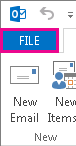
В разделе Сведения об учетной записи нажмите кнопку Добавить учетную запись.
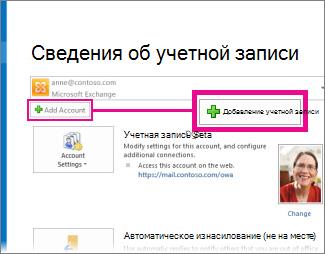
На странице Автоматическая настройка учетной записи введите свое имя, адрес электронной почты и пароль и нажмите кнопку Далее.
Примечание
Если после нажатия кнопки Далее появляется сообщение об ошибке, еще раз проверьте свои адрес электронной почты и пароль. Если они указаны верно, см. следующий раздел.
Нажмите кнопку Готово.
Дополнительные сведения см. в статье о настройке электронной почты Outlook.
Не удается изменить общий календарь Outlook.com в Outlook 2016 [ВРЕМЕННОЕ РЕШЕНИЕ]
Последнее обновление: 2 мая 2017 г.
В настоящее время вы не можете использовать Outlook в Windows для редактирования календарей, к которым предоставлен общий доступ Outlook.com учетной записи, даже если вы повторно подключили учетную запись Outlook.com к Outlook. Мы работаем над тем, чтобы можно было редактировать общие календари в Outlook 2016 для Windows.
Чтобы изменить общий календарь, перейдите в интернет в свой собственный календарь Outlook.com, откройте Calendar для Windows 10 или используйте мобильное устройство. Ознакомьтесь со статьей Добавление учетной записи Outlook.com в другое почтовое приложение.
Ошибка при предоставлении общего доступа к календарю из Outlook.com личной или домашней учетной записи в учетную запись Microsoft 365 для бизнеса [ОБХОДНОЕ РЕШЕНИЕ]
Последнее обновление: 2 мая 2017 г.
ПРОБЛЕМА
При попытке принять общий календарь Outlook.com с помощью учетной записи Microsoft 365 для бизнеса в Outlook 2016 может появиться сообщение об ошибке "Что-то пошло не так" или вход может завершиться ошибкой.
СОСТОЯНИЕ: ОБХОДНОЙ ПУТЬ
Чтобы получить доступ к календарю, к которым предоставлен доступ с помощью учетной записи Microsoft 365 для бизнеса, необходимо принять приглашение от Outlook в Интернете, iOS или Android. Если вы уже нажали кнопку Принять в Outlook 2016, вы не сможете повторно принять приглашение из другого приложения Outlook. Человек, который отправил вам приглашение, должен будет удалить ваши разрешения и отправить новое приглашение.
Есть дополнительные вопросы?

|
Чтобы получить поддержку в Outlook.com, нажмите здесь или выберите Справка в строке меню и введите запрос. Если вам не удастся решить проблему самостоятельно, прокрутите страницу вниз до надписи Все еще нужна помощь? и выберите Да. Если описанные выше действия не работают или не удается выполнить вход, коснитесь или щелкните здесь. |
|---|---|

|
Дополнительные сведения о вашей учетной записи и подписках Майкрософт см. в статье Справка по выставлению счетов по учетной записи &. |

|
Чтобы получить справку и устранить неполадки с другими продуктами и службами Майкрософт, введите свою проблему здесь. |

|
Опубликуйте вопросы, следите за обсуждениями и поделитесь своими знаниями в Outlook.com Сообществе. |
Предложение функции

|
Мы ценим ваши предложения новых возможностей и отзывы о работе наших продуктов. Подробнее о том, как оставить отзыв, см. в статье Как оставить отзыв о Microsoft Office. Поделитесь с нами своими мыслями. |
|---|