

Функция вложения в Access используется для добавления одного или нескольких файлов (документов, презентаций, изображений и т. д.) в записи базы данных. В этой статье объясняется, как настроить базу данных для использования вложений, а также как добавлять вложения и управлять ими.
В этой статье
- Применение вложений
- Добавление поля вложения в таблицу
- Непосредственное вложение файлов в таблицы
- Использование вложений с формами и отчетами
- Сохранение вложенных файлов в другом месте
- Удаление вложенных файлов
- Использование вложений без применения мыши или другого указывающего устройства
- Справочные сведения о вложениях
Применение вложений
С помощью вложений можно хранить несколько файлов в одном поле. В этом поле даже можно хранить файлы разных типов. Например, если вы владеете базой данных контактов о вакансии, к каждой записи контакта можно прикрепить одно или несколько резюме плюс фотографию каждого контакта.
Вложения также позволяют хранить данные более рационально. В более ранних версиях Access для хранения изображений и документов применялась технология связывания и внедрения объектов (OLE). По умолчанию OLE создал растровую версию изображения или документа. Эти файлы растровых рисунков могут стать очень большими — в 10 раз больше исходного файла. При просмотре изображения или документа из базы данных OLE отображалось растровое изображение, а не исходный файл. С вложениями вы открываете документы и другие файлы, не относящиеся к изображениям, в приложениях, которые их создали, поэтому вы можете искать и редактировать эти файлы в Access.
Кроме того, для работы OLE требуются программы, называемые OLE-серверами. Например, если файлы изображений JPEG хранятся в базе данных Access, на каждом компьютере, на котором работает эта база данных, требуется другая программа, зарегистрированная в качестве сервера OLE для изображений JPEG. В отличие от этого, Access сохраняет вложенные файлы в их исходных форматах, и вам не нужно устанавливать дополнительное программное обеспечение для просмотра изображений в базе данных.
Вложения и правила разработки баз данных
По умолчанию каждое поле в реляционной базе данных содержит только один фрагмент данных. Например, если поле адреса содержит несколько адресов, найти адреса будет сложно. На первый взгляд, вложения нарушают правила проектирования баз данных, поскольку в одно поле можно вложить несколько файлов. Однако вложения не нарушают эти правила. Когда вы вкладываете файлы в запись, Access создает одну или несколько системных таблиц и в фоновом режиме нормализует данные. Просматривать эти таблицы и работать с ними невозможно.
Сведения о просмотре других системных таблиц см. в статье "Использование области навигации". Дополнительные сведения о разработке баз данных см. в статье Основные сведения о создании баз данных.
Способы использования вложенных файлов
При работе с вложенными файлами необходимо соблюдать указанные ниже правила.
- Вкладывать файлы можно только в базы данных, созданные в Access и использующие соответствующий
.accdbформат файла. Нельзя предоставлять общий доступ к вложениям между базами данных Access (.accdb) и базами данных в более ранних.mdbформатах файлов. - Необходимо создать поле в таблице и присвоить этому полю тип данных "Вложение ". После выбора типа данных "Вложение" изменить его будет невозможно.
- В одной записи возможно хранение нескольких файлов. Например, можно хранить изображения и файлы, созданные с помощью программ обработки текстов и электронных таблиц.
- Вложить можно данные объемом до двух гигабайт (наибольший размер базы данных Access). Размер отдельных файлов не может превышать 256 МБ.
- Для добавления и изменения вложений, а также для управления ими служит диалоговое окно Вложения. Это диалоговое окно можно открыть двойным щелчком из поля вложения в таблице. Если требуется управлять вложениями из формы или просматривать их из отчета, в форму или отчет следует добавить элемент управления вложения и связать этот элемент с нужным полем вложения в таблице.
- По умолчанию элемент управления вложения обрабатывает изображения и выводит значки программ, соответствующие типам других файлов. Например, если в запись вложены фотография, резюме и рисунок Visio, элемент управления визуализирует изображение и отображает значки программ для документа и рисунка при прокрутке вложений.
- Если открыть диалоговое окно Вложения из таблицы или формы, файлы вложений можно добавлять, удалять, изменять или сохранять. Если открыть диалоговое окно Вложения из отчета, можно только сохранять вложенные файлы в другом месте.
- Файлы вложения будут сжаты приложением Access, если они не были сжаты изначально. Например, JPEG-файлы сжимаются графической программой, которая их создает, поэтому программа Access их не сжимает.
- Если программа, которая использовалась для создания вложенного файла, установлена на компьютере, вложенные файлы можно открывать и изменять с помощью этой программы.
- Вы можете сохранять вложенные файлы в расположении на жестком диске или в сети. Затем вы можете изменить их и убедиться в необходимости изменений, прежде чем сохранять их обратно в базу данных.
- Управлять вложениями можно программным путем.
В следующих разделах приведены инструкции по добавлению вложений и управлению ими.
Добавление поля вложения в таблицу
Чтобы использовать вложения в Access, необходимо сначала добавить поле вложения хотя бы в одну из таблиц базы данных. В Access есть два способа добавить поле вложения в таблицу. Поле можно добавить в режиме таблицы или конструктора. В этом разделе описано, как использовать оба метода.
Добавление поля вложения в режиме таблицы
- В таблице, открытой в режиме таблицы, щелкните первый доступный пустой столбец. Чтобы найти пустой столбец, найдите в его заголовке пункт "Добавить поле ".
- На вкладке " Поля таблицы " в группе "Форматирование " щелкните стрелку рядом с элементом "Тип данных" и выберите пункт "Вложение".
Access задает для поля тип данных "Вложение " и помещает значок в его заголовок. На приведенном ниже рисунке показано новое поле вложения. Обратите внимание на значок скрепки в заголовке поля. По умолчанию вводить текст в строку заголовка полей вложений невозможно.

- Сохраните изменения. Следует помнить, что невозможно изменить тип данных созданного поля, однако в случае ошибки это поле можно удалить.
Добавление поля вложения в режиме конструктора
- В области навигации щелкните правой кнопкой мыши таблицу, которую вы хотите изменить, и в контекстном меню выберите пункт Конструктор.
- В столбце «Имя поля » выберите пустую строку и введите имя для поля вложения.
- В той же строке в столбце Тип данных выберите значение Вложение.
- Сохраните изменения. Помните, что вы не сможете преобразовать новое поле в другой тип данных, но вы можете удалить поле, если считаете, что допустили ошибку.
- На вкладке " Конструктор " в группе "Виды " щелкните стрелку под кнопкой "Вид" и выберите пункт "Режим таблицы ", чтобы открыть таблицу.
 -или - Щелкните правой кнопкой мыши вкладку документа для таблицы и выберите в контекстном меню пункт "Режим таблицы ".
или - В области навигации щелкните таблицу правой кнопкой мыши и выберите в контекстном меню "Открыть ".
-или - Щелкните правой кнопкой мыши вкладку документа для таблицы и выберите в контекстном меню пункт "Режим таблицы ".
или - В области навигации щелкните таблицу правой кнопкой мыши и выберите в контекстном меню "Открыть ". - Перейдите к следующим шагам.
Непосредственное вложение файлов в таблицы
После добавления поля вложения в таблицу можно добавлять файлы в записи этой таблицы, не создавая форму для ввода данных. Вложения также можно просматривать, не используя форму. При просмотре вложений непосредственно из таблиц их необходимо открывать в приложениях, которые их создали, или в приложении, поддерживающем этот тип файлов. Например, если открыть документ Word, вложенный в таблицу, приложение Word запустится и отобразит документ. Если Word не установлен на вашем компьютере, появится диалоговое окно с предложением выбрать приложение для просмотра файла.
Добавление вложения в таблицу
- В таблице, которая содержит поле вложения и открыта в режиме таблицы, дважды щелкните поле вложения.
Откроется диалоговое окно Вложения. Оно показано на рисунке ниже.
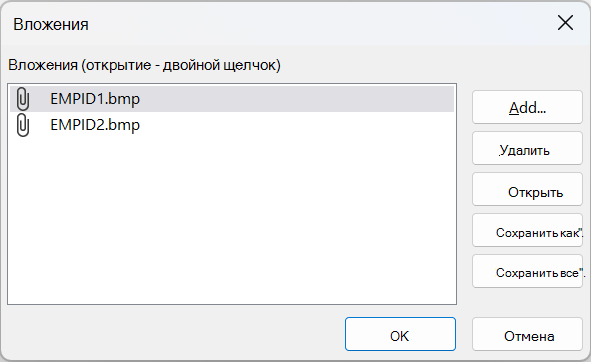
- Нажмите кнопку Добавить. Откроется диалоговое окно Выберите файл.
- Чтобы перейти к файлам, которые требуется добавить к записи, воспользуйтесь списком Папка, выберите нужные файлы и нажмите кнопку Открыть. Можно выбрать несколько файлов любого поддерживаемого типа данных. Список поддерживаемых типов данных см. в разделе Справочные сведения о вложениях далее в этой статье.
- Чтобы добавить файлы в таблицу, в диалоговом окне Вложения нажмите кнопку ОК.
Файлы будут добавлены в поле, а число, указывающее количество вложений, увеличится. На следующем рисунке показано поле с двумя вложенными изображениями:

- Если требуется добавить файлы в текущее поле или другие поля таблицы, повторите эти шаги.
Открытие вложенных файлов из таблицы
- В таблице, открытой в режиме таблицы, дважды щелкните ячейку в поле вложения.
- В диалоговом окне Вложения дважды щелкните файл, который требуется открыть. –или– выберите файл и нажмите «Открыть». Приложение, связанное с файлом, запустится и откроется вложенный файл. Например, файлы Excel открываются в Excel. Некоторые файлы изображений можно открывать с помощью средства просмотра рисунков Windows. Если требуется не только просмотреть изображение, можно щелкнуть его правой кнопкой мыши и выбрать команду Изменить. При этом будет запущено приложение, которое использовалось для создания файла, если оно установлено на вашем компьютере.
Сохранение изменений во вложенном файле
При необходимости используйте приложение, создавшее файл, чтобы изменить его.
Сохраните все изменения в файле и закройте приложение. Помните, что при изменении вложенного файла Access сохраняет изменения в папке временных Files Интернета на жестком диске. Дополнительные сведения об этой папке см. в примечании в конце этого раздела.
Чтобы окончательно сохранить изменения, вернитесь в Access и в диалоговом окне Вложения нажмите кнопку ОК. Появится сообщение примерно такого содержания:
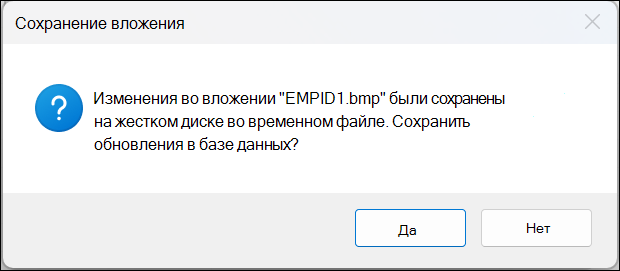
Чтобы сохранить изменения, нажмите кнопку Да.
Примечание
Когда вложенный файл открывается в исходной программе для просмотра или редактирования, приложение Access помещает временную копию файла во временную папку. При изменении файла и сохранении изменений в исходной программе приложение Access сохраняет изменения в этой временной копии. При возврате в Access и нажатии кнопки ОК с целью закрыть диалоговое окно Вложения будет предложено снова сохранить вложенный файл. Нажмите кнопку Да, чтобы записать измененный файл в базу данных, или кнопку Нет, чтобы оставить файл в базе данных без изменений.
Использование вложений с формами и отчетами
Если вы хотите использовать вложения с формой или отчетом, используйте элемент управления вложениями. Элемент управления автоматически отображает файлы изображений при перемещении записей в базе данных. Если вкладываются файлы других типов, например документы или рисунки, в элементе управления вложениями отображается значок, соответствующий типу файла. Например, значок PowerPoint отображается, когда вы вкладываете презентацию. Элемент управления также позволяет просматривать вложенные файлы и открывать диалоговое окно вложений . Если это диалоговое окно открыто из формы, вложения можно добавлять, удалять, изменять и сохранять. Открыв его из отчета, вы сможете сохранять вложения только на жестком диске или в сетевом расположении, так как отчеты по умолчанию доступны только для чтения.
В следующих разделах приведены инструкции по добавлению рамки рисунка в форму или отчет, перемещению между записями, вложению файлов и просмотру вложений. Помните, что перемещение между вложениями возможно только в том случае, если в записи содержится несколько вложений.
Добавление элемента управления вложения в форму или отчет
В этом разделе описано, как добавить элемент управления вложения в форму или отчет и привязать его к полю "Вложение" в соответствующей таблице. Процедура добавления элемента управления вложения одинакова для формы и отчета. Прежде всего следует убедиться, что по крайней мере в одной таблице базы данных имеется поле вложения. Дополнительные сведения о добавлении поля вложения см. в разделе Добавление поля вложения в таблицувыше.
Разработка формы или отчета может быть сложным процессом, поэтому в данном разделе предполагается, что база данных с хотя бы одной таблицей и одной формой или отчетом уже имеется. Сведения о создании таблиц, форм и отчетов см. в следующих статьях:
- Создание таблицы и добавление полей
- Создание формы с помощью инструмента "Форма"
- Создание простого отчета
Добавление элемента управления вложения
- В области переходов щелкните правой кнопкой мыши форму или отчет, которые требуется изменить, и выберите в контекстном меню команду Конструктор.
- На вкладке Конструктор в группе Сервис выберите пункт Добавить существующие поля.
Появится область Список полей, в которой перечислены поля таблицы, являющиеся источником данных для формы или отчета. Поле вложения в списке отмечено значком развертывания (можно щелкнуть рядом с этим полем знак "плюс" или "минус").
На приведенном ниже рисунке показано, как выглядит поле вложения в области Список полей
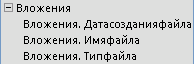
- Перетащите поле вложения целиком — родительские и дочерние элементы — из списка в нужное место формы. Элемент управления вложением будет помещен в форму и привязан к полю таблицы.
- При необходимости щелкните правой кнопкой мыши элемент управления и выберите команду Свойства, чтобы вывести на экран окно свойств для элемента управления. Задайте или измените свойства элемента управления в соответствии с остальной частью формы или отчета.
- Сохраните изменения и, чтобы открыть для просмотра соответственно форму или отчет, щелкните правой кнопкой мыши вкладку документа и выберите команду Режим формы или Режим отчета. Для поля, содержащего файлы изображений, элемент управления показывает изображения из этих файлов. Для поля, содержащего файл другого типа, например документ Word или презентацию PowerPoint, элемент управления отображает значок, соответствующий типу файла.
Управление вложениями с помощью формы
После того как элемент управления вложения добавлен в форму, файлы вложения можно добавлять, изменять, удалять и сохранять прямо из этой формы. Если запись содержит несколько вложений, можно переходить от одного файла вложения к другому с помощью прокрутки (при работе с таблицей такая возможность отсутствует).
Примечание
Создавший форму пользователь может предназначить ее только для чтения. В этом случае диалоговое окно Вложения можно будет использовать только для сохранения вложенных файлов на жестком диске или в сети.
Вложение файла
Откройте форму, в которой отображаются вложения, и найдите запись, в которую требуется вложить файл.
Выберите элемент управления вложением, связанный с полем вложения. Откроется мини-панель инструментов.

Примечание
Если элемент управления вложением добавлен в раздел таблицы разделенной формы, мини-панель инструментов не откроется. Дополнительные сведения о разделенных формах см. в статье Создание разделенной формы.
Чтобы открыть диалоговое окно Вложения, нажмите кнопку Просмотреть вложения (значок скрепки).
В диалоговом окне нажмите кнопку Добавить. Откроется диалоговое окно Выберите файл.
Воспользуйтесь списком Папки, чтобы перейти к файлу, который требуется вложить, и нажмите кнопку Открыть.
При необходимости повторите шаги 4 и 5, чтобы добавить другие файлы.
Перемещение по вложенным файлам с помощью прокрутки
Примечание
Действия, описанные в данном разделе, применимы к формам и отчетам.
- Откройте форму или отчет, где отображаются вложения.
- Перейдите к записи, содержащей вложенные файлы.
- Щелкните элемент управления "Изображение", отображающий вложенные файлы. Откроется мини-панель инструментов.
- Для прокрутки вложенных файлов щелкайте стрелку Назад (влево) или Вперед (вправо). Чтобы увидеть имена файлов, нажмите кнопку Просмотреть вложения, с помощью которой открывается диалоговое окно Вложения. Имена вложенных файлов будут показаны в списке Вложения .
Сохранение вложенных файлов в другом месте
Действия, описанные в данном разделе, применимы к таблицам, формам и отчетам. Вы можете сохранить один или все файлы, вложенные в запись, в расположения на жестком диске или в сети. При сохранении всех файлов вы не сможете сохранить только некоторые из них. Чтобы сохранить выбранные файлы, сохраняйте их по одному.
- Откройте сначала таблицу, форму или отчет, где содержатся вложения, а затем — диалоговое окно Вложения.
Открытие диалогового окна "Вложения" из таблицы
- Откройте таблицу в режиме таблицы и дважды щелкните поле, где содержится вложение, которое требуется сохранить.
Открытие диалогового окна "Вложения" из формы или отчета
- Откройте форму или отчет, где отображаются вложения.
- Перейдите к записи, содержащей вложенные файлы.
- Щелкните элемент управления "Изображение", отображающий вложенные файлы. Откроется мини-панель инструментов.
- Нажмите кнопку Просмотреть вложения.
Сохранение отдельного вложения
- В диалоговом окне Вложения нажмите кнопку Сохранить как. Откроется диалоговое окно Сохранение вложения.
- Воспользуйтесь списком Папки, чтобы перейти к новому расположению файла, и нажмите кнопку Сохранить.
Сохранение всех вложений
- В диалоговом окне Вложения нажмите кнопку Сохранить все. Откроется диалоговое окно Сохранение вложений.
- Воспользуйтесь списком Папки, чтобы перейти к новому расположению файлов, и нажмите кнопку Сохранить.
Удаление вложенных файлов
Действия, описанные в данном разделе, применимы к таблицам и формам.
Удаление вложения
- Дважды щелкните поле вложения в таблице, чтобы открыть диалоговое окно Вложения. –или– В форме (в режиме макета или в режиме формы) перейдите к записи, содержащей вложение, которое вы хотите удалить, и нажмите кнопку Просмотр вложения на мини-панели инструментов, чтобы открыть диалоговое окно.
- В диалоговом окне Вложения выберите файл, который требуется удалить, и нажмите кнопку Удалить.
Использование вложений без применения мыши или другого указывающего устройства
В следующем разделе описано, как использовать клавиатуру для установки фокуса в области навигации и открытия таблицы, формы или отчета, где содержатся вложенные файлы. Кроме того, здесь приведены пошаговые инструкции по просмотру вложенных файлов и открытию диалогового окна Вложения.
Открытие таблицы, формы или отчета из области навигации
Нажмите клавишу F11.
Примечание
Если область навигации закрыта, при нажатии клавиши F11 она открывается и фокус перемещается в область. Если панель открыта, при нажатии клавиши F11 она закрывается. Чтобы открыть панель и переместить фокус на нее, необходимо нажать клавишу F11 еще раз.
Используйте клавиши СТРЕЛКА ВВЕРХ и СТРЕЛКА ВНИЗ , чтобы выбрать таблицу, форму или отчет, которые нужно открыть.
Нажмите клавишу ВВОД, чтобы открыть выделенный объект. При открытии таблицы курсор ввода будет помещен в первое поле этой таблицы. При открытии формы или отчета фокус будет установлен на первое поле.
Просмотр вложений из таблиц
Для перемещения курсора в нужное поле вложения можно использовать клавиши со стрелками.
Нажмите клавишу ПРОБЕЛ. Откроется диалоговое окно Вложения.
Нажмите клавишу TAB для перехода между кнопками в диалоговом окне и перехода от кнопок к списку вложенных файлов в разделе "Вложения".
Примечание
Записи могут содержать несколько вложений. Если требуется выбрать вложение из списка из двух или более файлов, перейдите к списку файлов с помощью клавиши TAB , а затем выберите нужный файл с помощью клавиш со стрелками. Затем нажмите клавишу TAB , чтобы вернуться к кнопкам, и выберите нужное действие.
Выбрав нужный файл и кнопку, нажмите клавишу ВВОД.
Завершив, нажмите клавишу TAB или используйте стрелки вверх и вниз, чтобы выбрать "ОК", а затем нажмите клавишу ВВОД.
Перемещение между вложениями с помощью прокрутки из формы или отчета
Эти действия возможны, только если у вас есть клавиатура Microsoft Natural, и запись содержит несколько вложений.
- При необходимости нажмите клавишу TAB , чтобы переместить фокус на элемент управления вложением. По умолчанию в Access выделяется элемент управления и связанная с ним метка, если метка существует.
- Нажмите клавишу приложения . Откроется контекстное меню.
- Нажмите клавишу TAB или с помощью клавиш со стрелками выберите команду "Вперед" или "Назад", а затем нажмите клавишу ВВОД.
- При необходимости повторите шаг 2, чтобы перейти к следующему вложенному файлу.
Открытие диалогового окна "Вложения" из формы или отчета
Эти действия возможны только при наличии клавиатуры Microsoft Natural.
- При необходимости нажмите клавишу TAB , чтобы переместить фокус на элемент управления вложением. По умолчанию в Access выделяется элемент управления и связанная с ним метка, если метка существует.
- Нажмите клавишу приложения . Откроется контекстное меню.
- Нажмите клавишу TAB или выберите команду "Просмотр вложений" с помощью клавиш со стрелками, затем нажмите клавишу ВВОД. Откроется диалоговое окно Вложения.
- Нажмите клавишу TAB для перемещения между кнопками в диалоговом окне и перемещения от кнопок к списку вложенных файлов в разделе "Вложения" (двойной щелчок для редактирования). Записи могут содержать несколько вложений. Если требуется выбрать вложение из списка из двух или более файлов, перейдите к списку файлов с помощью клавиши TAB , а затем выберите нужный файл с помощью клавиш со стрелками. Затем нажмите клавишу TAB , чтобы вернуться к кнопкам, и выберите нужное действие.
- Выбрав нужный файл и кнопку, нажмите клавишу ВВОД.
- Завершив нажатие клавиши TAB или клавиши со стрелками, нажмите кнопку ОК, а затем нажмите клавишу ВВОД.
Справочные сведения о вложениях
Ниже представлены справочные сведения о вложениях, в том числе поддерживаемые форматы файлов изображений и документов, соглашения об именах файлов и некоторые данные о вложении файлов в записи путем программирования.
Поддерживаемые форматы файлов изображений
Access поддерживает следующие форматы графических файлов. Это означает, что управление навесным оборудованием отображает их без дополнительного программного обеспечения.
- BMP (точечный рисунок Windows)
- RLE
- DIB
- GIF
- JPEG, JPG, JPE
- EXIF
- PNG
- TIFF, TIF
- ICON, ICO (значок)
- WMF (метафайл Windows)
- EMF (расширенный метафайл)
Поддерживаемые форматы документов и других файлов
Как правило, в качестве вложений можно использовать файлы, созданные в любых программах Microsoft Office. Кроме того, можно вкладывать файлы журнала (LOG), текстовые файлы (TEXT, TXT) и сжатые ZIP-файлы.
Соглашения об именах файлов
Имена вложенных файлов могут содержать любой символ Юникода, поддерживаемый файловой системой NTFS, используемой в Microsoft Windows. Кроме того, имена файлов должны соответствовать следующим правилам.
- Длина имен не должна превышать 255 знаков, включая расширение имени файла.
- Имена не могут содержать следующие символы: вопросительные знаки (?), кавычки ("), косая или прямая черта (/\), открывающие или закрывающие скобки (<>), звездочки (*), вертикальные полосы или трубы (|), двоеточия (:) или знаки абзаца (¶).
Типы файлов, сжимаемых в приложении Access
При вложении в базу данных файла любого из следующих типов приложение Access сжимает его, если он изначально не был сжат.
| Расширение файла | Сжатие | Причина |
|---|---|---|
| JPG, JPEG | Нет | Уже сжат |
| GIF | Нет | Уже сжат |
| PNG | Нет | Уже сжат |
| TIF, TIFF | Да | |
| EXIF | Да | |
| BMP | Да | |
| EMF | Да | |
| WMF | Да | |
| ICO | Да | |
| ZIP | Нет | Уже сжат |
| CAB | Нет | Уже сжат |
| DOCX | Нет | Уже сжат |
| XLSX | Нет | Уже сжат |
| XLSB | Нет | Уже сжат |
| PPTX | Нет | Уже сжат |
Блокируемые форматы файлов
Приложение Access блокирует вложение файлов следующих типов. В настоящее время нельзя разблокировать вложение таких файлов.
| ADE | INS | MDA | SCR |
|---|---|---|---|
| ADP | ISP | MDB | SCT |
| APP | ITS | MDE | SHB |
| ASP | JS | MDT | SHS |
| BAS | JSE | MDW | TMP |
| BAT | KSH | MDZ | URL |
| CER | LNK | MSC | VB |
| CHM | MAD | MSI | VBE |
| CMD | MAF | MSP | VBS |
| COM | MAG | MST | VSMACROS |
| CPL | MAM | OPS | VSS |
| CRT | MAQ | PCD | VST |
| CSH | MAR | PIF | VSW |
| EXE | MAS | PRF | WS |
| FXP | MAT | PRG | WSC |
| HLP | MAU | PST | WSF |
| HTA | MAV | REG | WSH |
| INF | MAW | SCF |
Вложение файлов в записи путем программирования
Access предоставляет объектную модель и программные интерфейсы для программного вложения файлов в записи с помощью кода Visual Basic для приложений (VBA). Сведения о программном вложении файлов см. в статьях LoadFromFile и SaveToFile.