

Ищете способ отслеживания объектов базы данных и управления ими? В области навигации чаще всего отображаются объекты базы данных и доступ к ним. По умолчанию она отображается в левой части окна Access.
Примечание Области 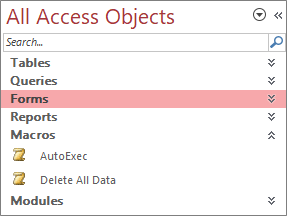 Access Область навигации можно настраивать различными способами. Дополнительные сведения см. в статье "Настройка области навигации".
В этой статье
- Основные задачи
- Выберите готовую категорию
- Фильтр по группе
- Сортировка объектов
- Поиск объектов
- Изменение способа отображения объектов
- Скрытие и отображение объектов и групп
Основные задачи
Вы можете настроить внешний вид области навигации и работать с объектами базы данных следующим образом:
| Действие | Действия |
|---|---|
| Открытие и закрытие области навигации |
Нажмите кнопку "Открыть/закрыть", " или нажмите клавишу F11. или нажмите клавишу F11.Если клавиша F11 не работает, убедитесь, что функциональные клавиши (FN) включены на вашем ноутбуке. Кроме того, клавиша F11 является специальной клавишей и может быть отключена в базе данных Access. Если область навигации не отображается, возможно, она отключена в базе данных Access. Дополнительные сведения см. в статье Настройка пользовательских параметров текущей базы данных. |
| Изменение ширины области навигации | Наведите указатель на правый край области навигации, а затем, когда он изменится на двустороннюю стрелку  перетащите край, чтобы увеличить или уменьшить ширину. перетащите край, чтобы увеличить или уменьшить ширину.Если не удается изменить ширину, см. статью Область навигации Access слишком узкая, и я не могу ее расширить. |
| Открытие объекта | По умолчанию дважды щелкните объект. В диалоговом окне "Параметры переходов " можно изменить это действие на один щелчок. Дополнительные сведения см. в диалоговом окне "Параметры переходов". |
| выполнять другие команды, например открытие объекта в конструкторе; | Щелкните правой кнопкой мыши нужный объект. Если контекстное меню в области навигации не работает, возможно, оно отключено в базе данных Access. Дополнительные сведения см. в статье Настройка пользовательских параметров текущей базы данных. |
Примечание Область навигации недоступна в веб-приложении Access или веб-базе данных при просмотре в браузере. Хотя в веб-приложении Access, открытом в Access, можно использовать область навигации, вы можете только отображать, скрывать, сортировать и искать объекты базы данных.
Выберите готовую категорию
Когда создается база данных, по умолчанию отображается категория Таблицы и связанные представления и группа Все таблицы. При выборе категории все объекты упорядочиваются в группы, которые содержит категория. Например, при выборе "Тип объекта" отображаются все объекты базы данных, сгруппированные по типу объекта. Кроме того, в Access есть еще две стандартные категории в зависимости от времени создания или изменения объектов
Чтобы отобразить меню "Перейти к категории ", щелкните заголовок окна области навигации.
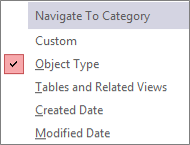
Выберите стандартную категорию:
Категория Описание Настраиваемая Используется для настройки области навигации. Тип объекта Просматривайте все объекты в базе данных, отсортированные по их типу: таблицы, запросы, формы, отчеты, макросы и модули. Таблицы и связанные представления Упорядочивает элементы по одной группе для каждой таблицы, причем каждая группа содержит ярлыки для всех объектов, использующих таблицу, — запросов, форм, отчетов и т. д. Если объект использует несколько таблиц, он появляется во всех соответствующих группах. Дата создания Объекты, созданные в указанную дату, находятся в порядке убывания или диапазона дат. Вы также можете фильтровать данные по сегодняшнему дню или всем датам. Дата изменения Найдите объекты, измененные в указанную дату, в порядке убывания или в диапазоне дат. Вы также можете фильтровать данные по сегодняшнему дню или всем датам.
Каждая предопределенная категория также включает глобальную группу, содержащую все объекты в базе данных. Глобальную группу для категории можно с легкостью найти, выполнив поиск по фразе, состоящей из слова Все и имени группы. Например, если выбрана категория Таблицы и связанные представления, глобальная группа будет иметь имя Все таблицы.
Фильтр по группе
Чтобы сосредоточить внимание, может потребоваться показать только подмножество объектов базы данных.
Чтобы отобразить меню "Фильтр по группе ", щелкните заголовок окна в области навигации.
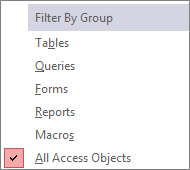
Выберите группу.
По умолчанию в Access отображаются таблицы, запросы, формы и отчеты. Вы также можете увидеть макросы, модули и настраиваемые группы, если они определены в базе данных.Чтобы удалить фильтр по группам, выберите "Все объекты Access".
Сортировка объектов
По умолчанию Access сортирует объекты в области навигации по типам объектов в алфавитном порядке по возрастанию, но вы можете изменить сортировку в соответствии со своими потребностями, выполнив указанные ниже действия.
Щелкните правой кнопкой мыши в верхней части области навигации, чтобы открыть контекстное меню, а затем выполните указанные ниже действия.
- Чтобы изменить порядок сортировки, наведите указатель мыши на пункт "Сортировать по " и выберите нужный вариант сортировки.
- Чтобы вручную отсортировать объекты и настроить порядок отображения, нажмите кнопку Сортировка, а затем – кнопку Отключить автоматическую сортировку.
Поиск объектов в базе данных
При вводе текста в поле Поиск приложение Access ищет в категории группы, содержащие объект или ярлык объекта, соответствующий условиям поиска. Группы, которые не содержат таких объектов, сворачиваются.
Поиск объектов ведется только в категориях и группах, которые отображаются в данный момент в области навигации. Чтобы выполнить поиск конкретного объекта по всей базе данных, выберите одну из встроенных категорий в области навигации, например Таблицы и связанные представления или Тип объекта. Это обеспечивает отображение всех групп в области навигации.
- Если поле Поиск не отображается в верхней части окна "Поиск" области навигации, щелкните правой кнопкой мыши строку меню в верхней части области навигации и выберите команду Строка поиска.
- Введите полностью или частично имя объекта или ярлыка в поле Строка поиска.
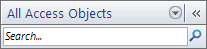
В процессе ввода символов Access находит и исключает все заголовки групп, которые не содержат введенной строки. - Чтобы выполнить другой поиск, нажмите кнопку " Очистить строку поиска
 " или нажмите клавишу BACKSPACE, чтобы удалить символы, а затем введите новый текст, который нужно найти.
При снятии флажка панели поиска в области навигации снова отображаются все доступные объекты.
Изменение способа отображения объектов
Можно выбрать способ отображения объектов базы данных в области навигации. Например, можно задать вывод на экран дат создания и изменения либо выбрать способ отображения объектов в виде значков или списка. Чтобы задать способ отображения объектов, выполните следующие действия.
Щелкните правой кнопкой мыши верхнюю часть область навигации, чтобы открыть контекстное меню, а затем выполните одно из следующих действий:
- Чтобы изменить способ отображения объектов, установите указатель на кнопке Вид и выберите значение Сведения, Значок или Список. Чтобы увидеть все сведения, может потребоваться развернуть область навигации.
- Чтобы просмотреть все группы в базе данных, нажмите кнопку Показать все группы.
Скрытие и отображение объектов и групп
Скрытие объекта или группы может быть более предпочтительно, чем удаление этого объекта, когда объект или группа не используется или когда необходимо ограничить доступ к ним. При скрытии объекта база данных не изменяется, в то время как удаление объекта или группы (даже если этот объект является повторением другого объекта) может сделать базу данных полностью или частично неработоспособной.
Скрытие объекта или группы
- Чтобы скрыть объект, щелкните его правой кнопкой мыши и выберите команду Скрыть в этой группе.
- Чтобы скрыть группу целиком, щелкните ее правой кнопкой мыши и выберите команду Скрыть.
Скрытие затененных объектов или групп
- Щелкните правой кнопкой мыши строку меню вверху области навигации и выберите команду Параметры переходов.
- В диалоговом окне Параметры переходов снимите флажок Показывать скрытые объекты, а затем нажмите кнопку ОК.
Отображение скрытых объектов или групп
Следующая процедура сама по себе не предоставляет доступ к объектам.
- Щелкните правой кнопкой мыши строку меню вверху области навигации и выберите команду Параметры переходов.
- В диалоговом окне Параметры переходов установите флажок Показывать скрытые объекты, а затем нажмите кнопку ОК.
Включение затемненных объектов или групп
Следующая процедура обеспечивает доступ к объектам.
- Чтобы включить объект, щелкните его правой кнопкой мыши и выберите команду Отобразить в этой группе.
- Чтобы отобразить группу, щелкните группу правой кнопкой мыши и выберите команду Показать.