
Диаграмма — это рисунок, на котором наглядно и компактно представлены числовые данные и показаны важные отношения между ними. Вы можете добавить диаграмму в форму или отчет в Access, чтобы наглядно отображать данные и принимать обоснованные решения. Вы можете привязать диаграмму к таблице или запросу и настроить ее различные свойства. Диаграмму даже можно сделать интерактивной. Например, если выбрать другую категорию в фильтре формы или отчета, значения на диаграмме будут изменены. В Access можно создавать диаграммы с гистограммами, линиями, линейками, областями, лепестковыми, круговыми, комбинированными, дуговыми, прямоугольными с усами, пузырьковыми, кольцевыми, воронкообразными, точечными, каскадными и облачными диаграммами.
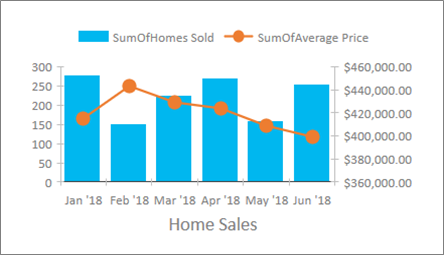
Комбинированная диаграмма: гистограмма с группировкой, показывающая продажи домов за год, и график средней ежемесячной цены
|
В этой статье Создание диаграммы —Начальные шаги —Параметры данных —Параметры форматирования —Важные соображения Связывание диаграммы с данными в форме или отчете |
Выбор типа диаграммы — столбец (с пошаговым видео) — Панель (с пошаговым видео) — Линия (с пошаговым видео) —Область —Радар — Pie (с пошаговым видео) — Сочетание (с пошаговым видео) —Арка —Коробка и усы —Пузырь —Пончик —Scatter —Водопад —Облако Word Рекомендации по созданию диаграмм Access |
|---|
Создание диаграммы
Чтобы создать диаграмму в Access, нужно сделать следующее:
- Привязать диаграмму к источнику данных (например, таблице или запросу).
- Сопоставить поля с измерениями диаграммы, которые являются ее основными элементами. Способ представления измерений Ось (категория), Условные обозначения (ряд) и Значения (ось Y) зависит от типа диаграммы.
- Добавить дополнительные элементы диаграммы (например, метки данных и линии тренда), чтобы сделать ее более точной и понятной.
- Отформатировать диаграмму и ее различные элементы. Вы также можете отформатировать отдельный ряд данных, то есть набор значений, представленный в виде столбца, полосы, линии или сектора, которые соответствуют легенде.
Начало работы
- Создайте или откройте форму либо отчет в представлении Конструктор. Чтобы создать, выберите "Создать>конструктор форм " или "Конструктор отчетов". Чтобы открыть форму или отчет, щелкните правой кнопкой мыши нужное имя на панели навигации и выберите Конструктор форм или Конструктор отчетов.
-
Выберите "Конструктор>" Вставка современной
 выберите тип диаграммы и перетащите ее в форму или отчет. Дополнительные сведения см. в разделе Выбор типа диаграммы.
Откроется область Параметры диаграмм, а на сетке конструктора форм появится образец схемы.
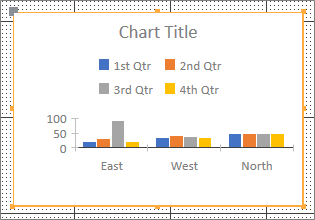
Использование управляющих маркеров
 Измените размер диаграммы или положение диаграммы путем перетаскивания
В области Параметры диаграмм можно настроить источник данных, задать поля Ось (категория), Условные обозначения (ряд) и Значения (ось Y), а также отформатировать диаграмму.
Параметры данных
Откройте вкладку Данные в области Параметры диаграмм.
Выберите Таблицы, Запросы или Таблицы и запросы, а затем укажите источник данных в раскрывающемся списке. Поддерживаются запросы к серверу.
По умолчанию образец схемы заменяется динамической диаграммой, которая использует первые два поля в источнике данных в качестве измерений Ось (категория) и Значения (ось Y). Часто первым столбцом в таблице является первичный ключ, который не подходит для использования в качестве измерения. Отображением динамических данных управляет свойство диаграммы Предварительный просмотр реальных данных.
Совет. Если ваш источник данных содержит большое количество полей, вам может быть проще создать запрос, который выводит только нужные поля.В разделах Ось (категория), Условные обозначения (ряд) и Значения (ось Y) выберите по крайней мере два поля, чтобы создать диаграмму. Сделайте следующее:
Ось (категория) В этом разделе выберите одно или несколько полей.
В этом измерении представлены горизонтальные значения на гистограммах с группировкой и графиках (с макетом точечной диаграммы), а также вертикальные значения на линейчатых диаграммах с группировкой.Ось гистограммы с группировкой Ось графика Ось линейчатой диаграммы с группировкой По умолчанию поле даты агрегирует месяцы. Чтобы изменить его, щелкните стрелку вниз и выберите пункт из списка, включая параметр "Нет ", чтобы удалить агрегирование.
Если выбрать несколько полей Ось (категория), на оси измерения создается иерархия делений (например, области в подразделении).Легенда (серия) В этом разделе выберите поле.
Это измерение преобразует значения полей в заголовки столбцов. Например, значения в поле "Область" становятся заголовками столбцов, а соответствующие им значения преобразуются в отдельные ряды данных.Значения (ось Y).В этом разделе выберите одно или несколько полей.
В этом измерении представлены вертикальные значения на гистограммах с группировкой и графиках (с макетом точечной диаграммы), а также горизонтальные значения на линейчатых диаграммах с группировкой.Значения гистограммы с группировкой Значения графика Значения линейчатой диаграммы с группировкой Каждое выбранное поле соответствует ряду данных. При выборе нескольких полей значений (осей Y) невозможно выбрать поле легенды (ряды). Поля значений (ось Y) становятся легендой по умолчанию.
Ко всем выделенным полям по умолчанию применяется агрегатная функция. Для числовых полей и полей с денежными значениями по умолчанию используется значение "Сумм". Чтобы изменить агрегат, щелкните стрелку вниз и выберите значение в списке. Если выбрать Нет, агрегация не будет выполняться.
Примечание Текстовые поля должны использовать агрегирование Count . Все выбранные поля значений (ось Y) должны быть агрегированными или неагрегированными.
Примечания: вы можете использовать различные сочетания полей, но учитывайте следующее:
- Выберите как минимум одно поле "Ось" (категория) и одно поле значений (ось Y).
- Можно выбрать только одно поле легенды (ряд), но можно выбрать несколько полей в разделах Значения (ось Y) или Ось (категория).
- Если выбрано одно поле "Ось (категория)" и одно поле "Легенда" (ряды), можно выбрать только одно поле "Значения" (ось Y). Чтобы добавить дополнительное поле значений (ось Y), очистите поле оси (категория) или легенда (ряды).
- Если выбрано поле "Легенда (ряды) ", выберите только одно поле "Значения" (ось Y) и оно должно быть агрегировано.
Параметры форматирования
Откройте вкладку Формат в области Параметры диаграмм.
Выберите ряд данных в раскрывающемся списке.
У каждого ряда данных есть уникальный набор свойствДля каждого ряда данных задайте следующие свойства:
Отображаемое имя Имя ряда данных в легенде диаграммы.
Тип диаграммы Это свойство отображается только для комбинированной диаграммы. Это свойство используется для добавления в комбинированную диаграмму разных типов диаграмм (по одной для каждого ряда данных). По умолчанию комбинированная диаграмма включает гистограмму с группировкой для первого ряда данных и линейный график для второго ряда данных. Для каждого ряда данных можно создать диаграмму разного типа. Если диаграмма содержит только один ряд данных, это гистограмма с группировкой.
Примечание Не путайте это свойство со свойством "Тип диаграммы " на странице свойств диаграммы.Толщина линии Выберите толщину строки с шагом в 0,25 пункта. Это свойство отображается только для графика.
Тип тире Выберите тип линии: сплошная, пунктирная, точечная, пунктирная точка или пунктирная точка. Это свойство отображается только для графика.
Сюжет сериала включен Выберите основную или вспомогательную ось для построения ряда данных. Используйте этот параметр, если ряды данных диаграммы сильно различаются или представляют собой разные показатели (например, цена и объем). Комбинированная гистограмма с группировкой и графиком с названиями осей часто подходит наилучшим образом.
Политика отсутствующих данных Выберите один из следующих вариантов: "Построить нуль ", чтобы представить отсутствующие данные равными 0, "Не построить ", чтобы пропустить отсутствующие данные, и "Построить интерполяцию " для вычисления новых данных, которые заполняют отсутствующие данные. Это свойство отображается только для графика.
Цвет заливки ряда: выберите цвет для заливки ряда данных, например столбца или полосы.
Цвет границы ряда Выберите цвет, чтобы добавить контур в ряд данных, например столбец или полосу.
Отображение метки данных: установите этот флажок, чтобы вывести метку данных для пояснения ряда данных.
Отображение линий трендов: установите этот флажок, чтобы вывести линию тренда, показывающую тенденции данных.
Параметры линии тренда: выберите одно из следующих значений:
- Линейная: прямая линия наилучшего приближения; подходит для значений, которые увеличиваются или уменьшаются с постоянной скоростью.
- Экспоненциальная: кривая линия, состоящая из положительных чисел, которые увеличиваются или уменьшаются с постоянно растущей скоростью.
- Логарифмическая: кривая линия наилучшего приближения, показывающая скорость изменения данных; быстро растет или уменьшается, а затем выравнивается.
- Полиномиальная: лучше всего подходит для колебаний значений, таких как прибыли и убытки в крупном наборе данных.
- Степень: кривая положительных чисел, которая растет с определенной скоростью (например, это может быть ускорение с 1-секундными интервалами).
- Скользящее среднее: позволяет сгладить колебания данных и более наглядно показать тенденцию.
Название линии тренда: введите понятное имя, которое будет отображаться на легенде диаграммы.
Форма маркера Выберите фигуру как маркер линии. Это свойство отображается только для графика.
Важные замечания
Агрегирование Хотя источником данных часто является набор неагрегированных данных, при создании диаграммы Access по умолчанию создает для полей агрегатные вычисления, такие как сумма, число и среднее, чтобы упростить количество рядов данных. Однако агрегатные вычисления по умолчанию можно удалить, выбрав в раскрывающемся списке значение "Нет ". В результате выбора полей и агрегатов создается инструкция SELECT, SQL GROUP BY или TRANSFORM, которая хранится в свойстве "Преобразованный источник строк". Чтобы просмотреть оператор, щелкните свойство правой кнопкой мыши и выберите "Масштаб". Ниже кратко описаны три основные возможности:
Если выбрать поля "Ось" (категория) и "Значения (ось Y) ", но удалить агрегатные выражения, Access преобразует источник строк в более простую инструкцию SELECT. Например:
SELECT [Segment], [Sales] FROM [Orders]При выборе полей "Ось" (категория) и " Значения (вертикальная ось) " Access преобразует источник строк в инструкцию ГРУППИРОВКА. Например:
SELECT [Segment], Sum([Sales]) AS [SumOfSales FROM [Orders] GROUP BY [Segment] ORDER BY [Segment]Если выбрать поле легенды (ряд), Access преобразует источник строк в перекрестный запрос (с помощью инструкции SQL-запроса TRANSFORM). Значения полей, возвращаемые предложением PIVOT инструкции SQL-запроса TRANSFORM, используются в качестве заголовков столбцов, таких как поле State, которое может создавать множество заголовков, каждый из которых представляет собой отдельный ряд данных. Например:
TRANSFORM Sum([Sales]) AS [SumOfSales] SELECT [Segment] FROM [Orders] GROUP BY [Segment] ORDER BY [Segment] PIVOT [State]
Дополнительные сведения об агрегировании данных см. в статье Улучшение наглядности сводных данных с помощью перекрестного запроса.
Свойства Чтобы настроить диаграмму, выберите "Конструктор>свойств Имя диаграммы><>", чтобы отобразить все связанные с диаграммой свойства. Чтобы получить справку по определенному свойству, выберите его и нажмите клавишу F1. При изменении свойств на странице свойств соответствующие значения изменяются в области Параметры диаграмм (и наоборот).
У диаграмм есть большое количество уникальных свойств форматирования. С их помощью можно форматировать значения осей, заголовки и саму диаграмму. В разделе Данные также есть несколько уникальных свойств, в том числе Предварительный просмотр реальных данных, Преобразованный источник строк, Ось диаграммы, Легенда диаграммы и Значения диаграммы.
Добавление вспомогательной вертикальной оси При создании диаграммы обычно имеется основная вертикальная ось, но можно добавить вспомогательную вертикальную ось, если данные сильно различаются, или для отображения других показателей, таких как цена и объем. На вспомогательной вертикальной оси представлены значения связанного с ней ряда данных. Чтобы добавить вспомогательную вертикальную ось, используйте свойство Построить ряд на вкладке Формат в области Параметры диаграмм.
Добавление линии тренда Для числовых данных может потребоваться добавить линию тренда, чтобы показать тенденции данных. Для этого можно использовать параметры Линия тренда и Название линии тренда на вкладке Формат в области Параметры диаграмм.
Изменение диаграммы Чтобы изменить диаграмму, откройте форму или отчет в режиме конструктора или макета и выберите диаграмму, после чего откроется область "Параметры диаграммы ". Чтобы переключиться на другой тип диаграммы, выберите другую диаграмму в раскрывающемся списке свойств "Тип диаграммы ". Кроме того, можно сделать любую отдельную диаграмму комбинированной диаграммой, изменив свойство "Тип диаграммы " на странице свойств (а не на вкладке "Формат " в области параметров диаграммы ).
Обновление исходных данных Чтобы обновить данные диаграммы, переключитесь в представление формы или отчета, выберите диаграмму и нажмите кнопку Обновить все (или нажмите клавишу F5).
Параметры диаграммы Если область "Параметры диаграммы" закрыта, убедитесь, что диаграмма выделена, а затем выберите"Параметрыконструктора>".
Классическая диаграмма Не путайте новый ", основанный на современных технологиях, с классическим  , который является элементом ActiveX. Однако вы по-прежнему можете использовать классические диаграммы и даже добавлять их в формы и отчеты, в которых есть новые диаграммы.
Связывание диаграммы с данными в форме или отчете
Чтобы диаграмма работала с данными в форме или отчете, привяжите ее к тому же источнику данных, что и форму или отчет. Затем укажите соответствующее поле для свойств диаграммы « Подчиненные поля и Основные поля ссылки ».
- Создайте форму или отчет, привязанные к источнику данных. Дополнительные сведения см. в статье Создание формы в Access или Создание простого отчета.
- Добавьте диаграмму в ту же форму или отчет. Дополнительные сведения см. в разделе Создание диаграммы.
- Задайте для свойства Источник записей диаграммы то же значение, что и для свойства Источник записей формы или отчета.
- Щелкните диаграмму, откройте страницу свойств, нажав клавишу F4, и выберите вкладку Данные.
- Нажмите кнопку Построить
 в окне свойств Подчиненные поля или Основные поля .
Будет открыто диалоговое окно Связь с полями подчиненной формы. - В полях "Образец ссылки" и "Дочерние поля" выберите поле, которое нужно связать, и нажмите кнопку "ОК". Часто лучше всего использовать поле категории, например "Область", "Сегмент" или "Регион".
Если вы не знаете, какое поле использовать, нажмите кнопку Предложить, чтобы ознакомиться с рекомендациями. - Сохраните форму или отчет, переключитесь в режим формы или отчета, а затем проверьте, правильно ли работает диаграмма. Например, попробуйте отфильтровать форму или отчет по полю категории, такому как "Область", "Сегмент" или "Регион", чтобы отобразить другие результаты на диаграмме. Дополнительную информацию см. в статье Применение фильтра для просмотра отдельных записей в базе данных Access.
Выбор типа диаграммы
Ниже приведены сведения, которые помогут вам выбрать подходящий тип диаграммы.
Что такое диаграмма?
Диаграмма — это рисунок, на котором наглядно и компактно представлены числовые данные и показаны важные отношения между ними. Диаграммы включают множество элементов. Некоторые из них отображаются по умолчанию, а другие можно добавлять по мере необходимости. Вы можете изменить вид элементов диаграммы, настроив их размеры или формат. Вы также можете удалить ненужные элементы. На схеме ниже показаны основные элементы диаграммы.
Какие диаграммы можно создавать?
В Access можно создавать диаграммы с гистограммами, линиями, линейками, областями, лепестковыми, круговыми, комбинированными, дуговыми, прямоугольными с усами, пузырьковыми, кольцевыми, воронкообразными, точечными, каскадными и облачными диаграммами. В этом разделе объясняется, в чем особенность каждой диаграммы и когда ее лучше всего использовать.
Гистограмма
На гистограмме категории отображаются по горизонтальной оси (свойство "Ось (Категория )"), а значения — по вертикальной оси (свойство "Значения (Y) "). Как правило, вы выбираете одно поле для измерения Ось (Категория) и одно или несколько полей для измерения Значения (ось Y), каждое из которых становится рядом данных. Если для измерения " Значения (вертикальная ось) выбрано несколько полей", рекомендуется построить график по отдельной оси.
Access поддерживает три типа гистограмм:
| Диаграмма. | Тип | Описание |
|---|---|---|

|
Гистограмма с группировкой | Этот тип диаграммы использует столбцы для сравнения значений по категориям горизонтальной оси. Он обычно применяется для диапазона значений (например, подсчета предметов), шкал (например, оценок в опросах) или названий (например, мест) либо имен. |

|
Гистограмма с накоплением | Этот тип диаграммы отличается от гистограммы с группировкой тем, что в каждом столбце отображается не менее двух рядов данных. Он обычно используется для демонстрации отношения ряда данных ко всем данным. |

|
Нормированная гистограмма с накоплением | Этот тип диаграммы отличается от гистограммы с накоплением тем, что сумма значений в одном его столбце равна 100%. Он обычно используется для сравнения процентного отношения рядов данных. |
График
На графике категории равномерно распределены по горизонтальной оси (свойство Ось (Категория )), а значения равномерно распределены вдоль вертикальной оси (свойство Значения (ось Y) ). Как правило, вы выбираете одно поле для измерения Ось (Категория) и одно или несколько полей для измерения Значения (ось Y), каждое из которых становится рядом данных. Если для измерения " Значения (вертикальная ось) выбрано несколько полей", рекомендуется построить график по отдельной оси.
Access поддерживает три типа графиков:
| Диаграмма. | Тип | Описание |
|---|---|---|

|
График | Этот тип диаграммы отображает непрерывные равномерно распределенные по обеим осям данные для отслеживания их изменения с течением времени. Он обычно используется для демонстрации тенденций изменения данных с равными интервалами, такими как месяцы, кварталы или финансовые года, а также для сравнения нескольких рядов данных. |

|
График с накоплением | Этот тип диаграммы отличается от графика тем, что в каждой линии отображается не менее двух рядов данных. Он обычно используется для сравнения связанных тенденций. |

|
Нормированный график с накоплением | Этот тип диаграммы отличается от графика с накоплением тем, что показывает изменение данных с течением времени как проценты. Он обычно используется для сравнения процентного отношения связанных тенденций. |
Примечание На вкладке "Формат " в области "Параметры диаграммы " приведены уникальные свойства графиков: "Толщина линии", "Тип пунктре", "Политика отсутствующих данных" и "Форма маркера".
Совет: если имеется много категорий или значения являются приблизительными, используйте график без маркеров.
Линейчатая диаграмма
В линейчатой диаграмме категории организованы по вертикальной оси (свойство "Значения (ось Y) "), а значения — по горизонтальной оси (свойство "Ось (категория) "). Линейчатые диаграммы меняют на противоположное нормальное положение осей и измерения значений. Как правило, вы выбираете одно поле для измерения Ось (Категория) и одно или несколько полей для измерения Значения (ось Y), каждое из которых становится рядом данных. Если для измерения " Значения (вертикальная ось) выбрано несколько полей", рекомендуется построить график по отдельной оси.
Access поддерживает три типа линейчатых диаграмм:
| Диаграмма. | Тип | Описание |
|---|---|---|

|
Линейчатая диаграмма с группировкой | Этот тип диаграммы использует горизонтальные полосы для сравнения значений по категориям вертикальной оси. Он обычно применяется в ситуациях, когда подписи осей слишком длинные или когда значениями являются длительности. |

|
Линейчатая диаграмма с накоплением | Этот тип диаграммы отличается от линейчатой диаграммы с группировкой тем, что в каждом столбце отображается не менее двух рядов данных. Он обычно используется для демонстрации отношения ряда данных ко всем данным. |

|
Нормированная линейчатая диаграмма с накоплением | Этот тип диаграммы отличается от линейчатой диаграммы с накоплением тем, что сумма значений в одной полосе равна 100%. Он обычно используется для сравнения процентного отношения рядов данных. |
Область
Данные в столбцах или строках листа можно представить в виде диаграммы с областями. Диаграммы с областями могут использоваться для отображения изменений величин с течением времени и привлечения внимания к итоговому значению в соответствии с тенденцией. Отображая сумму значений рядов, такая диаграмма также наглядно показывает вклад каждого ряда.
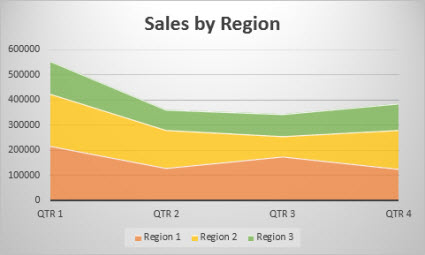
Access поддерживает три типа диаграмм с областями:
-
Площадь Двухмерные диаграммы с областями отображают изменение значений с течением времени или по категориям. Обычно вместо диаграмм с областями без накопления рекомендуется использовать графики, так как данные одного ряда могут быть скрыты за данными другого ряда.

-
С областями с накоплением Диаграммы с областями с накоплением показывают изменения вклада каждой величины с течением времени или по категориям в двухмерном виде.

-
Нормированные диаграммы с областями с накоплением 100% с областями отображают изменения вклада каждой величины в процентах с течением времени или по категориям.

Круговая диаграмма
На круговой диаграмме категории представлены в виде секторов (свойство Ось (категория)). Значения данных (свойство "Значения (вертикальная ось) ") суммируются в виде кругового круга в процентах от целого. Выберите только одно поле для измерения Ось (Категория) и только одно поле для измерения Значения (ось Y). Не используйте поле Условные обозначения (ряд), так как по умолчанию легендой становится поле Ось (категория). На вкладке Формат в области Параметры диаграмм доступен только один ряд данных и только одно свойство (Отображение метки данных). Цвета, используемые в легенде диаграммы, устанавливаются по умолчанию и не могут быть изменены.
Access поддерживает один тип круговой диаграммы.
| Диаграмма. | Тип | Описание |
|---|---|---|

|
Круговая | Отражает процентное отношение категорий к целому. Он обычно используется для одного ряда данных с положительными значениями и менее чем десятью категориями. |
Кольцевая.
Данные, расположенные только в столбцах или строках листа, можно представить в виде кольцевой диаграммы. Как и круговая диаграмма, кольцевая диаграмма отображает отношение частей к целому, но может содержать более одного ряда данных.
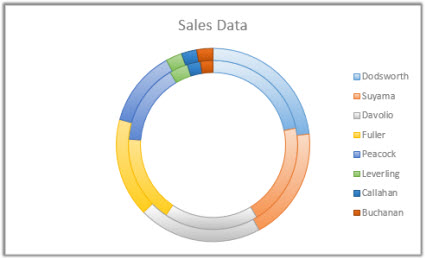
Access поддерживает один тип кольцевой диаграммы:
Кольцевая диаграмма На диаграммах этого типа данные отображаются в виде колец, каждое из которых представляет ряд данных. Если в метках данных отображаются проценты, каждое кольцо в сумме должно давать 100 %.

Примечание
Кольцевые диаграммы трудны для восприятия. Вместо нее можно использовать линейчатые диаграммы с накоплением или гистограммы с накоплением.
Точечная диаграмма.
Данные в столбцах и строках листа можно представить в виде точечной диаграммы (XY). Поместите данные по оси X в одну строку или столбец, а соответствующие данные по оси Y — в соседние строки или столбцы.
Точечная диаграмма имеет две оси значений: горизонтальную (X) и вертикальную (Y). На точечной диаграмме значения "x" и "y" объединяются в одну точку данных и выводятся через неравные интервалы или кластеры. Точечные диаграммы обычно используются для отображения и сравнения числовых значений, например научных, статистических или технических данных.
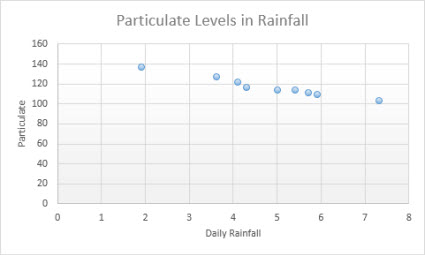
Точечные диаграммы рекомендуется использовать, если:
- требуется изменять масштаб горизонтальной оси;
- требуется использовать для горизонтальной оси логарифмическую шкалу;
- значения расположены на горизонтальной оси неравномерно;
- на горизонтальной оси имеется множество точек данных;
- требуется настраивать независимые шкалы точечной диаграммы для отображения дополнительных сведений о данных, содержащих пары сгруппированных полей со значениями;
- требуется отображать не различия между точками данных, а аналогии в больших наборах данных;
- требуется сравнивать множество точек данных без учета времени; чем больше данных будет использовано для построения точечной диаграммы, тем точнее будет сравнение.
Access поддерживает один тип точечных диаграмм:
-
Точечная диаграмма. Диаграмма этого типа позволяет отображать точки данных без соединительных линий для сравнения пар значений.

Пузырек
Как и в точечной диаграмме, в пузырьковой диаграмме добавляется третий столбец для указания размера пузырьков, используемых для представления точек данных в рядах данных.
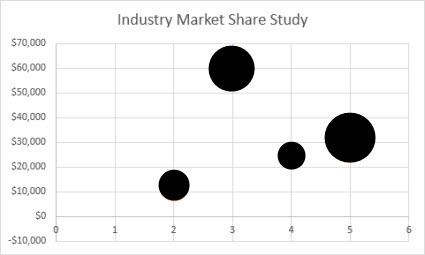
Access поддерживает один тип пузырьковой диаграммы:
-
Пузырек с двумерным эффектом На пузырьковой диаграмме можно сравнить наборы не из двух, а из трех значений. В настоящее время Access поддерживает только пузырьки в двумерном формате (без использования оси глубины). Третье значение определяет размер маркера пузырька.

Радар
Данные в столбцах или строках листа можно представить в виде лепестковой диаграммы. Лепестковые диаграммы позволяют сравнить агрегированные значения нескольких рядов данных.
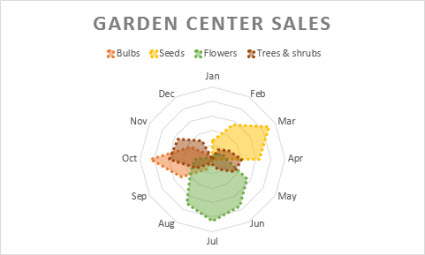
Access поддерживает два типа лепестковых диаграмм:
-
Радар без маркеров Лепестковые диаграммы показывают изменения значений относительно центральной точки. В настоящее время приложение Access не поддерживает лепестковый радар с маркерами.

-
Лепестковая диаграмма с областями. На лепестковой диаграмме с областями области, заполненные рядами данных, выделены цветом.

Блочная с ограничителями выбросов
Блочная диаграмма с ограничителями выбросов показывает распределение данных по квартилям, выделяя медиану и выбросы. У блоков могут быть вертикальные линии, которые называются усами. Эти линии указывают возможность изменения за пределами верхнего и нижнего квартилей. Любая точка за пределами этих линий (усов) считается выбросом. Используйте диаграмму этого типа, если существует несколько наборов данных, которые каким-то образом связаны друг с другом.
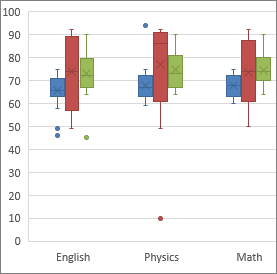 Для диаграммы "ящик с усами" не существует подтипов. Дополнительные сведения см. в разделе Создание блочной диаграммы с ограничителями выбросов.
Водопад
Каскадная диаграмма показывает нарастающий финансовый итог по мере добавления или вычитания значений. Это помогает понять, как ряд положительных и отрицательных значений влияет на исходную величину. Столбцы обозначены цветом, что позволяет быстро отличить положительные значения от отрицательных.
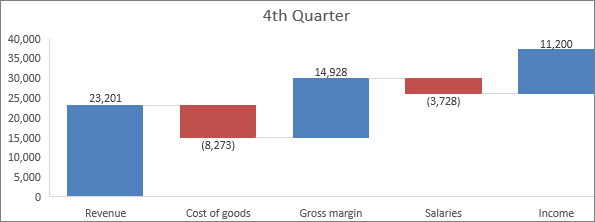 Для каскадных диаграмм не существует подтипов.
Дополнительные сведения см. в разделе Создание каскадной диаграммы.
Облако Word
Облако слов — это привлекающая внимание визуализация, которая быстро передает, какие слова чаще всего встречаются в источнике данных, а какие часто являются наиболее важными.
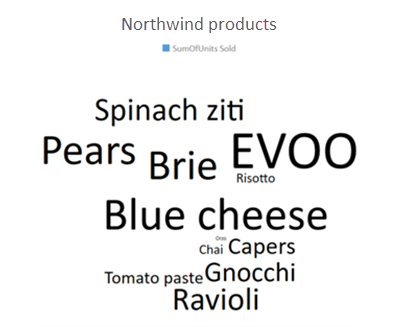 Диаграмма с облаком слов может легко передать вашу точку зрения, но облако слов используется для анализа определенных ограничений. Очень трудно точно оценить относительную ценность меры по размерам шрифта или толщине шрифта, а также некоторые слова просто больше других, что искажает результат.
Для диаграмм с облаком слов не существует подтипов.
Arc
Дуговая диаграмма, иногда называемая полукольцевой, похожа на кольцевую. Значения данных отображаются в срезах.
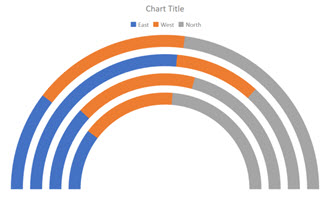 Основное преимущество полукольцевой диаграммы заключается в том, что она позволяет отобразить больше данных в меньшем пространстве. Она также полезна, если требуется отобразить один ряд данных в виде процента от целого и сравнить несколько точек данных в этом ряду.
Полукольцевая диаграмма лучше всего подходит для отображения одного ряда данных в виде доли целого, поэтому важно выбирать данные, которые можно представить таким образом. Если имеется несколько рядов данных, можно использовать и несколько секторов, однако лучше использовать диаграммы другого типа, например линейчатые диаграммы с накоплением или графики с несколькими рядами.
Комбинированная диаграмма
Комбинированная диаграмма объединяет диаграммы двух или более типов, например гистограмму с группировкой и график, для объяснения различных, но связанных между собой данных.
Access поддерживает комбинированную диаграмму, в которой можно комбинировать диаграммы одного типа и сопоставлять каждую диаграмму с различными рядами данных. Например, вы можете сопоставить гистограмму с группировкой с рядом данных по продажам домов за год, а график — с данными о ежемесячных средних ценах, используя свойства Ряд данных и Тип диаграммы на вкладке Формат в области Параметры диаграмм. Вы также можете преобразовать обычную диаграмму в комбинированную, изменив свойство Тип диаграммы на вкладке Данные страницы свойств.
| Диаграмма. | Тип | Описание |
|---|---|---|

|
Настраиваемая комбинированная диаграмма | Объединяет две диаграммы выбранных вами типов. |
Рекомендации по созданию диаграмм Access
Приведенные ниже советы помогут вам создать полезную и понятную диаграмму.
- Начинайте работу с планирования. Изучите различные диаграммы в книгах, отчетах или Интернете. Заранее решите, какая диаграмма лучше всего подходит в вашем случае и как она должна выглядеть.
- Решите, для каких полей нужно показывать отношения на диаграмме. Создайте запрос, который выводит только поля, необходимые для построения диаграммы.
- Выбирайте измерения по одному. При этом вы сможете мгновенно видеть изменения и лучше понимать, как каждое поле, измерение или агрегирование влияет на диаграмму.
- Стремитесь к простоте. Используйте небольшое количество рядов данных, чтобы диаграмму не было слишком сложно понимать из-за множества чисел, столбцов, полос или секторов.
- Сначала определите нужные отношения между данными и настройте базовую диаграмму так, как вы хотите. Затем приступайте к форматированию диаграммы и рядов данных. Не переусердствуйте при выборе цветов, редактировании текста и добавлении элементов диаграммы. На ней должно оставаться пустое пространство.
- Экспериментируйте с линиями сетки, цветами, специальными эффектами, подписями, отступами и другими свойствами форматирования, но не увлекайтесь ими. Старайтесь не использовать полужирный шрифт, темные цвета и слишком много линий.
- Если вы считаете, что диаграмма готова, проверьте еще раз, нельзя ли ее сделать проще и понятнее. Помните, что чем меньше, тем лучше.