
Данные в формах или отчетах в классических базах данных Access иногда кажутся более удобными для восприятия, особенно если выделены действительно важные области. В этом случае может помочь условное форматирование. В базе данных Access для рабочего стола можно задать правила для элементов управления, чтобы значения выделялись автоматически.
Примечание
Условное форматирование недоступно в веб-базах данных Access и веб-приложениях Access.
Просмотрите этот видеоролик, чтобы узнать, как выделять данные в формах с помощью условного форматирования.
Просмотрите этот видеоролик, чтобы узнать, как использовать условное форматирование в отчетах.
Откройте форму или отчет в режиме макета и выберите элемент управления, к которому вы хотите применить условное форматирование.
Сведения о создании форм см. в статье Создание формы Access.Совет
Чтобы применить аналогичные правила форматирования к нескольким элементам управления, выберите их, удерживая клавишу CTRL.
На вкладке Формат нажмите кнопку Условное форматирование.
Совет
Чтобы отформатировать один элемент управления, щелкните стрелку в поле Показать правила форматирования для.
В диалоговом окне Диспетчер правил условного форматирования нажмите кнопку Новое правило и выберите тип правила.
Выберите параметр в разделе Измените описание правила.
Выберите необходимый тип форматирования и нажмите кнопку OК.
Чтобы добавить новое правило к этим же полям, нажмите кнопку Новое правило и повторите эту процедуру с шага 4.
В следующем примере в верхней части отображается диспетчер правил условного форматирования, в котором установлено правило выделять красным цветом элементы со стоимостью, превышающей 10 000 р. Ниже показано как выглядит условное форматирование.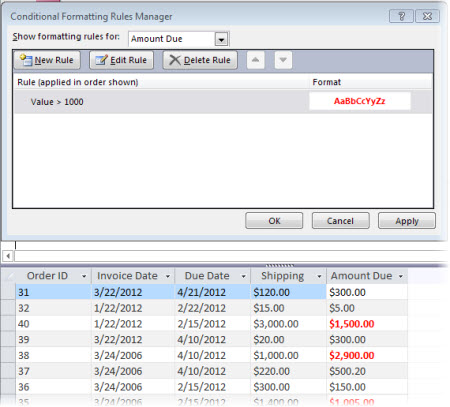
Примечание
Когда Access находит правило, которое соответствует значению, применяется форматирование и поиск дополнительных правил прекращается.