
В любом отчете Access, содержащем числа, можно использовать итоги, средние значения, проценты или суммы с накоплением, чтобы сделать данные более понятными. В этой статье рассказывается, как добавить такие элементы в отчет.
В этой статье
- Типы агрегатов, которые можно добавить в отчет
- Добавление суммы или другого агрегата в режиме макета
- Добавление суммы или другого агрегата в режиме конструктора
- Вычисление сумм с накоплением (сумм с нарастающим итогом)
Типы агрегатов, которые можно добавить в отчет
В следующей таблице описаны типы агрегатных функций в Access, которые можно добавить в отчет.
| Вычисление | Описание | Функция |
|---|---|---|
| Сумма | Суммирует элементы в столбце. | Sum() |
| Среднее | Определяет среднее значение всех элементов столбца. | Avg() |
| Подсчет | Подсчитывает количество элементов в столбце. | Count() |
| Максимальное значение | Возвращает элемент, имеющий наибольшее (числовое или по алфавиту) значение в столбце. | Max() |
| Минимальное значение | Возвращает элемент, имеющий наименьшее (числовое или по алфавиту) значение в столбце. | Min() |
| Стандартное отклонение | Показывает, насколько значения в столбце отклоняются от среднего значения. | StDev() |
| Дисперсия | Вычисляет дисперсию для всех значений в столбце. | Var() |
Добавление суммы или другого агрегата в режиме макета
Режим макета предоставляет наиболее быстрый способ добавления сумм, средних значений и других агрегатов в отчет.
- В области навигации щелкните отчет правой кнопкой мыши и выберите команду Макет.
- Щелкните поле, для которого вы хотите добавить агрегатное выражение. Например, если необходимо добавить сумму в столбец чисел, щелкните одно из чисел в этом столбце.
- На вкладке Конструктор в группе Группировка и итоги щелкните Итоги.

- Выберите тип агрегатной функции, которую вы хотите добавить в поле.
Access добавляет текстовое поле в раздел Нижний колонтитул отчета и задает его свойству Control Source выражение, которое выполняет нужное вычисление. Если в отчете есть уровни группировки, Access также добавит текстовое поле, которое выполняет такие же вычисления в каждом разделе примечания группы.
Дополнительные сведения о создании уровней группировки в отчетах см. в статье Создание отчета с группировкой или сводного отчета.
Добавление суммы или другого агрегата в режиме конструктора
Конструктор позволяет точнее настраивать размещение и внешний вид итоговых значений. В сгруппированных отчетах можно поместить итоги и другие агрегаты в заголовок или примечание каждой группы. Агрегаты уровня отчета можно поместить в заголовок или колонтитул отчета.
- В области навигации щелкните отчет правой кнопкой мыши и выберите команду Режим конструктора.
- Щелкните поле, для которого вы хотите добавить агрегатное выражение. Например, если необходимо добавить сумму в столбец чисел, щелкните одно из чисел в этом столбце.
- На вкладке Конструктор в группе Группировка и итоги щелкните Итоги.
- Выберите тип агрегатной функции, которую вы хотите добавить в поле.
Access добавляет текстовое поле в раздел Нижний колонтитул отчета и задает его свойству Control Source выражение, которое выполняет нужное вычисление. Если в отчете есть уровни группировки, Access также добавит текстовое поле, которое выполняет такие же вычисления в каждом разделе примечания группы.
Дополнительные сведения о создании уровней группировки в отчетах см. в статье Создание отчета с группировкой или сводного отчета.
Вычисление сумм с накоплением (сумм с нарастающим итогом)
Для создания суммы в отчете можно использовать Access. Сумма с накоплением — это сумма значений из всех записей группы или даже отчета.
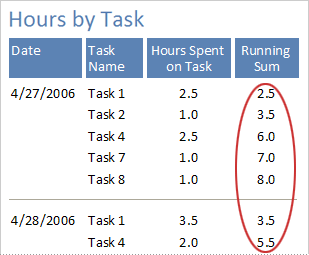
Создание суммы с накоплением
В области навигации щелкните отчет правой кнопкой мыши и выберите пункт Конструктор, изображение
 .
.На вкладке Конструктор в группе Элементы управления щелкните Поле.
Щелкните раздел подробностей, заголовок или примечание группы, чтобы создать текстовое поле.
Если рядом с текстовым полем отображается подпись, удалите ее или замените текст в ней на более осмысленный.Выделите текстовое поле. Если страница свойств не отображается, нажмите клавишу F4.
Откройте вкладку Данные. В ячейке свойства Данные (Control Source) введите имя поля или выражение, для которого вы хотите создать сумму с накоплением.
Например введите РасширеннаяЦена для поля "РасширеннаяЦена" или на уровне группы введите выражение =Sum([РасширеннаяЦена]).Щелкните ячейку свойства Сумма с накоплением (Running Sum).
Щелкните стрелку раскрывающегося списка в поле свойства и выполните одно из указанных ниже действий.
- Если вы хотите, чтобы сумма обнулялась при достижении следующего уровня группировки, выберите в списке Для группы.
- Если вы хотите, чтобы сумма накапливалась до конца отчета, выберите в списке Для всего.
Закройте страницу свойств.
Примечание
Если для свойства Сумма с накоплением (Running Sum) задано значение Для всего, то общее итоговое значение можно повторить в колонтитуле отчета. Создайте в нем поле и задайте в качестве значения его свойства Данные (Control Source) имя поля, в котором вычисляется сумма с накоплением, например =[СуммаЗаказа].