
|
Важно! Службы Access 2010 и 2013 удаляются из следующего выпуска SharePoint. Рекомендуется не создавать новые веб-приложения, а перенести существующие приложения на другую платформу, например Microsoft Power Apps. Вы можете поделиться данными Access с Dataverse, облачной базой данных, на основе которой можно создавать приложения Power Platform, автоматические рабочие процессы, виртуальные агенты и т. д. для Интернета, телефона или планшета. Дополнительные сведения см. в разделе Начало работы: перенос данных Access в Dataverse. |
|---|
Потратив некоторое время на создание и настройку веб-приложения Access, вы можете сохранить его в виде пакета и повторно использовать на других сайтах SharePoint. Самый простой способ сделать это для владельца сайта — добавить файл пакета веб-приложения прямо на сайт.
Примечание
Эта статья не относится к классическим базам данных Access.
- На сайте, на который вы хотите отправить пользовательское веб-приложение Access, щелкните "Параметры>Добавление приложения".
- На странице "Содержимое сайта" введите Access в поле поиска и нажмите кнопку Поиск.
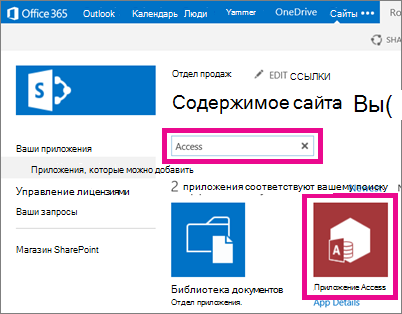
В результатах поиска появится плитка веб-приложения Access. - Щелкните плитку веб-приложения Access.
- В диалоговом окне Добавление веб-приложения Access щелкните ссылку Или загрузить пакет Access APP.
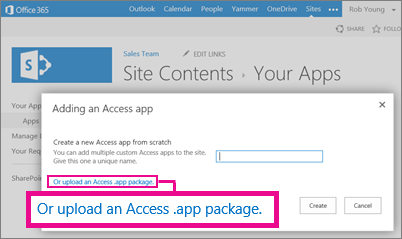
Диалоговое окно изменится, и появится поле Обзор. - Перейдите к файлу .app, сохраненному ранее, и нажмите кнопку "Создать". (Если вы еще этого не сделали, сохраните веб-приложение Access в виде пакета, а затем вернитесь сюда.)
- Подождите несколько минут, пока веб-приложение добавится на сайт, и щелкните плитку, чтобы открыть его.
Совет
Если вы хотите сделать веб-приложение Access доступным на сайтах всей организации, загрузите веб-приложение Access в каталог приложений или магазин SharePoint.