
Хотите упорядочить объекты базы данных наиболее удобным для вас способом? Затем создайте настраиваемые категории и группы в области навигации, чтобы упорядочивать, выделять и даже скрывать объекты. Вы также можете скрыть область навигации, чтобы предоставить собственный метод навигации, и использовать макросы для более продвинутого управления.
Если вам нужны только основы, см. раздел "Использование области навигации".
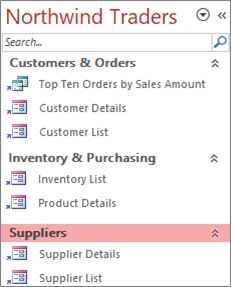 Настраиваемая панель навигации, организованная по трем бизнес-функциям
В этой статье
- Подготовка
- Создание пользовательских категорий и групп
- Упорядочение объектов в настраиваемые группы
- Дополнительная настройка
Подготовка
Чтобы все прошло гладко: планируйте свой подход, выполняйте поэтапно и понимайте последствия для безопасности.
Планирование настраиваемых категорий и групп
При планировании и проектировании навигационной системы для базы данных работайте с людьми, которые будут ее использовать. Если это непрактично, держите их потребности в центре вашего процесса проектирования. В зависимости от имеющихся ресурсов рассмотрите возможность использования фокус-групп для планирования и проведения юзабилити-тестов на этапе разработки. Короче говоря, сосредоточьтесь на пользователе.
Предположим, например, что в базе данных много отчетов, и они запускаются с разной периодичностью. Можно создать категорию "Отчеты", а затем создать группы "Ежедневно", "Еженедельно", "Ежемесячно", "Ежеквартально" и "Год". В каждую группу можно добавить соответствующие отчеты.
Многие примеры настройки области навигации см. в разделе "Рекомендуемые шаблоны Access".
Поэтапный подход
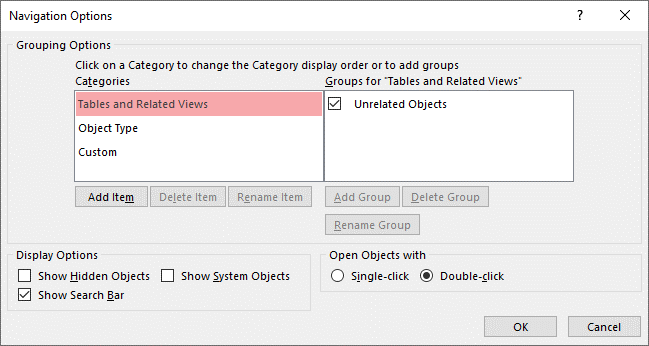
Когда все будет готово, создайте настраиваемые категории и настраиваемые группы внутри этих категорий, а затем добавьте объекты базы данных в каждую группу. Создание настраиваемых категорий и групп и управление ими ведется в диалоговом окне Параметры переходов . В этом диалоговом окне отображается список всех определенных в базе данных категорий, а также показаны группы для выбранной категории.
 Создание настраиваемых категорий и групп
Создание настраиваемых категорий и групп можно рассматривать как основу для пользовательской навигации.
-
Создание настраиваемых категорий В Access есть одна предварительно созданная настраиваемая категория под названием "Пользовательская". Вы можете переименовать эту категорию, а затем добавить или удалить группы в соответствии со своими потребностями. Вы также можете создавать новые настраиваемые категории.
Примечание Настраиваемая категория создается только для текущей базы данных. Пользовательские категории и группы невозможно перенести в другие базы данных. - Создание настраиваемых групп После создания категории вы создаете одну или несколько настраиваемых групп для новой категории. Можно создать любое необходимое количество групп.
При создании новой настраиваемой категории создаются группы с именами Неназначенные объекты и Настраиваемая группа 1. По умолчанию в группу "Неназначенные объекты " не помещаются объекты. Вместо этого все объекты в категории, не входящие в группу, отображаются в группе "Неназначенные объекты " в области навигации.
Упорядочение объектов базы данных в настраиваемые группы
После создания категорий и групп вы можете добавлять, скрывать и отображать группы и объекты в соответствии со своими потребностями. Объекты в группе можно добавлять и удалять в любое время.
-
Добавление объектов в настраиваемые группы В области навигации можно перетащить или скопировать и вставить объекты из неназначенных объектов , чтобы назначить их настраиваемой группе. При этом вы добавляете ярлык к объекту базы данных, а не перемещаете или копируете сам объект. Ярлыки можно отличить по маленькой стрелке, расположенной в левом нижнем углу значка объекта.
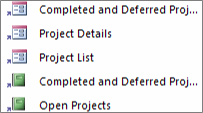
Каждая группа должна иметь только один ярлык для указанного объекта базы данных. Если открыть ярлык, будет открыт объект, на который указывает этот ярлык.
Примечание Встроенные категории и группы в области навигации не отображают ярлыки, а отображают фактические объекты базы данных. К этим группам относятся все группы любой встроенной категории и группа "Неназначенные объекты " любой настраиваемой категории. -
Отображение и скрытие групп или объектов После заполнения настраиваемых групп можно скрыть группу " Неназначенные объекты " и любые другие группы, которые не нужно отображать.
Некоторые или все группы в пользовательской категории и некоторые или все объекты в группе можно скрыть. Можно использовать команды правой кнопки мыши, предоставляемые в области навигации, или можно выбрать свойство для каждого объекта и скрыть его от всех групп и категорий в открытой базе данных.
Можно полностью скрыть группы и объекты или отобразить их в области навигации в виде недоступных затененных значков. Это можно сделать в диалоговом окне Параметры переходов, установив или сняв флажок Показывать скрытые объекты. Кроме того, поле проверки используется, когда требуется отобразить группу или объект.
Важно! Хотя вы можете удалить объекты из настраиваемой категории или группы, вы не можете удалить объекты из предварительно определенной категории или группы. Хотя вы можете удалить (то есть окончательно удалить) предопределенные группы, мы не рекомендуем этого делать, поскольку это может вызвать проблемы в базе данных. Базы данных представляют собой компоненты, взаимодействующие друг с другом, и удаление объекта из этого набора компонентов может сделать базу данных полностью или частично неработоспособной.
Дополнительная настройка
Существует несколько дополнительных способов настройки области навигации.
Скрытие области навигации Вы можете указать собственный метод навигации, например форму кнопочной формы или форму навигации.
Отключение режима конструктора Чтобы предотвратить изменения в структуре, можно скрыть объекты базы данных, но по-прежнему предоставлять к ним ярлыки в настраиваемых категориях и группах.
Связанные макросы Для управления областью навигации также можно использовать действия макросов:
- SetDisplayedCategories Используется для отображения или скрытия категорий независимо от параметров диалогового окна "Параметры переходов ".
- Перейти к Используется для перехода к категории или группе, а также для автоматического перехода к категории или группе при открытии базы данных.
- LockNavigationPane Используется для предотвращения случайного добавления, перемещения и удаления элементов в области навигации. Также можно использовать команду RunMenuCommand.
Вопросы безопасности
Функции удобства использования можно обойти. Настройка области навигации не предотвращает внесение злоумышленниками нежелательных изменений в структуру базы данных и не предотвращает несанкционированный доступ к данным. Необходимо учитывать следующее.
- Если вы используете макрос для управления и блокировки области навигации, пользователи могут отключить макрос при запуске, нажав и удерживая клавишу SHIFT.
- Можно скрыть категории и группы, содержащие объекты базы данных, а также сами объекты, но пользователи могут отобразить их.
- Блокировка области навигации не запрещает пользователям копировать объекты базы данных в буфер обмена.
Дополнительные сведения о безопасности базы данных см. в статьях "Решить, следует ли доверять базе данных ", и " Шифрование базы данных с помощью пароля базы данных". Дополнительные сведения об управлении запуском базы данных см. в статье Настройка пользовательских параметров для текущей базы данных.
Создание пользовательских категорий и групп
Ниже описано, как создавать и переименовывать настраиваемые категории и группы.
Важно! Чтобы выполнить следующие действия, необходимо отобразить область навигации и включить команду контекстного меню. Дополнительные сведения см. в статьях "Расширенная настройка" и "Задание пользовательских параметров текущей базы данных".
Создание пользовательской категории
- Щелкните правой кнопкой мыши в верхней части области навигации и выберите "Параметры навигации".
- В диалоговом окне Параметры переходов под списком Категории нажмите кнопку Добавить элемент. В списке появится новая категория.
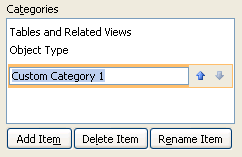
- Введите имя новой категории и нажмите клавишу ВВОД.
Постарайтесь создать имя, которое будет иметь смысл для пользователей, работающих с базой данных. После создания имени обратите внимание на то, что подпись в списке справа изменится в соответствии с этим именем. Так, если новая категория получила имя Моя кнопочная форма, подпись в списке справа будет выглядеть как Группы для "Моя кнопочная форма".
Кроме того, обратите внимание, что список справа содержит группу "Неназначенные объекты". В Microsoft Access эта группа создается по умолчанию. Эта группа содержит все объекты базы данных, используйте объекты, содержащиеся в этой группе, для заполнения своей пользовательской группы.
Переименование настраиваемой категории
- Щелкните правой кнопкой мыши в верхней части области навигации и выберите "Параметры навигации".
- В разделе "Категории" выберите настраиваемую категорию и нажмите кнопку "Переименовать элемент".
- Введите новое имя для категории и нажмите клавишу ВВОД.
Создание пользовательской группы
- Щелкните правой кнопкой мыши в верхней части области навигации и выберите "Параметры навигации".
- Выберите категорию, для которой требуется добавить одну или несколько групп.
- Для каждой группы в списке Группы для <имени> группы щелкните Добавить группу.
- Введите имя новой группы и нажмите клавишу ВВОД.
- Оставьте установленным флажок для проверки рядом с пунктом «Неназначенные объекты» и нажмите кнопку «ОК». При этом диалоговое окно "Параметры переходов " будет закрыто, и в область навигации будет добавлена новая настраиваемая группа.
Переименование настраиваемой группы
- Щелкните правой кнопкой мыши в верхней части области навигации и выберите "Параметры навигации".
- В разделе "Группы для <имени> группы" выберите настраиваемую группу и нажмите кнопку "Переименовать группу".
- Введите новое имя группы и нажмите клавишу ВВОД.
Создание настраиваемой группы на основе объекта базы данных
Откройте пользовательскую категорию и группу в области навигации, щелкните правой кнопкой мыши объект, который необходимо поместить в новую группу.
Последовательно выберите пункты Добавить в группу и Создать группу.
В области навигации появится новая группа.

Введите имя новой группы и нажмите клавишу ВВОД.
Упорядочение объектов в настраиваемые группы
В описанных ниже процедурах показано, как упорядочить объекты базы данных по настраиваемым категориям и группам.
Важно! Чтобы выполнить следующие действия, необходимо отобразить область навигации и включить команду контекстного меню. Дополнительные сведения см. в статьях "Расширенная настройка" и "Задание пользовательских параметров текущей базы данных".
Добавление объектов в пользовательскую группу
Ярлыки объектов в настраиваемую группу можно добавлять несколькими способами.
Щелкните меню вверху области навигации и в верхнем разделе меню выберите новую категорию.
Созданные вами группы отображаются в нижней части меню вместе с группой "Неназначенные объекты ".В группе Неназначенные объекты выберите объекты, которые требуется использовать в пользовательской группе, и переместите их в эту группу. В приложении Microsoft Access предусмотрено несколько вариантов перемещения выбранных объектов. Можно выполнить следующие действия:
Перетащить каждый элемент по отдельности.
Удерживая нажатой клавишу CTRL, щелкните каждый из элементов, а затем перетащите их в пользовательскую группу.
Щелкнуть правой кнопкой мыши один из выбранных объектов, выбрать команду Добавить в группу, а затем щелкнуть имя пользовательской группы.
Копирование и вставка:
- В области навигации щелкните правой кнопкой мыши объект, который нужно скопировать, и нажмите кнопку Копировать.
- В области навигации щелкните правой кнопкой мыши группу, куда нужно вставить объект, и выберите пункт Вставить. Объект можно также вставить в области навигации другой базы данных, открытой в Access.
По завершении вы можете оставить группу "Неназначенные объекты " видимой в области навигации или скрыть ее.
Скрытие группы "Неназначенные объекты"
- Щелкните правой кнопкой мыши в верхней части области навигации и выберите "Параметры навигации".
- В области "Категории " выберите соответствующую категорию.
- В области "Группы для <категории>" снимите флажок "Проверка неназначенных объектов".
Скрытие группы
- Щелкните правой кнопкой мыши в верхней части области навигации и выберите "Параметры навигации".
- В списке "Группы для <категорий>" снимите флажок проверки рядом с группой, которую вы хотите скрыть.
В области навигации также можно щелкнуть правой кнопкой мыши заголовок группы, которую вы хотите скрыть, и выберите команду Скрыть.
Отображение группы
- Щелкните правой кнопкой мыши в верхней части области навигации и выберите "Параметры навигации".
- В списке "Группы для <категории>" установите флажок для проверки рядом с группой, которую вы хотите скрыть или показать.
Скрытие объекта
- Щелкните правой кнопкой мыши в верхней части области навигации и выберите "Параметры навигации".
- В списке категорий выберите соответствующую категорию.
- В списке "Группы для <категории> " выберите группу, содержащую скрытый объект.
Снимите флажок проверки рядом с объектом. - Нажмите кнопку ОК.
Либо в области навигации щелкните объект правой кнопкой мыши и выберите команду "Скрыть".
Примечание Нельзя скрыть объекты в группе "Неназначенные объекты " настраиваемой категории в области навигации.
Отображение объекта
Щелкните правой кнопкой мыши в верхней части области навигации и выберите "Параметры навигации".
В группе Параметры отображения установите флажок Показывать скрытые объекты.
Нажмите кнопку ОК.
В области навигации для всех скрытых объектов отображается затененный значок.Выполните одно из следующих действий:
- Если вы скрыли ярлык в группе, щелкните его правой кнопкой мыши и выберите команду "Отобразить в этой группе".
- Если объект скрыт только в родительской группе и категории, щелкните его правой кнопкой мыши и выберите пункт Показать.
- Если объект скрыт для всех категорий и групп с помощью свойства Скрытый, щелкните объект правой кнопкой мыши, выберите в контекстном меню пункт Просмотр свойств и снимите флажок Скрытый.
Скрытие объекта во всех категориях и группах
- Щелкните правой кнопкой мыши в верхней части области навигации и выберите "Параметры навигации".
- Щелкните правой кнопкой мыши объект, который нужно скрыть, и выберите в контекстном меню пункт "Свойства объекта " или (в случае таблицы) " Свойства таблицы ".
- Установите флажок Скрытый.
- Нажмите кнопку ОК.
Переименование ярлыка объекта
Когда вы переименовываете ярлык объекта, Access не переименовывает объект базы данных, на который указывает ярлык.
- В области навигации щелкните правой кнопкой мыши объект, который необходимо переименовать, и выберите команду Переименовать ярлык.
- Введите новое имя ярлыка и нажмите клавишу ВВОД.
Удаление ярлыка объекта
- В области навигации щелкните правой кнопкой мыши ярлык, который требуется удалить, и выберите пункт "Удалить".
При удалении ярлыка объекта Access не удаляет объект базы данных, на который указывает ярлык.
Удаление объекта
- В области навигации щелкните правой кнопкой мыши объект, который необходимо удалить, и выберите команду Удалить.
Важно! Если вы решите удалить объект из группы, имейте в виду, что это может вызвать проблемы. Не рекомендуется удалять объект, так как база данных — это набор компонентов, которые работают вместе, и удаление объекта из этого набора компонентов может частично или полностью нарушить работу базы данных.
Дополнительная настройка
Есть более сложные способы настройки области навигации. Можно скрыть область навигации с помощью диалогового окна "Параметры " и отключить конструктор объекта с помощью свойства объекта. Макросы также можно использовать для выборочного отображения или скрытия категорий, перехода к категории или группе, скрытия области навигации или блокировки области навигации.
Чтобы действия макросов автоматически выполнялись при открытии базы данных, поместите их в макрос autoexec. Дополнительные сведения см. в статье Создание макроса, выполняемого при открытии базы данных. Дополнительные сведения о создании макросов для управления пользовательским интерфейсом см. в статье Создание макроса пользовательского интерфейса.
Скрытие области навигации с помощью диалогового окна "Параметры"
Вы можете скрыть область навигации и использовать альтернативный метод навигации, например форму кнопочной таблицы, форму навигации или стратегически расположенные кнопки и ссылки в форме запуска (см. избранные шаблоны Access).
- В открытой классической базе данных на вкладке Файл выберите пункт Параметры.
- Выберите категорию Текущая база данных и в группе Навигация снимите флажок Область навигации.
- Нажмите кнопку ОК.
- Чтобы этот параметр вступил в силу, закройте и снова откройте базу данных.
Примечание Чтобы повторно отобразить область навигации, повторите процедуру, но установите флажок для проверки.
Отключение режима конструктора для объектов базы данных
В области навигации можно задать свойство "Отключить ярлыки в режиме конструктора " (щелкните ярлык правой кнопкой мыши и выберите "Свойства объекта"), чтобы указать, могут ли пользователи использовать ярлык для открытия целевого объекта в режиме конструктора или макета. Например, если это свойство включено для ярлыка формы, пользователи не смогут изменять структуру или макет формы с помощью этого сочетания клавиш.
- В области навигации щелкните правой кнопкой мыши ярлык, для которого нужно отключить конструктор, а затем выберите пункт "Свойства объекта " или (для таблицы) "Свойства таблицы".
- В диалоговом окне "Свойства имени> объекта" установите флажок "Отключить проверку ярлыков в конструкторе".<
Отображение или скрытие категорий с помощью макроса SetDisplayedCategories
Выполните одно из следующих действий:
- Чтобы создать макрос, на вкладке " Создать " в группе "Макросы & код " щелкните "Макрос".
- Чтобы добавить действия в существующий макрос, щелкните его правой кнопкой мыши в области навигации и выберите пункт "Конструктор".
На вкладке Конструктор в группе Показать или скрыть выберите пункт Показать все действия.
В конструкторе макросов выберите SetDisplayedCategories в раскрывающемся списке. Действие появится в конструкторе макросов.
В поле "Показать " выберите параметр. Выберите "Да ", если вы хотите, чтобы категория отображалась в области навигации. Выберите "Нет ", если вы не хотите, чтобы категория отображалась в области навигации.
В поле "Категория " щелкните название категории, которую вы хотите отобразить или скрыть.
Повторите действия 3–5 для каждой категории, которой вы хотите управлять с помощью макроса.
Дополнительные сведения см. в разделе Действие макроса SetDisplayedCategories.
Использование макроса NavigateTo для перехода к категории или группе
Выполните одно из следующих действий:
- Чтобы создать макрос, на вкладке " Создать " в группе "Макросы & код " щелкните "Макрос".
- Чтобы добавить действие к существующему макросу, щелкните его правой кнопкой мыши в области навигации и выберите пункт "Конструктор".
На вкладке Конструктор в группе Показать или скрыть выберите пункт Показать все действия.
В конструкторе макросов выберите Перейти к в раскрывающемся списке. Действие появится в конструкторе макросов.
В поле Категория щелкните название категории, к которой вы хотите перейти.
Если вы хотите перейти к определенной группе в категории, щелкните стрелку рядом с полем "Группа " и выберите имя группы, к которой вы хотите перейти.
Дополнительные сведения см. в разделе Действие макроса NavigateTo.
Использование макроса LockNavigationPane для блокировки области навигации
Выполните одно из следующих действий:
- Чтобы создать макрос, на вкладке " Создать " в группе "Макросы & код " щелкните "Макрос".
- Чтобы добавить действия в существующий макрос, щелкните его правой кнопкой мыши в области навигации и выберите пункт "Конструктор".
На вкладке Конструктор в группе Показать или скрыть выберите пункт Показать все действия.
В конструкторе макросов выберите LockNavigationPane в раскрывающемся списке. Действие появится в конструкторе макросов.
Укажите значение аргумента Lock . Нажмите кнопку "Да ", чтобы заблокировать панель навигации.
Дополнительные сведения см. в разделе Действие макроса LockNavigationPane.
Используйте макрос RunMenuCommand, чтобы скрыть область навигации
Если вы предпочитаете создать собственную систему навигации, вы можете скрыть область навигации с помощью макрокоманды RunMenuCommand и аргумента WindowHide .
Выполните одно из следующих действий:
- Чтобы создать макрос, на вкладке " Создать " в группе "Макросы & код " щелкните "Макрос".
- Чтобы добавить действие к существующему макросу, щелкните его правой кнопкой мыши в области навигации и выберите пункт "Конструктор".
На вкладке Конструктор в группе Показать или скрыть выберите пункт Показать все действия.
В конструкторе макросов выберите RunMenuCommand в раскрывающемся списке. Действие появится в конструкторе макросов.
В командном поле выберите "СкрытьОкна".
Вы также можете включить или отключить отображение области навигации с помощью поля "Отображение области навигации проверка" в диалоговом окне "Параметры доступа". Если действие макроса RunMenuCommand используется с аргументом WindowHide, независимо от того, установлена или снята проверка области навигации отображения, область навигации будет скрыта.
Дополнительные сведения см. в разделе Действие макроса RunMenuCommand.