
Эта статья предназначена для тех, кто использует программу чтения с экрана, например экранный диктор Windows, JAWS или NVDA, с инструментами или функциями Windows, а также продуктами Microsoft 365. Эта статья входит в набор содержимого Помощь и обучение по специальным возможностям, где содержатся дополнительные сведения о специальных возможностях в наших приложениях. Общие сведения см. на сайте служба поддержки Майкрософт.
Microsoft Create — это сайт, где вы можете вдохновиться, сэкономить время и сделать все, что вам нужно: бизнес-презентации, публикации в социальных сетях, печатные открытки с днем рождения, увлекательные видео и многое другое. В разделе Создание вы найдете обширную коллекцию шаблонов для использования в качестве отправных точек или можете создать с нуля, если вы уже знаете, что вы хотите сделать. Используйте Microsoft Create с клавиатурой и средством чтения с экрана, чтобы перемещаться по элементам на экране и просматривать их.
В этом разделе
Войдите в свою учетную запись.
Навигация по категориям шаблонов
Поиск шаблонов по ключевым словам
Шаблоны поиска, выполненные для определенного приложения
Переход к разделу Learn & grow
Открыть Microsoft Create
Перейдите к create.microsoft.com в предпочитаемом веб-браузере.
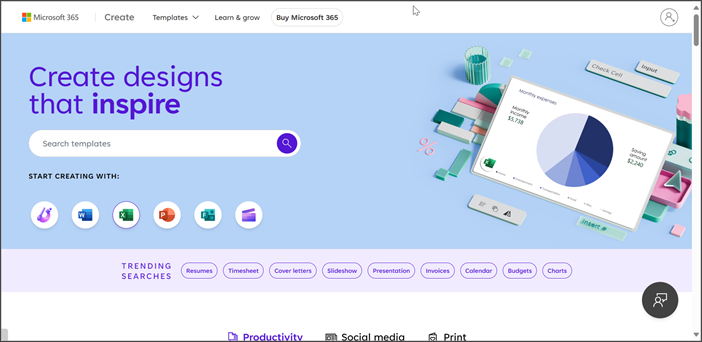
Чтобы перейти по странице Создание и пройти по всем ориентирам, нажмите клавишу TAB . Домашняя страница состоит из четырех основных ориентиров.
- Вход и выход
- Обзор шаблонов
- Изучение & роста
- Приобретение подписки на Microsoft 365
Войдите в свою учетную запись.
Прежде чем делать что-либо еще на сайте Create, вы можете сначала войти с помощью учетной записи Майкрософт.
- Нажимайте клавишу TAB , пока не услышите фразу "Войдите в учетную запись, кнопка" и нажмите клавишу ВВОД.
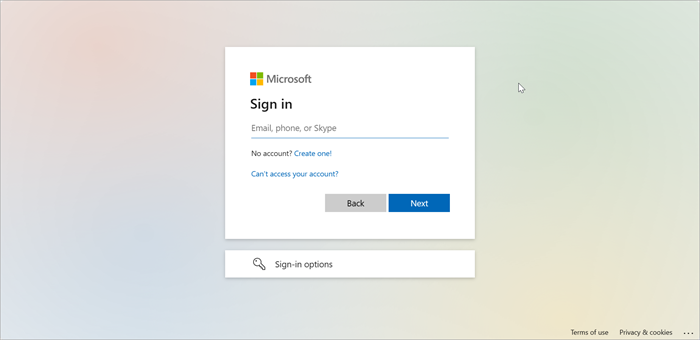
- Введите адрес электронной почты, телефон или Skype и перейдите к кнопке Далее с помощью клавиши TAB , а затем нажмите клавишу ВВОД.
- Введите пароль и перейдите к кнопке Войти , а затем нажмите клавишу ВВОД , чтобы войти.
Навигация по категориям шаблонов
Создание предлагает широкий выбор категорий шаблонов. Просмотрите категории шаблонов из раскрывающегося списка заголовка.
- Перейдите с помощью клавиши TAB , пока не услышите фразу "Шаблоны, кнопка свернута", а затем нажмите клавишу ВВОД.
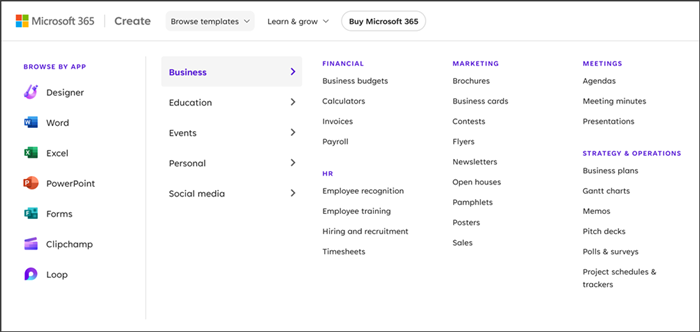
- Используйте клавишу TAB , пока не услышите нужную категорию шаблона.
- Нажмите клавишу TAB , чтобы перейти ко всем шаблонам, доступным для выбранной платформы или приложения. Например, если вы хотите просмотреть шаблоны для Instagram, нажмите клавишу ВВОД , когда услышите сообщение "Instagram". Откроется страница шаблона макета Instagram.
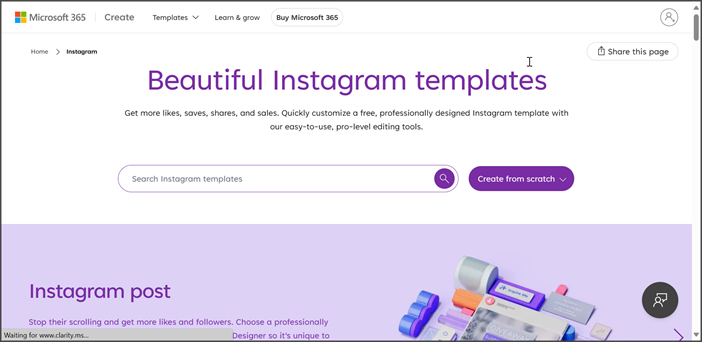
- Перейдите по клавише TAB , пока не услышите фразу "Показать все, кнопка" для одновременного просмотра всех шаблонов в категории.
Поиск шаблонов по ключевым словам
Перейдите по клавише TAB , пока не услышите фразу "Окно поиска" и нажмите клавишу ВВОД.
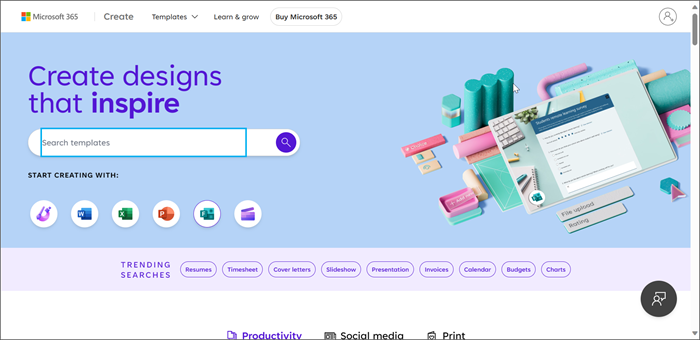
Введите нужный ключевое слово в окне поиска и нажмите клавишу ВВОД, чтобы просмотреть все доступные шаблоны. Например: введите "день рождения", чтобы найти все доступные шаблоны, связанные с днем рождения.
Совет
Если вы не знаете, что искать, просмотрите список "Поиск в трендах" на домашней странице Создание, чтобы найти идеи.
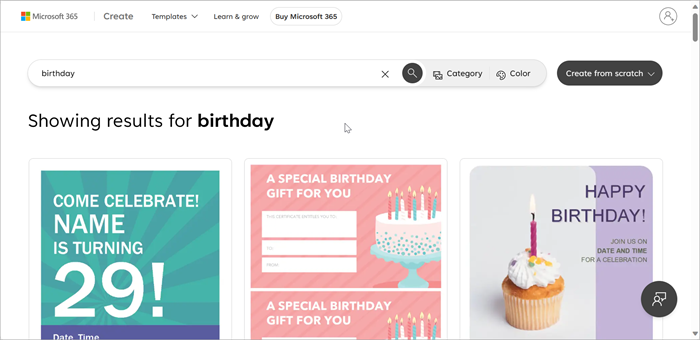
Нажмите клавишу TAB, чтобы перейти ко всем шаблонам, доступным для введенного ключевое слово.
Перейдите к кнопкам Категория и Цвет , чтобы отфильтровать результаты запроса.
Чтобы применить фильтр по категориям, перейдите по клавише TAB , пока не услышите фразу "Категория, кнопка" и нажмите клавишу ВВОД.
Перейдите по всем доступным фильтрам с помощью клавиши TAB и нажмите клавишу ВВОД , чтобы выбрать.
Чтобы применить цветовой фильтр, нажимайте клавишу TAB , пока не услышите фразу "кнопка цвета" и нажмите клавишу ВВОД.
Перейдите по клавише TAB , чтобы просмотреть все параметры цвета, и нажмите клавишу ВВОД , чтобы выбрать нужный вариант.
Чтобы отменить выбор фильтров и расширить результаты, перейдите по клавише TAB , пока не услышите фразу "Очистить все, кнопка" и нажмите клавишу ВВОД.
Шаблоны поиска, выполненные для определенного приложения
Поиск шаблонов для Designer, Word, Excel, PowerPoint, Forms, Loop и Clipchamp.
- Нажимайте клавишу TAB , пока не услышите "кнопка имени приложения", чтобы открыть страницу и шаблоны макета для выбранного приложения. Например: Перейдите к кнопке Excel и нажмите клавишу ВВОД , чтобы перейти на страницу, на которой можно просмотреть коллекцию шаблонов Excel.
- Перейдите по всем доступным шаблонам с помощью клавиши TAB .
- Чтобы поделиться страницей с кем-либо, перейдите с помощью клавиши TAB , пока не услышите фразу "Поделиться этой страницей, кнопка". Затем перейдите к кнопке Копировать и нажмите клавишу ВВОД , чтобы скопировать ссылку.
- Используйте клавишу TAB , пока не услышите слово "окно поиска" и нажмите клавишу ВВОД , а затем введите слово или фразу для поиска в шаблонах.
- Нажмите клавишу TAB, чтобы перейти к шаблону, который нужно выбрать, а затем нажмите клавишу ВВОД, чтобы открыть страницу сведений о шаблоне.
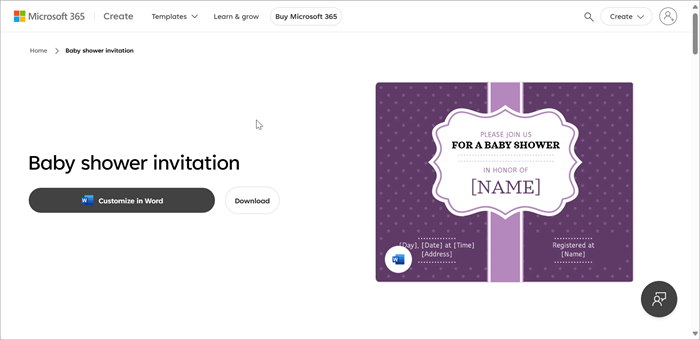
- Чтобы открыть шаблон в приложении, перейдите по вкладке, пока не услышите сообщение "Настроить его", а затем нажмите клавишу ВВОД.
- Шаблон откроется в приложении, где его можно настроить.
Создание макета или файла с нуля
Нажимайте клавишу TAB , пока не услышите сообщение "Создать с нуля, кнопка", а затем нажмите клавишу ВВОД.
В раскрывающемся списке содержатся приложения, в которых можно создать собственный дизайн или файл из пустого шаблона. Ниже приведены следующие приложения:
- Microsoft Designer для графики, изображений и публикаций в социальных сетях.
- Clipchamp для видео.
- Word для резюме, листовок и других документов.
- Excel для бюджетов, средств отслеживания, планировщиков и других электронных таблиц.
- PowerPoint для повествования и презентаций.
- Формы для опросов и викторин.
- Loop для мышления, планирования и совместного создания.
Перейдите к нужному приложению с помощью клавиши TAB и нажмите клавишу ВВОД , чтобы открыть пустой шаблон в приложении.
Переход к разделу Learn & grow
Узнайте, & расти— это место, где можно получить аналитические сведения и инсайдерские знания от экспертов, найти видео с краткими подсказками и прочитать подробные статьи от создателей контента.
- Нажимайте клавишу TAB , пока не услышите фразу "Учиться и расти", и нажмите клавишу ВВОД , чтобы перейти по главной странице Learn & увеличить.

- Используйте клавишу TAB для навигации по графическому дизайну и созданию содержимого. Нажмите клавишу ВВОД , чтобы узнать о выбранной теме в Microsoft Create.
См. также
Получите вдохновение с помощью шаблонов, инструментов и советов от Microsoft Create
Техническая поддержка пользователей с ограниченными возможностями
Корпорация Майкрософт стремится к тому, чтобы все наши клиенты получали наилучшие продукты и обслуживание. Если у вас есть инвалидность или вопросы, связанные со специальными возможностями, обратитесь за технической помощью в Службу ответов майкрософт для инвалидов . Специалисты Microsoft Disability Answer Desk знакомы со многими популярными специальными возможностями и могут оказывать поддержку на английском, испанском, французском языках, а также на американском жестовом языке. Перейдите на сайт Microsoft Disability Answer Desk, чтобы узнать контактные сведения для вашего региона.
Если вы являетесь государственным, коммерческим или корпоративным пользователем, обратитесь в службу управления по вопросам инвалидности.