Эта статья предназначена для тех, кто использует программу чтения с экрана, например экранный диктор Windows, JAWS или NVDA, с инструментами или функциями Windows, а также продуктами Microsoft 365. Эта статья входит в набор содержимого Помощь и обучение по специальным возможностям, где содержатся дополнительные сведения о специальных возможностях в наших приложениях. Общие сведения см. на сайте служба поддержки Майкрософт.
Используйте Excel с клавиатурой и средством чтения с экрана для фильтрации данных в сводной таблице. Мы протестировали его с помощью экранного диктора, NVDA и JAWS, но он может работать с другими средствами чтения с экрана, если они следуют общим стандартам и методам специальных возможностей.
С помощью сводной таблицы можно создавать подробные подробные сводки из больших наборов данных. Чтобы отфильтровать данные в меньшую часть сводной таблицы, можно вставить один или несколько срезов или применить фильтры вручную.
В этом разделе
Фильтрация данных с помощью среза
- В сводной таблице выберите любую ячейку.
- Нажмите клавиши ALT+J, T, затем S и F. Откроется диалоговое окно Вставка срезов .
- Теперь можно выбрать поля, которые нужно использовать для фильтрации сводной таблицы. Чтобы просмотреть список полей, используйте клавиши СТРЕЛКА ВНИЗ или СТРЕЛКА ВВЕРХ. Чтобы выбрать поле для сводной таблицы, нажмите клавишу ПРОБЕЛ. Excel вставляет по одному срезу для каждого выбранного поля. Чтобы вставить выбранные срезы, нажмите клавишу ВВОД.
- Фокус переместится на самый верхний срез на листе. Чтобы переключиться на другой срез, нажимайте клавишу TAB, пока не услышите нужный срез. Вы услышите имя среза, за которым следует "Срез".
- Когда фокус находится на правом срезе, нажимайте клавишу TAB, пока не услышите сообщение "Элемент среза", за которым следует имя элемента среза. Нажимайте клавишу СТРЕЛКА ВНИЗ, пока не услышите элемент среза, который вы хотите использовать для фильтрации, и нажмите клавишу ВВОД. Сводная таблица настраивается в соответствии с выбранным вами вариантом.

- Чтобы очистить фильтр и отобразить нефильтрованную сводную таблицу, перейдите к срезу, который использовался для фильтрации, и нажмите клавиши ALT+C.
Фильтрация данных вручную
- В сводной таблице перейдите к столбцу или заголовку строки, которые вы хотите использовать для фильтрации. Вы услышите, например, "Метка столбца, фильтр не применяется, раскрывающийся список кнопка".
- Нажмите клавиши ALT+СТРЕЛКА ВНИЗ, чтобы развернуть меню фильтра.
- Нажимайте клавишу TAB, пока не услышите сообщение "Фильтр вручную, выберите все". Фокус находится на флажок (Выбрать все). Нажмите клавишу ПРОБЕЛ, чтобы снять флажок.
- Нажмите клавишу СТРЕЛКА ВНИЗ, чтобы перейти вниз по списку доступных фильтров. Чтобы выбрать один или несколько фильтров, нажмите клавишу ПРОБЕЛ. Выбрав нужные фильтры, нажмите клавишу ВВОД, чтобы применить фильтры. Сводная таблица настраивается в соответствии с выбранными вами параметрами.
- Чтобы очистить фильтры вручную, перейдите к столбцу или заголовку строки, используемому для фильтрации. Вы услышите, например, "Метка столбца, применен фильтр, кнопка раскрывающегося списка". Нажимайте клавиши ALT+СТРЕЛКА ВНИЗ, а затем нажимайте клавишу TAB, пока не услышите фразу "Очистить фильтр", и нажмите клавишу ПРОБЕЛ. Фильтры удаляются и отображается нефильтрованная сводная таблица.
См. также
Использование средства чтения с экрана для группирования или разгруппирования данных в сводной таблице в Excel
Создание и выделение диаграммы в Excel с помощью средства чтения с экрана
Сочетания клавиш в Excel
Использование средства чтения с экрана для выполнения основных задач в Excel
Настройка устройства для поддержки специальных возможностей в Microsoft 365
Знакомство с Excel и навигация с помощью средства чтения с экрана
Что нового в Microsoft 365
Используйте Excel с VoiceOver, встроенным средством чтения с экрана в macOS, для фильтрации данных в сводной таблице. С помощью сводной таблицы можно создавать подробные подробные сводки из больших наборов данных. Чтобы отфильтровать данные в меньшую часть сводной таблицы, можно вставить один или несколько срезов или применить фильтры вручную.
В этом разделе
Фильтрация данных с помощью среза
- В сводной таблице поместите фокус в любую ячейку.
- Нажимайте клавишу F6, пока не услышите имя текущей вкладки ленты, нажимайте клавишу TAB, пока не услышите фразу "Анализ сводной таблицы", и нажмите клавиши CONTROL+OPTION+ПРОБЕЛ.
- Нажимайте клавишу TAB, пока не услышите фразу "Вставить срез, кнопка", и нажмите клавиши CONTROL+OPTION+ПРОБЕЛ. Откроется диалоговое окно Вставка срезов .
- Теперь можно выбрать поля, которые нужно использовать для фильтрации сводной таблицы. Чтобы ввести таблицу доступных полей, нажмите клавиши SHIFT+CONTROL+OPTION+СТРЕЛКА ВНИЗ. Чтобы просмотреть поля, используйте клавиши СТРЕЛКА ВНИЗ или СТРЕЛКА ВВЕРХ. Чтобы выбрать поле для сводной таблицы, нажмите клавиши CONTROL+OPTION+ПРОБЕЛ. Excel вставляет по одному срезу для каждого выбранного фрагмента. Чтобы вставить выбранные срезы, нажмите клавишу RETURN.
- Фокус переместится на самый верхний срез на листе. Чтобы переключиться на другой срез, нажимайте клавишу TAB, пока не услышите нужный срез. Вы услышите фразу "Ввод", за которой следует имя среза и "Срез".
- В правом срезе нажимайте клавишу TAB, пока не услышите сообщение "Выход", за которым следует имя текущего среза и имя первого элемента среза. Нажимайте клавишу СТРЕЛКА ВНИЗ, пока не услышите элемент среза, который вы хотите использовать для фильтрации, и нажмите клавишу RETURN. Сводная таблица настраивается в соответствии с выбранным вами вариантом.
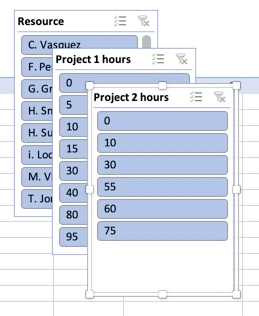
- Чтобы очистить фильтр и отобразить нефильтрованную сводную таблицу, перейдите к срезу, который использовался для фильтрации, нажимайте клавишу TAB, пока не услышите фразу "Очистить фильтр", а затем нажмите клавишу RETURN.
Фильтрация данных вручную
- В сводной таблице перейдите к столбцу или заголовку строки, которые вы хотите использовать для фильтрации.
- Нажмите клавиши OPTION+СТРЕЛКА ВНИЗ, чтобы развернуть меню фильтра. Вы услышите значение заголовка, за которым следует "Окно". Откроется меню доступных параметров сортировки и фильтра.
- Нажимайте клавишу TAB, пока не услышите фразу "Ввод таблицы, выберите все". Фокус находится на флажок (Выбрать все). Нажмите клавишу ПРОБЕЛ, чтобы снять флажок.
- Нажмите клавишу СТРЕЛКА ВНИЗ, чтобы перейти вниз по списку доступных фильтров. Чтобы выбрать один или несколько фильтров, нажмите клавишу ПРОБЕЛ. Выбрав нужные фильтры, нажмите клавишу ESC, чтобы закрыть меню. Сводная таблица настраивается в соответствии с выбранными вами параметрами.
- Чтобы очистить фильтры вручную, перейдите к столбцу или заголовку строки, которые использовались для фильтрации. Нажимайте клавиши OPTION+СТРЕЛКА ВНИЗ, а затем нажимайте клавишу TAB, пока не услышите фразу "Выход из таблицы, Очистить фильтр, кнопка", а затем нажмите клавиши CONTROL+OPTION+ПРОБЕЛ. Фильтры удаляются и отображается нефильтрованная сводная таблица. Нажмите клавишу ESC, чтобы закрыть меню.
См. также
Создание сводной таблицы или сводной диаграммы в Excel с помощью средства чтения с экрана
Печать книги Excel с помощью средства чтения с экрана
Сочетания клавиш в Excel
Использование средства чтения с экрана для выполнения основных задач в Excel
Настройка устройства для поддержки специальных возможностей в Microsoft 365
Знакомство с Excel и навигация с помощью средства чтения с экрана
Что нового в Microsoft 365
Используйте Excel для Интернета с клавиатурой и средством чтения с экрана для фильтрации данных в сводной таблице. Мы протестировали его с помощью экранного диктора в Microsoft Edge, JAWS и NVDA в Chrome, но он может работать с другими средствами чтения с экрана и веб-браузерами при условии, что они соответствуют общим стандартам и методам специальных возможностей.
С помощью сводной таблицы можно создавать подробные подробные сводки из больших наборов данных. Чтобы еще больше отфильтровать данные в меньшую часть сводной таблицы, можно использовать срезы, созданные в полной классической версии Excel, или применить фильтры вручную.
Примечание
- Если вы используете экранный диктор с Windows 10 Fall Creators Update, необходимо отключить режим сканирования, чтобы редактировать документы, электронные таблицы или презентации с помощью Microsoft 365 в Интернете. Дополнительные сведения см. в статье Отключение виртуального режима или режима просмотра в средствах чтения с экрана в Windows 10 Fall Creators Update.
- Новые возможности Microsoft 365 становятся доступны подписчикам Microsoft 365 по мере выхода, поэтому в вашем приложении эти возможности пока могут отсутствовать. Чтобы получать новые возможности быстрее, станьте участником программы предварительной оценки Office.
- Дополнительные сведения о средствах чтения с экрана см. в статье О работе средств чтения с экрана в Microsoft 365.
- При использовании Excel для Интернета рекомендуется использовать Microsoft Edge в качестве веб-браузера. Так как Excel для Интернета работает в веб-браузере, сочетания клавиш отличаются от сочетаний клавиш в классической программе. Например, для перехода в область команд и выхода из нее вместо клавиши F6 используются клавиши CTRL+F6. Кроме того, к веб-браузеру применяются такие распространенные сочетания клавиш, как F1 (справка) и CTRL+O (Open), но не Excel для Интернета.
В этом разделе
Фильтрация данных с помощью среза
Используйте полную классическую версию Excel, чтобы вставить срезы, которые вы хотите использовать в сводной таблице. Вы не можете создавать новые срезы в Excel для Интернета. Инструкции по вставке срезов см. в статье Фильтрация данных в сводной таблице Excel с помощью средства чтения с экрана.
- В Excel для Интернета нажмите клавишу F11, чтобы переключиться в полноэкранный режим.
- Нажимайте клавиши CTRL+F6, пока не услышите имя среза. Чтобы переключиться на другой срез, нажимайте клавишу TAB, пока не услышите нужный срез. Вы услышите имя среза, за которым следует "Срез".
- Когда фокус находится на правом срезе, нажимайте клавишу TAB, пока не услышите сообщение "Элемент среза", за которым следует имя элемента среза. Нажимайте клавишу СТРЕЛКА ВНИЗ или СТРЕЛКА ВПРАВО, пока не услышите элемент среза, который вы хотите использовать для фильтрации, и нажмите клавишу ВВОД. Сводная таблица настраивается в соответствии с выбранным вами вариантом.
- Чтобы очистить фильтр и отобразить нефильтрованную сводную таблицу, перейдите к срезу, который использовался для фильтрации. Вы услышите имя среза, за которым следует фраза "Срез, кнопка "Очистить фильтр". Нажмите клавишу ПРОБЕЛ.
Фильтрация данных вручную
- В сводной таблице перейдите к столбцу или заголовку строки, которые вы хотите использовать для фильтрации. Вы услышите, например, "Метка столбца, Фильтр не применен, Имеет раскрывающееся меню сортировки и фильтра".
- Нажмите клавиши ALT+СТРЕЛКА ВНИЗ, чтобы развернуть меню фильтра.
- Нажимайте клавишу СТРЕЛКА ВВЕРХ, пока не услышите фразу "Фильтр", и нажмите клавишу ВВОД. Откроется диалоговое окно Фильтр .
- Нажимайте клавишу TAB, пока не услышите фразу "Выбрать все, флажок установлен", и нажмите клавишу ПРОБЕЛ, чтобы снять флажок.
- Нажмите клавишу СТРЕЛКА ВНИЗ, чтобы перейти вниз по списку доступных фильтров. Чтобы выбрать один или несколько фильтров, нажмите клавишу ПРОБЕЛ. Выбрав нужные фильтры, нажмите клавишу ВВОД, чтобы применить фильтры. Сводная таблица настраивается в соответствии с выбранными вами параметрами.
- Чтобы очистить фильтры вручную, перейдите к столбцу или заголовку строки, используемому для фильтрации. Вы услышите, например, "Метка столбца, Применен фильтр, Имеет раскрывающееся меню сортировки и фильтра". Нажимайте клавиши ALT+СТРЕЛКА ВНИЗ, а затем нажимайте клавишу TAB, пока не услышите фразу "Очистить фильтр", и нажмите клавишу ПРОБЕЛ. Фильтры удаляются и отображается нефильтрованная сводная таблица.
См. также
Создание сводной таблицы или сводной диаграммы в Excel с помощью средства чтения с экрана
Добавление, удаление и упорядочение полей в сводной таблице в Excel с помощью средства чтения с экрана
Сочетания клавиш в Excel
Использование средства чтения с экрана для выполнения основных задач в Excel
Знакомство с Excel и навигация с помощью средства чтения с экрана
Что нового в Microsoft 365
Техническая поддержка пользователей с ограниченными возможностями
Корпорация Майкрософт стремится к тому, чтобы все наши клиенты получали наилучшие продукты и обслуживание. Если у вас есть инвалидность или вопросы, связанные со специальными возможностями, обратитесь за технической помощью в Службу ответов майкрософт для инвалидов . Специалисты Microsoft Disability Answer Desk знакомы со многими популярными специальными возможностями и могут оказывать поддержку на английском, испанском, французском языках, а также на американском жестовом языке. Перейдите на сайт Microsoft Disability Answer Desk, чтобы узнать контактные сведения для вашего региона.
Если вы являетесь государственным, коммерческим или корпоративным пользователем, обратитесь в службу управления по вопросам инвалидности.
