
В этом разделе содержатся пошаговые инструкции по тому, как сделать Sway доступным и разблокировать содержимое для всех, включая людей с ограниченными возможностями. Когда вы создаете Sway с учетом инклюзивности, каждый может прочитать и понять концепции и идеи в нем.
В этом разделе вы узнаете, как использовать средство проверки читаемости для решения проблем со специальными возможностями, которые могут затруднить использование Sway для людей с ограниченными возможностями. Вы также узнаете, как добавлять замещающие тексты к изображениям и фигурам, чтобы пользователи, использующие средства чтения с экрана, могли слушать, что такое изображение или фигура. Кроме того, вы можете прочитать о том, как использовать шаблоны, шрифты и цвета для максимальной инклюзивности Sway, прежде чем делиться ими с другими пользователями.
В этом разделе
- Советы по поддержке специальных возможностей в Sway
- Проверьте Sway с помощью средства проверки читаемости
- Использование встроенных стилей заголовков
- Использование доступных форматов текста и шрифта и цвета
- Создание гиперссылок со специальными возможностями
- Добавление или изменение замещающего текста для изображений и видео
- Добавление субтитров к звуко- и видеозаписям
- Проверка специальных возможностей с помощью Иммерсивное средство чтения
Советы по поддержке специальных возможностей в Sway
В следующей таблице приведены основные рекомендации по созданию содержимого Sway, доступного для людей с ограниченными возможностями.
| Что нужно исправить | Зачем нужны исправления | Способ исправления |
|---|---|---|
| Избегайте распространенных проблем со специальными возможностями, таких как отсутствие замещающего текста и цвета с низкой контрастностью. | Сделайте это легко для всех, чтобы понять и использовать ваш Sway. | Проверьте Sway с помощью средства проверки читаемости |
| Используйте контрастные цвета для текста и фона. | People с низким зрением или дальтонизмом для просмотра и использования содержимого требуется сильная контрастность между текстом и фоном. |
Использование доступных форматов текста и шрифта и цвета Использование стиля Sway со специальными возможностями |
| Используйте встроенные заголовки. | Чтобы сохранить правильный порядок навигации и упростить чтение Sway средствами чтения с экрана, используйте логический порядок заголовков и встроенные карточки заголовков в Sway. | Использование встроенных стилей заголовков |
| Используйте знакомый формат шрифта. | People с нарушениями зрения или нарушениями чтения могут возникнуть трудности с чтением текста, использующего шрифты с засечками и интенсивным форматированием, например курсивом. |
Использование доступных форматов текста и шрифта и цвета Использование стиля Sway со специальными возможностями |
| Добавьте понятный текст для гиперссылок. | Тексты ссылок, в которых содержатся четкие и точные сведения о месте назначения, упрощают просмотр ссылок в тексте с помощью средств чтения с экрана. | Создание гиперссылок со специальными возможностями |
| Включить замещающий текст со всеми визуальными элементами. | Благодаря замещающему тексту пользователи, не видящие экран, смогут понять, какую информацию несут изображения и другие визуальные элементы. Для звуковых и видеофайлов в дополнение к замещающему тексту следует добавлять скрытые субтитры для людей с нарушением слуха. |
Добавление или изменение замещающего текста для изображений и видео Добавление субтитров к звуко- и видеозаписям |
Проверьте Sway с помощью средства проверки читаемости
Средство проверки читаемости — это средство, которое проверяет содержимое и помечает проблемы, связанные с доступностью. Он объясняет, почему каждая проблема может быть потенциальной проблемой для людей с ограниченными возможностями. Средство проверки читаемости также предлагает способы устранения проблем. С помощью встроенного средства проверки читаемости можно легко проверить, доступен ли Sway.
- В Sway выберите
 (Найти дополнительные доступные параметры) >Проверка читаемости.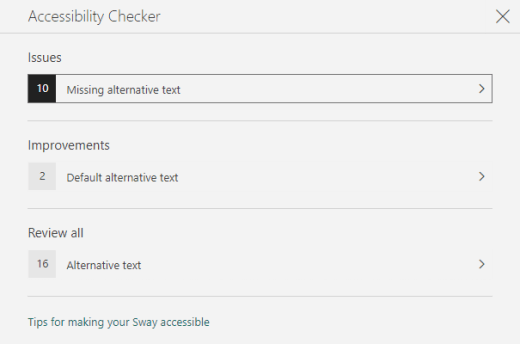
- В области Проверка читаемости выберите Просмотреть все. Отображается первая проблема.
- Устраните проблему, а затем выберите
 , чтобы перейти к следующей.
 - Устранив все обнаруженные проблемы, нажмите кнопку Готово.
Использование встроенных стилей заголовков
Заголовки предназначены для сканирования как визуально, так и с помощью специальных возможностей. В идеале заголовки объясняют, что такое карта или раздел. Используйте встроенные стили заголовков и создайте описательные тексты заголовков, чтобы пользователям средства чтения с экрана было проще определять структуру сообщения и перемещаться по заголовкам.
Располагайте заголовки в логическом порядке. Например, используйте заголовок 1 , а затем заголовок 2. Кроме того, упорядочение информации на небольшие блоки. В идеале каждый раздел документа с заголовком должен включать всего несколько абзацев.
Выполните одно из следующих действий:
- Чтобы вставить новый заголовок, нажмите
 (Вставить содержимое). Перейдите на вкладку Текст и выберите один из доступных уровней заголовка.
 - Чтобы превратить существующий текстовый карта в заголовок, поместите курсор в текст, а затем выберите Заголовок на панели инструментов.
- Чтобы вставить новый заголовок, нажмите
Использование доступных форматов текста и шрифта и цвета
Доступный текстовый формат не исключает и не замедляет скорость чтения для всех, кто читает ваш Sway, включая людей с нарушениями зрения или ограниченными возможностями чтения или людей, которые слепы. Правильный формат и цвет шрифта повышает удобочитаемость и удобочитаемость содержимого Sway.
Человек с нарушениями зрения может упустить значение, передаваемое определенными цветами. Например, добавьте подчеркивание к цветному тексту гиперссылки, чтобы пользователи с дальтонизмом знали, что это ссылка. Для заголовков рекомендуется использовать подчеркивать полужирным шрифтом.
Используйте форматирование акцентов в заголовках и текстовых карточках. People с ограниченными возможностями чтения могут возникнуть трудности с чтением текста с чрезмерным курсивом, словами прописными буквами и подчеркиванием.
Инструкции по изменению формата и цвета шрифта см. в статье Использование стиля Sway со специальными возможностями.
Использование стиля Sway со специальными возможностями
В Sway можно найти готовые стили и макеты или настроить стиль, чтобы цвет фона, формат шрифта и цвет были инклюзивными для всех.
Чтобы уменьшить нагрузку на чтение, выберите знакомые шрифты без засечек, например Arial. Избегайте чрезмерного использования прописных букв и выделения курсивом или подчеркиванием.
Текст в Sway должен быть читаемым в режиме высокой контрастности. Например, используйте яркие цвета и цветовые схемы с высокой контрастностью. Черно-белые схемы упрощают распознавание текста и фигур для людей с дальтонами.
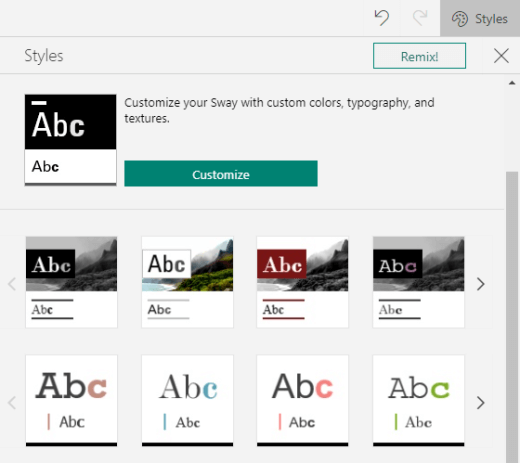
Выберите Стили конструктора>.
Выполните одно из следующих действий:
- Выберите нужный стиль, например черно-белый.
- Чтобы изменить готовый стиль в соответствии со своими потребностями, выберите Настроить. В разделе Цветовые палитры выберите палитру с высокой контрастностью, например с черным фоном и белым текстом. Например, в разделе Варианты шрифта выберите Arial Nova.
Создание гиперссылок со специальными возможностями
Чтобы упростить просмотр гиперссылок в содержимом с помощью средств чтения с экрана, используйте описательные тексты ссылок.
В идеале тексты гиперссылок должны содержать четкие и точные сведения о целевой странице. Если заголовок целевой страницы содержит сводку по содержимому страницы, используйте полный заголовок страницы в качестве текста гиперссылки. Например, следующий текст гиперссылки соответствует заголовку на целевой странице: Создание дополнительных элементов с помощью шаблонов Майкрософт. Избегайте использования таких ссылок, как "Щелкните здесь", "Просмотреть эту страницу", "Перейти сюда" или "Подробнее".
- Выделите фрагмент текста, который нужно превратить в гиперссылку.
- На панели инструментов выберите Ссылка.
- В диалоговом окне Ссылка просмотрите текст в поле Отображаемый текст и при необходимости измените его.
- В текстовом поле Веб-ссылка введите или вставьте URL-адрес целевой страницы, а затем нажмите кнопку ОК.
Добавление или изменение замещающего текста для изображений и видео
Замещающий текст помогает людям, использующим средства чтения с экрана, понять, что важно в изображениях и видео. Средства чтения с экрана считывают замещающий текст, чтобы описать визуальный элемент пользователям, которые его не видят.
В замещающем тексте кратко опишите, что отображается на изображении или видео, а также назначение изображения или видео. Подробные сведения о написании замещающего текста см. в статье Все, что необходимо знать для написания эффективного замещающего текста.
Текст на изображениях не должен быть единственным способом передачи важной информации. Если необходимо использовать изображение с текстом, повторите этот текст в содержимом. Включите в замещающий текст краткое описание изображения, укажите, что в нем есть текст, и упомяните его цель.
Вы можете просмотреть замещающий текст в сюжетной линии. Sway создает замещающий текст для изображения или видео на основе имени файла. Или, если вы используете изображение или видео, которые уже содержат замещающий текст, например ресурс из Интернета, Sway включает этот текст. Чтобы найти отсутствующий замещающий текст, используйте средство проверки читаемости.
На карточке изображения или видеоадаптер выберите изображение или видео.
Выберите Сведения.
В карта Альтернативный текст введите или измените замещающий текст для изображения или видео.
Совет
Если визуальный элемент является чисто декоративным и добавляет визуальный интерес, но не является информативным, например фоновое изображение, пометьте его как таковой, не создавая замещающий текст. People, используя средства чтения с экрана, услышит, что эти визуальные элементы являются декоративными, и знает, что они не пропускают какую-либо важную информацию. Чтобы пометить визуальный элемент как декоративный, в карта Альтернативный текст выберите Декоративный.

Добавление субтитров к звуко- и видеозаписям
Скрытые субтитры делают аудио- и видеоконтент доступным для людей с нарушениями слуха и обучения. Они также используются, когда звук не удобен (например, шумные среды, такие как аэропорты или тихие среды, например библиотеки).
Вы можете добавлять скрытые субтитры к файлам в зависимости от типа учетной записи и способа отправки файлов.
| Учетная запись, используемая для отправки | Источники файлов, позволяющие в последующем добавлять субтитры |
|---|---|
| Аудиофайлы, отправленные с помощью рабочей или учебной учетной записи |
|
| Аудиофайлы, отправленные с помощью личной учетной записи Майкрософт |
|
| Видеофайлы, отправленные с помощью рабочей или учебной учетной записи |
|
| Видеофайлы, отправленные с помощью личной учетной записи Майкрософт | В настоящее время не поддерживается |
Добавление субтитров к звуковым и видеофайлам в Sway
- Добавьте новое видео или аудио карта в Sway, отправив содержимое с компьютера, записав его или добавив содержимое из OneDrive или OneDrive для работы или учебы.
- Чтобы развернуть карта, выберите Сведения.
- Выберите Добавить закрытую подпись в нижней части развернутого карта.
- В проводник выберите закрытый файл подпись (формат VTT и максимальный размер 1 МБ), а затем нажмите кнопку Открыть.
- Выберите закрытый язык подпись.
Проверка специальных возможностей с помощью Иммерсивное средство чтения
Когда Sway будет готов и вы запустите средство проверки читаемости, чтобы убедиться, что содержимое является инклюзивным, попробуйте прочитать Sway с Иммерсивное средство чтения, чтобы проверка, как это выглядит для человека с ограниченным зрением, например.
- В Sway выберите Дополнительное проектирование> доступные параметры) >Представление специальных возможностей.
- В представлении специальных возможностей нажмите клавишу F9 или щелкните правой кнопкой мыши Sway, а затем выберите Открыть в Иммерсивное средство чтения.
- В представлении Иммерсивное средство чтения выберите Прочитать вслух. Прослушайте, как проходит текст и как Иммерсивное средство чтения объявляет элементы в Sway. Если вы обнаружили проблемы со специальными возможностями, убедитесь, что вы исправили их, прежде чем предоставлять общий доступ к Sway.
См. также
Обеспечение доступности содержимого в приложениях Microsoft 365
Создание документов Word, доступных людям с ограниченными возможностями
Создание документов Excel, доступных людям с особыми потребностями
Создание презентаций PowerPoint, доступных людям с особыми потребностями
Создание доступных писем Outlook для людей с особыми потребностями
Техническая поддержка пользователей с ограниченными возможностями
Корпорация Майкрософт стремится к тому, чтобы все наши клиенты получали наилучшие продукты и обслуживание. Если у вас есть инвалидность или вопросы, связанные со специальными возможностями, обратитесь за технической помощью в Службу ответов майкрософт для инвалидов . Специалисты Microsoft Disability Answer Desk знакомы со многими популярными специальными возможностями и могут оказывать поддержку на английском, испанском, французском языках, а также на американском жестовом языке. Перейдите на сайт Microsoft Disability Answer Desk, чтобы узнать контактные сведения для вашего региона.
Если вы являетесь государственным, коммерческим или корпоративным пользователем, обратитесь в службу управления по вопросам инвалидности.