
В этом разделе содержатся пошаговые инструкции по тому, как сделать сообщения электронной почты доступными и разблокировать содержимое для всех, включая людей с ограниченными возможностями.
Например, вы узнаете, как работать с проверкой читаемости для решения проблем со специальными возможностями во время написания сообщения электронной почты. Вы также узнаете, как добавлять замещающие тексты к изображениям, чтобы пользователи, использующие средства чтения с экрана, могли слушать, что такое изображение. Вы также можете прочитать о том, как использовать шрифты, цвета и стили для максимальной инклюзивности сообщений электронной почты перед их отправкой.
В этом разделе
- Сделать электронную почту Mac Outlook доступной для людей с ограниченными возможностями
- Проверка специальных возможностей во время работы в Outlook
- Избегайте использования таблиц
- Использование встроенных заголовков и стилей
- Создание баннеров абзаца
- Добавление замещающего текста для визуального контента
- Добавление текста гиперссылки со специальными возможностями и всплывающих подсказок
- Использование формата и цвета шрифта со специальными возможностями
- Создание списков со специальными возможностями
- Настройка места между предложениями и абзацами
- Запрос сообщения электронной почты со специальными возможностями
- Проверка специальных возможностей с помощью Иммерсивное средство чтения
Проверка специальных возможностей во время работы в Outlook для Windows
Средство проверки читаемости — это средство, которое проверяет содержимое и помечает проблемы, связанные с доступностью. Он объясняет, почему каждая проблема может быть потенциальной проблемой для людей с ограниченными возможностями. Средство проверки читаемости также предлагает способы устранения возникающих проблем.
В новом Outlook и классическом Outlook средство проверки читаемости автоматически запускается в фоновом режиме при создании сообщения электронной почты. Если средство проверки читаемости обнаруживает проблемы со специальными возможностями, подсказка mailtip обеспечит удобное подталкивание для проверки и устранения проблем перед отправкой сообщения электронной почты.

В новом Outlook и классическом Outlook можно определить, как работают уведомления о специальных возможностях и средство проверки читаемости. Выберите Параметры файла>Специальные>возможности и выберите, хотите ли вы видеть уведомления о специальных возможностях через подсказку во время работы, в определенных сценариях или только при запуске средства проверки читаемости вручную.
Параметр по умолчанию — отображение уведомлений о специальных возможностях в определенных сценариях. При обнаружении каких-либо проблем со специальными возможностями появится подсказка, которая поможет вам просмотреть предложения и устранить проблему.
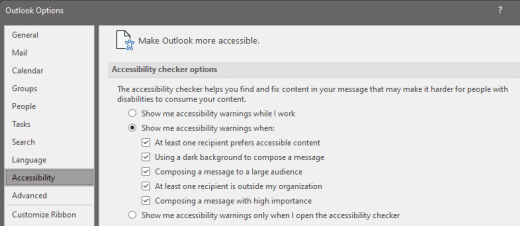
Доступны указанные ниже варианты.
Отображение предупреждений о специальных возможностях во время работы
Показывать предупреждения о специальных возможностях, если:
- По крайней мере один получатель предпочитает доступное содержимое
- Использование темного фона для создания сообщения. Если вы создаете текст в черной теме с включенным темным режимом, который используется по умолчанию для этой темы, средство проверки читаемости запускается, но уведомления отображаются только в том случае, если контрастность текста недостаточна. Все другие проблемы по-прежнему будут отображаться в области Специальные возможности , но они не приведут к отображению подсказки.
- Создание сообщения для большой аудитории
- По крайней мере один получатель находится за пределами моей организации
- Создание сообщения с высокой важностью
Показывать предупреждения о специальных возможностях только при открытии средства проверки читаемости
Чтобы вручную запустить средство проверки читаемости, выберите Проверить>проверку читаемости. Откроется область Специальные возможности , и теперь вы можете просматривать и устранять проблемы со специальными возможностями. Дополнительные сведения см. в статье Улучшение специальных возможностей с помощью средства проверки читаемости.
Избегайте использования таблиц в Outlook для Windows
В новом Outlook для Windows или классическом Outlook для Windows по возможности избегайте использования таблиц и преподнося данные другим способом, например абзацы с заголовками и баннерами. Таблицы с фиксированной шириной могут оказаться трудными для чтения пользователями, которые используют экранную лупу, так как такие таблицы принудительно используют содержимое определенного размера. Это делает шрифт очень маленьким, что заставляет пользователей экранной лупы прокручивать горизонтально, особенно на мобильных устройствах.
Если вам нужно использовать таблицы, используйте следующие рекомендации, чтобы убедиться, что таблица максимально доступна:
- Избегайте таблиц фиксированной ширины.
- Убедитесь, что таблицы правильно отображаются на всех устройствах, включая телефоны и планшеты.
- Если в таблице есть гиперссылки, измените текст ссылки, чтобы они имели смысл и не прерывали середину предложения.
- Убедитесь, что сообщение электронной почты легко читается с помощью экранной лупы. Отправьте себе черновик электронной почты и просмотрите его на мобильном устройстве, чтобы убедиться, что пользователям не нужно будет горизонтально прокручивать сообщение электронной почты на телефоне, например.
- Используйте заголовки таблицы.
- Проверьте специальные возможности с помощью Иммерсивное средство чтения.
Использование заголовков таблиц
В новом Outlook для Windows или классическом Outlook для Windows средства чтения с экрана отслеживают свое расположение в таблице, подсчитывая ячейки таблицы. Если таблица вложена в другую таблицу или если ячейка объединена или разделена, средство чтения с экрана теряет счетчик и не может предоставить полезные сведения о таблице после этого момента. Кроме того, пустые ячейки в таблице могут ввести в заблуждение пользователей средства чтения с экрана, так как они могут подумать, что в таблице больше ничего нет. Используйте простую табличную структуру только для данных и укажите сведения о заголовке столбца. Средства чтения с экрана также используют сведения из заголовка для обозначения строк и столбцов.
Чтобы убедиться, что таблицы не содержат разделенные ячейки, объединенные ячейки или вложенные таблицы, используйте средство проверки читаемости.
- Поместите курсор в любое место таблицы.
- На вкладке Конструктор таблиц в группе Параметры стиля таблицы установите флажок Строка заголовка .
- Введите заголовки столбцов.

Использование встроенных заголовков и стилей в Outlook для Windows
В новом Outlook для Windows или классическом Outlook для Windows заголовки предназначены для сканирования как визуально, так и с помощью специальных возможностей. В идеале заголовки объясняют, что такое раздел электронной почты. Используйте встроенные стили заголовков и создайте описательные тексты заголовков, чтобы пользователям средства чтения с экрана было проще определять структуру сообщения и перемещаться по заголовкам.
Располагайте заголовки в логическом порядке. Например, используйте заголовок 1 , а затем заголовок 2. Упорядочение сведений в сообщении электронной почты на небольшие блоки. В идеале каждый раздел документа с заголовком должен включать всего несколько абзацев.
Пошаговые инструкции по использованию заголовков и стилей см. в статье Форматирование сообщений электронной почты с помощью стилей.
Создание баннеров абзаца в Outlook для Windows
В новом Outlook для Windows или классическом Outlook для Windows помимо использования заголовков для упорядочения содержимого в сообщении электронной почты можно также создавать баннеры абзацей. В баннере абзаца цветной блок фона расширяется по ширине сообщения электронной почты и выделяет текст внутри баннера. Это отличная альтернатива таблицам для упорядочения и разделения содержимого.
- Выделите текст баннера.
- Откройте вкладку Формат текста.
- В группе Абзац нажмите
 Заливка, а затем выберите нужный цвет.

Добавление замещающего текста в визуальные элементы в Outlook для Windows
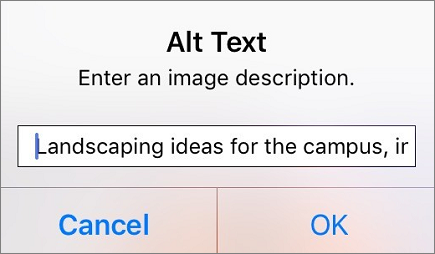
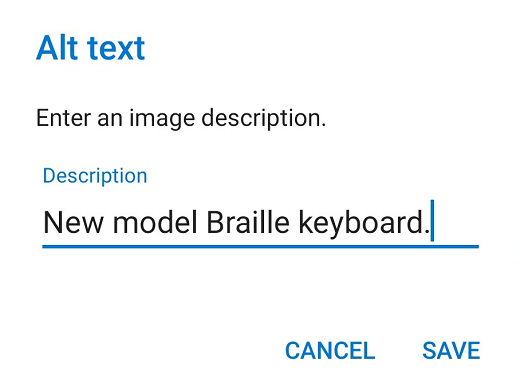
В новом Outlook для Windows или классическом Outlook для Windows замещающий текст помогает людям, которые не могут видеть экран, понять, что важно в изображениях, фигурах, графических элементах SmartArt, диаграммах и других визуальных элементах. В замещающем тексте кратко опишите изображение и упоминание его намерение. Средства чтения с экрана считывают текст, чтобы описать изображение пользователям, которые не могут видеть изображение.
Пошаговые инструкции по добавлению замещающего текста см. в статье Добавление альтернативного текста к фигуре, рисунку, диаграмме, рисунку SmartArt или другому объекту.
Дополнительные сведения о написании замещающего текста см. в статье Все, что необходимо знать для написания эффективного замещающего текста. К визуальному содержимому относятся изображения, графические элементы SmartArt, фигуры, группы, диаграммы, внедренные объекты, рукописные фрагменты и видео.
Чтобы найти отсутствующий альтернативный текст, используйте средство проверки читаемостив новом или классическом Outlook.
Примечание
- Для аудио- и видеоконтента, в дополнение к замещающему тексту, включите скрытые субтитры для глухих или слабослышащих людей.
- Текст на изображениях не должен быть единственным способом передачи важной информации. Если необходимо использовать изображение с текстом, повторите этот текст в сообщении электронной почты.
Добавление текста гиперссылки со специальными возможностями и всплывающих подсказок в Outlook для Windows
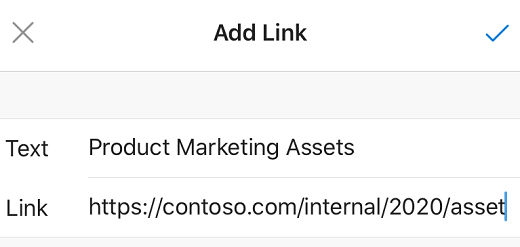
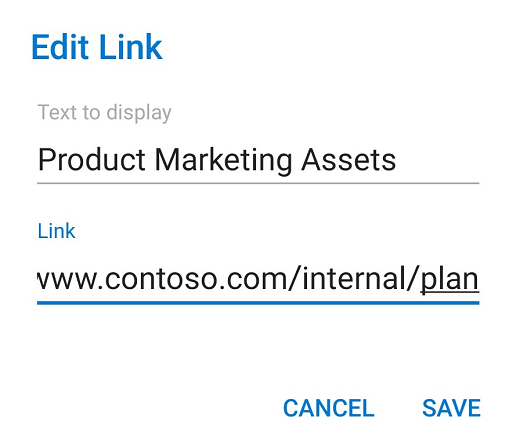
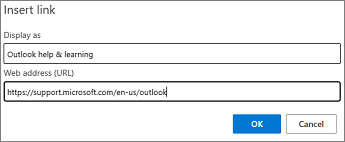
В новом Outlook для Windows или классическом Outlook для Windows пользователи, использующие средства чтения с экрана, иногда сканируют список ссылок. Ссылки должны точно и понятно описывать объект, на который они указывают. Например, избегайте использования таких текстов ссылок, как "Щелкните здесь", "Просмотреть эту страницу", "Перейти сюда" или "Подробнее". Вместо этого добавьте полное название целевой страницы. Вы также можете добавить всплывающие подсказки, которые появляются при наведении указателя на текст или изображение с гиперссылкой.
Совет
Если заголовок на целевой странице гиперссылки содержит точную сводку о том, что находится на странице, используйте его для текста гиперссылки. Например, этот текст гиперссылки соответствует заголовку на целевой странице: Создание дополнительных данных с помощью шаблонов Майкрософт.
Пошаговые инструкции по созданию гиперссылок и подсказок экрана см. в статье Создание или изменение гиперссылки.
Использование формата и цвета шрифта со специальными возможностями в Outlook для Windows
В новом Outlook для Windows или классическом Outlook для Windows шрифт со специальными возможностями не исключает и не замедляет скорость чтения любого пользователя, читающего сообщение электронной почты, включая людей с нарушениями зрения или людей с ограниченными возможностями чтения или слепых. Правильный шрифт повышает удобочитаемость и удобочитаемость сообщений электронной почты.
Инструкции по изменению шрифта по умолчанию см. в статье Изменение или установка шрифта по умолчанию в Outlook.
Использование специального форматирования шрифтов
Чтобы уменьшить нагрузку на чтение, выберите знакомые шрифты без засечек, такие как Arial или Calibri. Избегайте чрезмерного использования прописных букв и выделения курсивом или подчеркиванием.
Человек с нарушениями зрения может упустить значение, передаваемое определенными цветами. Например, добавьте подчеркивание в текст гиперссылки с цветовой кодировкой, чтобы пользователи, являющиеся дальтонами, знали, что текст связан, даже если они не могут видеть цвет. Заголовки рекомендуется выделять полужирным начертанием или шрифтом более крупного размера.
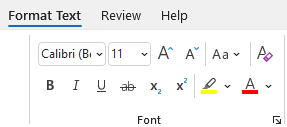
- Выделите текст.
- Откройте вкладку Формат текста.
- В группе Шрифт , которая предоставляет параметры типа, размера, стиля и цвета шрифта, выберите варианты форматирования в новом Outlook или классическом Outlook.
Настройка цветов шрифтов
В новом Outlook для Windows или классическом Outlook для Windows текст в сообщении электронной почты должен быть читаемым в режиме высокой контрастности. Например, используйте яркие цвета и цветовые схемы с высокой контрастностью. Черно-белые схемы упрощают восприятие текста и фигур для людей с цветовой слепотой.
Чтобы убедиться, что текст хорошо отображается в режиме высокой контрастности, используйте параметр Автоматически для цветов шрифта. Чтобы найти недостаточную контрастность цветов, используйте средство проверки читаемости.
- Выделите текст.
- Выберите Сообщение.
- В группе Шрифт нажмите
 Цвет шрифта.
 - Выберите Авто.

Создание списков со специальными возможностями в Outlook для Windows
Чтобы упростить чтение электронной почты средствами чтения с экрана, упорядочение сведений в сообщении электронной почты по небольшим фрагментам, таким как маркированные или нумерованные списки.
Пошаговые инструкции по созданию списков см. в статье Добавление нумерованного или маркированного списка в сообщение.
Настройка пространства между предложениями и абзацами в Outlook для Windows
В новом Outlook для Windows или классическом Outlook для Windows люди с дислексией описывают просмотр текста "плавать вместе" на странице (сжатие одной строки текста в строку ниже). Кроме того, им часто кажется, что текст сливается или искажается. Чтобы уменьшить нагрузку на чтение, можно увеличить пробелы между предложениями и абзацами.
- Выделите текст.
- Откройте вкладку Формат текста.
- В группе Абзац выберите
 абзаца Параметры запуска в правом нижнем углу.
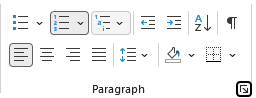
- На вкладке Отступы и интервалы выберите нужные параметры интервалов в разделе Интервалы и нажмите кнопку ОК.

Запрос электронной почты со специальными возможностями в Outlook для Windows
В новом Outlook для Windows или классическом Outlook для Windows сообщите пользователям, которые отправляют вам сообщения электронной почты, что вы предпочитаете получать доступное содержимое.
- Чтобы перейти к сведениям об учетной записи в Интернете, в Outlook выберитеСведения офайле>, а затем в разделе Параметры учетной записи щелкните ссылку в разделе Доступ к этой учетной записи в Интернете. Outlook в Интернете откроется в браузере.
- В Outlook в Интернете на вкладке Файл выберите
 Параметры и выберите Специальные возможности. на вкладке Общие .
 - Чтобы запросить содержимое со специальными возможностями, выберите Попросить отправителей отправить доступное содержимое. и закройте окно Параметры .
Проверка специальных возможностей с помощью Иммерсивное средство чтения в Outlook для Windows
В новом Outlook для Windows или классическом Outlook для Windows попробуйте прочитать сообщение электронной почты с помощью Иммерсивное средство чтения, чтобы проверка, как это выглядит.
- В сообщении электронной почты на вкладке Сообщение нажмите
 Иммерсивное средство чтения.
 - На вкладке Иммерсивное средство чтения нажмите
 .
. - Чтобы выйти из Иммерсивное средство чтения, выберите
 Закрыть Иммерсивное средство чтения.
См. также
Видео. Создание удобочитаемых сообщений
Повышение доступности с помощью проверки читаемости
Создание документов Word, доступных людям с ограниченными возможностями
Создание документов Excel, доступных людям с особыми потребностями
Создание презентаций PowerPoint, доступных людям с особыми потребностями









Техническая поддержка пользователей с ограниченными возможностями
Корпорация Майкрософт стремится к тому, чтобы все наши клиенты получали наилучшие продукты и обслуживание. Если у вас есть инвалидность или вопросы, связанные со специальными возможностями, обратитесь за технической помощью в Службу ответов майкрософт для инвалидов . Специалисты Microsoft Disability Answer Desk знакомы со многими популярными специальными возможностями и могут оказывать поддержку на английском, испанском, французском языках, а также на американском жестовом языке. Перейдите на сайт Microsoft Disability Answer Desk, чтобы узнать контактные сведения для вашего региона.
Если вы являетесь государственным, коммерческим или корпоративным пользователем, обратитесь в службу управления по вопросам инвалидности.