
При входе в учетную запись Майкрософт вы также можете получать уведомления о согласии на вход в мобильном приложении Outlook.
Запросы на вход отображаются на экране блокировки или в мобильном приложении Outlook. Вы также сможете получить одноразовые пароли, которые можно скопировать и вставить на другие экраны входа.
В приложении Outlook Mobile вы можете пройти проверку подлинности двумя способами:
- Получение уведомления при входе.
- Использовать одноразовый секретный код.
Использование уведомлений Outlook Mobile для входа в систему
Примечание
- В настоящее время личные учетные записи могут использовать только приложение Outlook для Android.
- Вам потребуется Microsoft Outlook для Android версии 4.2405.0 или более поздней. Если у вас уже есть последняя версия приложения, перейдите к шагу 3.
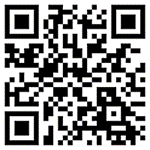
Скачайте и установите Microsoft Outlook для Android.
Войдите со своей учетной записью Майкрософт.
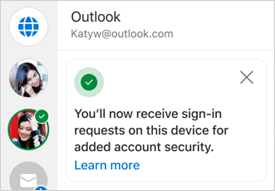
После завершения настройки вы увидите сообщение с подтверждением, в котором говорится, что вы будете получать запросы на вход на вашем устройстве.
Примечание
Если вы не видите запрос на вход или уведомление, выполните проверку условий уведомления ниже.
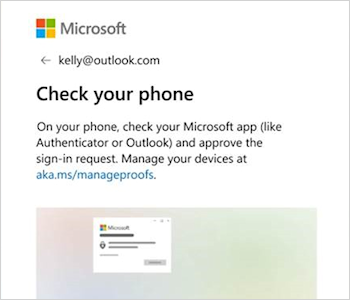
После этого при входе в учетную запись Майкрософт будет появляться запрос на проверку телефона.
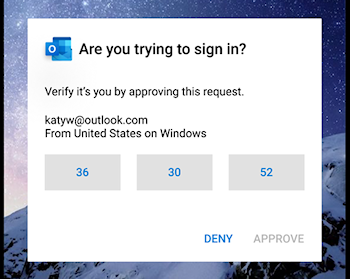
Когда уведомление появится на вашем устройстве, выберите Отклонить или Утвердить , чтобы продолжить.
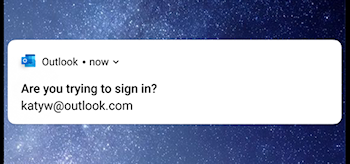
Чтобы подтвердить вход, коснитесь номера, который соответствует экрану входа, а затем утвердить.
Примечание
Не во всех запросах на вход будет предлагаться сопоставление номера.
Как получить код входа с помощью Outlook Mobile
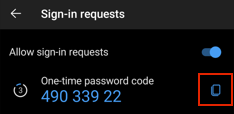
Чтобы использовать одноразовый код для входа в систему, выберите "Использовать код при входе".
Откройте приложение Outlook и коснитесь значка "Домашняя страница" в верхнем левом углу

Коснитесь шестеренки
 параметров в левом нижнем углу.
Под заголовком " Общие " коснитесь пункта "Учетные записи" и выберите учетную запись, с помощью которой требуется выполнить вход.
Нажмите Запросы на вход.
Примечание
Если у вас уже установлено приложение Authenticator, может появиться сообщение о необходимости использования Authenticator для входа.
Коснитесь
 этого кода, чтобы скопировать его в буфер обмена.
Примечание
Коды обновляются каждые 30 секунд, поэтому, если таймер обратного отсчета очень мал, дождитесь его обновления.
Чтобы завершить вход, вернитесь назад на страницу входа и вставьте полученный код.
Вопросы и ответы
Как добавить Outlook Mobile в качестве способа входа?
Если вы удалили Outlook в качестве способа подписи, вы можете снова добавить его, выполнив следующие действия:
- Выберите "Параметры", затем "Учетные записи", а затем "Имя учетной записи".
- Выберите "Учетная запись" и нажмите "Запросы на вход".
- Включите переключатель "Разрешить запросы на вход".
Можно ли использовать другие мобильные приложения Майкрософт для входа?
Да, можно также использовать Microsoft Authenticator.
Можно ли использовать Microsoft Outlook для iOS для личной учетной записи?
Нет, извините. В настоящее время единственным мобильным приложением для пользователей личных учетных записей является Microsoft Authenticator.
Можно ли войти с помощью Microsoft Outlook для Windows или Mac?
Нет, к сожалению, эта функция доступна только для мобильных приложений.
Разделы справки о прекращении использования Outlook для входа?
Вы можете отключить запросы на вход в параметрах Outlook для мобильных устройств.
Совет
При необходимости вы всегда можете снова включить уведомления о входе.
- Выберите "Параметры", затем "Учетные записи", а затем "Имя учетной записи".
- Выберите "Учетная запись" и нажмите "Запросы на вход".
- Отключите переключатель "Разрешить запросы на вход".
Почему я получил сообщение электронной почты "Теперь вы можете использовать уведомления для входа"?
При настройке Outlook вы получите сообщение электронной почты от команды по работе с клиентами Майкрософт, подтверждающее имя учетной записи Майкрософт, имя приложения и ваше устройство.
Если вы не узнаете устройство, возможно, кто-то по ошибке добавил ваш адрес электронной почты или пытался получить доступ к вашей учетной записи.
Чтобы обеспечить безопасность вашей учетной записи:
- Не отвечайте на запросы на вход или уведомления, которые вы не запрашивали.
- Проверьте недавние действия в своей учетной записи.
- Если существуют события, которые вы не узнаете, выберите "Защитить учетную запись".
Почему появляются незапрашиваемые запросы на вход?
Если вы получили запрос "Пытаетесь ли вы войти?", который вы не запрашивали, это может быть вызвано следующим:
- Кто-то пытается получить доступ к вашей учетной записи.
- Кто-то случайно ввел неверный номер телефона или адрес электронной почты при попытке входа.
- Доставка запроса, запрошенного некоторое время назад, была задержана.
Важно
Выберите "Отклонять запросы, которые вы не создавали". Если кто-то пытается получить доступ к вашей учетной записи без правильного ответа и вашего утверждения, ваша учетная запись в безопасности.
См. также
Устранение проблем с кодом проверки
Использование приложения Microsoft Authenticator
Дополнительные сведения
Не можете войти?
Если вам не удается войти в учетную запись Майкрософт, большинство проблем можно определить с помощью нашего Вспомогательного приложения для входа.
Обращение в службу поддержки
Чтобы получить техническую поддержку, перейдите в раздел «Обратиться в службу поддержки Майкрософт», опишите проблему и выберите «Техническая поддержка». Если вам по-прежнему нужна помощь, выберитеОбратитесь в службу поддержки, чтобы получить наилучший вариант поддержки.
Важно
Чтобы защитить учетную запись и ее содержимое, нашим агентам поддержки не разрешается отправлять ссылки для сброса пароля или получать доступ к сведениям об учетной записи и изменять их.