Нужно добавить новых учащихся, преподавателей или сотрудников в команду в вашем учебном заведении? Microsoft Teams для образования — это среда для совместной работы. Выполните приведенные ниже действия, чтобы создать ссылку или код, чтобы они могли присоединиться к вашей команде всего за несколько простых шагов.
Примечание
Чтобы создать ссылку или код, вы должны быть владельцем команды.
Создание ссылки
Важно
Если команда или канал закрыты (имеет значок блокировки), вы не сможете поделиться ссылкой. Если кто-то откроет ссылку, он сможет запросить присоединение.
Чтобы создать ссылку на команду, выполните приведенные далее действия.
Откройте Microsoft Teams.
Выберите Teams. Перейдите к команде, для которую вы хотите создать ссылку.
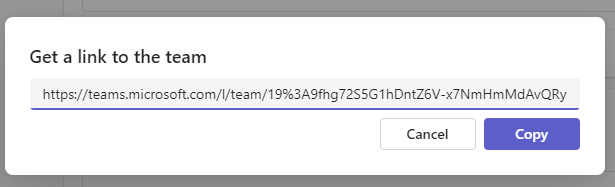
Рядом с названием команды выберите Дополнительные параметры...>Получите ссылку на команду.

Выберите Копировать, а затем отправьте ссылку своему учащемуся или коллеге.
Создание кода присоединения
В отличие от ссылок на команды, код присоединения позволяет сразу же присоединиться к вашей команде. Им не придется отправлять запрос на присоединение. Коды соединения можно использовать сколько угодно раз.
Чтобы создать код присоединения, выполните приведенные ниже действия.
Откройте Microsoft Teams.
Выберите Teams. Перейдите к команде, для которую вы хотите создать код.
Рядом с именем команды выберите Дополнительные параметры...>Управление командой.
Выберите Параметры и перейдите вниз к пункту Код команды.
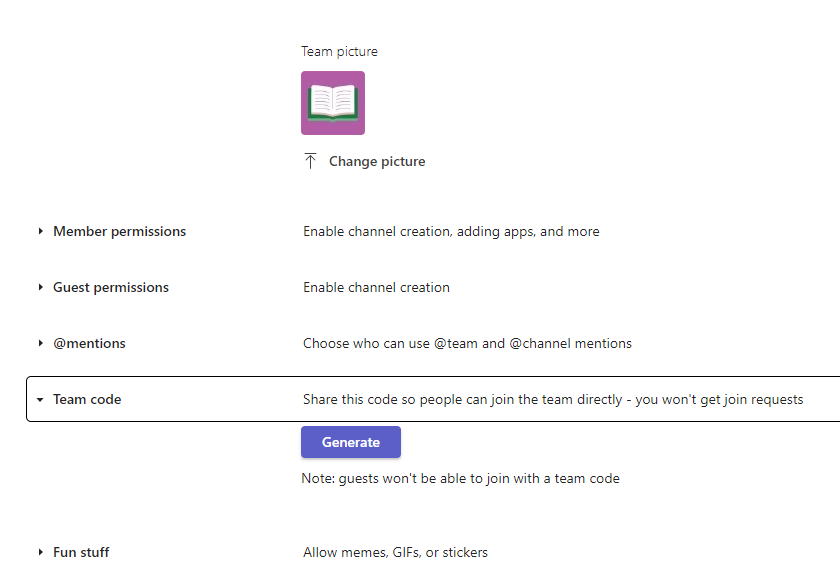
Нажмите Создать, и затем вы сможете скопировать и отправить код или написать его на аудиторной доске.
Присоединение к команде по ссылке или коду
Чтобы присоединиться к команде по ссылке, скопируйте ее в любой веб-браузер.
Чтобы присоединиться к команде по коду, сделайте следующее.
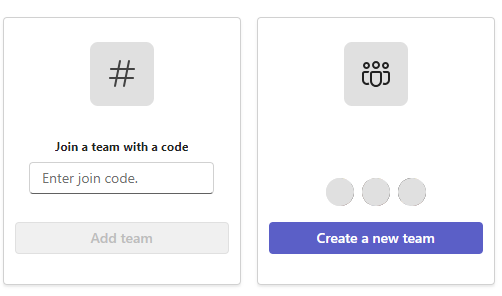
Щелкните значок Teams на панели приложения, а затем выберите Присоединиться или создать команду.

Перейдите в раздел Присоединиться к команде с помощью кода, вставьте код в поле и выберите Присоединиться.