Давайте посмотрим правде в глаза: мы все сталкивались с проблемами при работе над групповыми проектами. Согласование времени личных собраний или поиск места для загрузки файлов может быть очень хлопотным.
Начните использовать Microsoft Teams. В Teams участники группы могут совместно работать над проектами различными способами. Ниже описаны основные способы.
Примечание
Некоторые из этих функций могут быть недоступны в Microsoft Teams в зависимости от параметров вашего учебного заведения или округа.
1. Совместная работа на вкладке "Беседы"
Вкладка "Публикации " в канале "Общий " любой команды немного похожа на цепочку социальных сетей, но предназначена для выполнения работы.
Начинайте беседы и привлекайте внимание пользователей, выбрав "Новая беседа" и @mentioning их имена в поле Compose, прежде чем публиковать сообщение. Нажмите кнопку " Вложить" ", чтобы предоставить общий доступ к файлам, изображениям и всему остальному, что требуется группе для проекта. Все, что вы добавите, автоматически сохранится на вкладке "Файлы" вашего канала.
2. Создание собственной команды
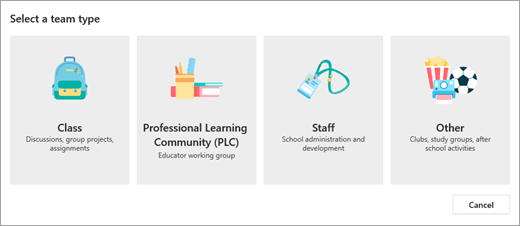
Microsoft Teams подходит не только для работы в классе. Организуйте собственные учебные группы, пригласив одноклассников в команды. Выберите + Присоединиться или создать команду>Создайте новую команду и выберите тип другой команды. Вам будет предложено дать название команде и пригласить в нее участников. Вот и все!
3. Групповые видеозвонки в Teams
Невозможно провести личную встречу участников группы? Ничего страшного! Щелкните значок голосового или видеозвонка в чате группы, чтобы мгновенно начать звонок. Вы сможете предоставить общий доступ к своим экранам и обсудить их содержимое в чате.

4. Совместная работа над документами
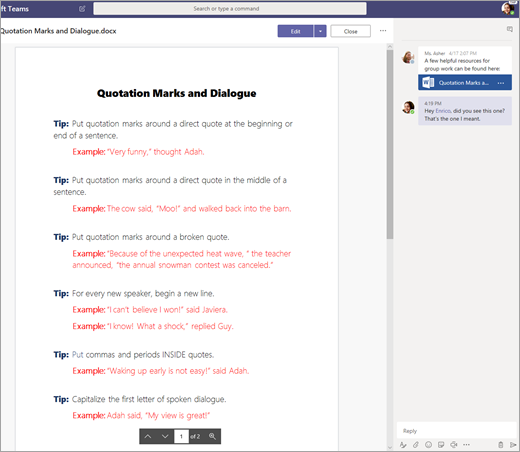
Файлы Microsoft 365, например Word, PowerPoint и Excel, можно совместно редактировать прямо в Teams.
Щелкните документ, чтобы открыть его, и выберите пункт Редактировать в Teams. Нажмите кнопку Начать беседу, чтобы открыть область беседы справа от файла. Обменивайтесь идеями, просматривая документ вместе.
5. Совместное создание заметок в OneNote в Teams
Если команда класса использует связанную записную книжку OneNote для занятий, перейдите к классу и выберите "Записная книжка для занятий". Здесь вы вместе с одноклассниками можете устраивать мозговые штурмы в пространстве для совместной работы. Каналы, добавленные преподавателем в команду, также будут отображаться в виде разделов в пространстве для совместной работы.
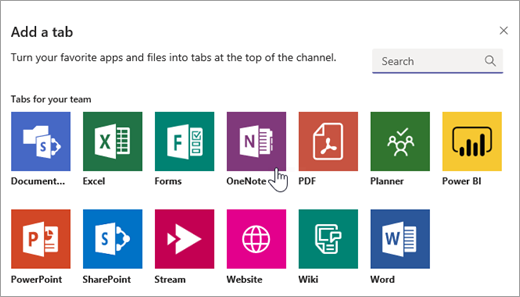
Если вы работаете в своей команде, выберите " Добавить+>OneNote " в канале, чтобы добавить новую вкладку и создать записную книжку OneNote для всей команды.