Отличные возможности
Здесь описаны некоторые дополнительные инструменты, которые можно использовать в Microsoft Word.
Ввод текста с помощью голоса
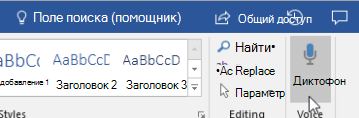
Вам когда-нибудь хотелось говорить, а не писать свои идеи? Хотите верьте, хотите нет, но для этого есть кнопка! Вам нужно лишь открыть вкладку Главная, нажать кнопку Диктофон и начать произносить текст. Текст, который вы диктуете, записывается, если отображается красный значок записи.
Советы по использованию диктофона
- Говорите четко, но естественно.
- Добавляйте знаки препинания, делая паузы или произнося название знака препинания.
- В случае ошибки нужно просто вернуться и повторно ввести текст.
Поиск источников и добавление ссылок на них
Быстро начните собирать источники и идеи для большой статьи, выполняя поиск по ключевым словам в Помощнике исследователя на вкладке "Ссылки " вашего документа.
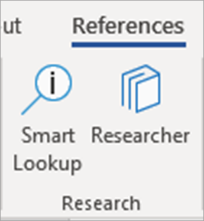
Исследователь использует Bing для поиска в Интернете и размещения качественных исследовательских источников сбоку страницы. Выполните поиск людей, мест или идей, а затем отсортируйте их по журнальным статьям и веб-сайтам. Чтобы добавить источник на страницу, щелкните знак "плюс".
По мере ввода Помощник исследователя сохраняет записи о ваших поисках. Чтобы просмотреть полный список, просто выберите "Мои исследования ".
Ссылки
Отслеживайте все источники с помощью встроенного в Word создателя списка литературы. Просто откройте вкладку Ссылки.
- Во-первых, выберите стиль, в котором должны быть ваши цитаты. В этом примере выбран стиль APA.
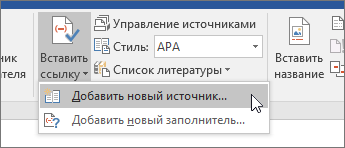
- Нажмите кнопку Вставить ссылку и выберите пункт Добавить новый источник.
- В следующем окне выберите, какой тип работы вы цитируете — статья, книга и т. д. — и укажите необходимые сведения. Затем нажмите кнопку "ОК", чтобы сослаться на источник.
- Продолжайте вводить текст. После ввода предложений, для которых необходимо указать источник, нажимайте кнопку Вставить ссылку, чтобы добавить новый источник или выбрать один из уже указанных в списке.
По мере ввода Word будет отслеживать все добавленные ссылки. Закончив, щелкните " Библиография " и выберите стиль формата. Список литературы появится в конце статьи.
Оформление внешнего вида
Сделайте свой отчет или проект еще более профессиональным на вкладке " Дизайн "! Просматривайте различные темы, цвета, шрифты и границы, чтобы создать работу, которой вы гордитесь!
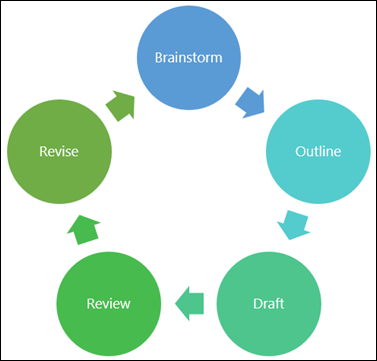
Чтобы проиллюстрировать концепцию с помощью диаграммы или модели, перейдите на вкладку "Вставка " и выберите элемент SmartArt. В этом примере мы использовали элемент Цикл и добавили текст из документа, чтобы создать простой график. Выбирайте другие типы графических элементов, чтобы отображать иерархии, блок-схемы и т. п.
 Чтобы вставить трехмерную модель, выберите "Вставить > трехмерные модели ", чтобы выбрать из библиотеки иллюстрированных диорам из различных учебных предметов и трехмерных фигур.
Приглашение пользователей к совместной работе
Если вы работаете над групповым проектом, вы можете работать над документом одновременно, не пересылая файл по электронной почте. В верхней части страницы нажмите кнопку Общий доступ, а затем создайте ссылку, которую можно отправить другим учащимся.
Теперь все смогут открыть один файл и совместно работать над ним.