

Если вам не нравится внешний вид созданной сводной таблицы, можно выбрать другой стиль. Например, если в сводной таблице много данных, можно показать чередование строк или столбцов для удобства просмотра или выделить важные данные , чтобы выделить их из виду.
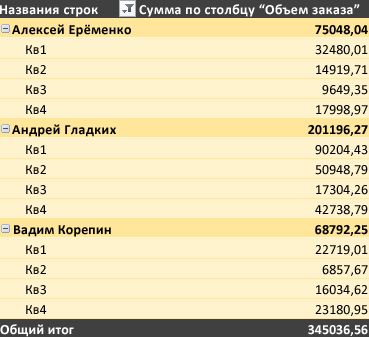
Щелкните любое место сводной таблицы. На ленте появится вкладка Работа со сводными таблицами.

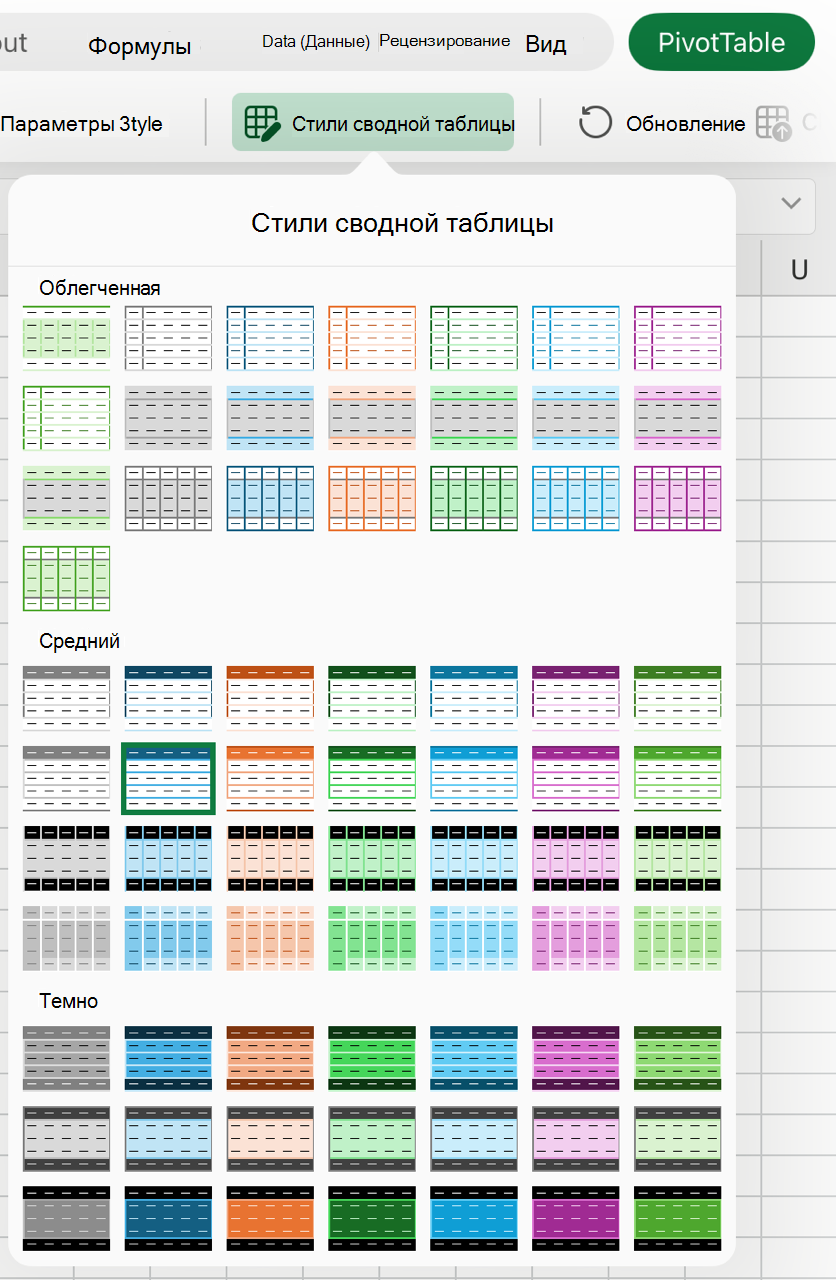
Щелкните "Конструктор" и нажмите кнопку "Дополнительно" в коллекции стилей сводной таблицы, чтобы просмотреть все доступные стили.

Выберите стиль, который хотите использовать.
Если вы не видите стиль, который вам нравится, вы можете создать свой собственный. Выберите пункт "Создать стиль сводной таблицы" внизу коллекции, введите имя настраиваемого стиля и выберите нужные параметры.
Совет
Если требуется изменить форму сводной таблицы и способ отображения полей, столбцов, строк, промежуточных итогов, пустых ячеек и линий, можно разработать макет и формат сводной таблицы.
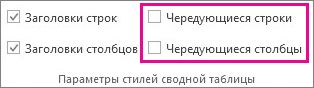
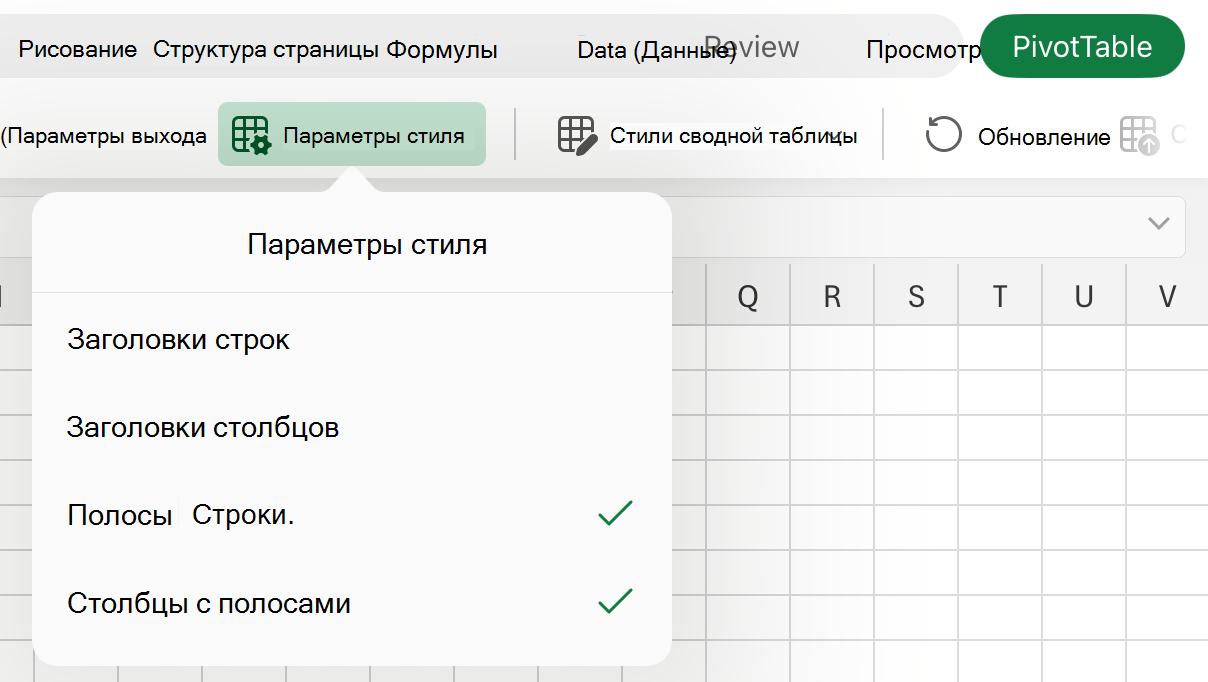
Отображение чередующихся строк для удобства сканирования
- Щелкните любое место сводной таблицы. На ленте появится вкладка Работа со сводными таблицами.
- Выберите пункт Конструктор>чередующихся строк (или столбцов с чередованием).


Дополнительные сведения
Вы всегда можете задать вопрос эксперту в Excel Tech Community или получить поддержку в сообществах.
См. также
Создание сводной таблицы для анализа данных на листе
Создание сводной таблицы для анализа внешних данных
Создание сводной таблицы для анализа данных в нескольких таблицах
Изменение макета данных в сводной таблице
Добавление, изменение, поиск и отмена условного форматирования