

Если не удается найти определенные данные на листе, возможно, он скрыт фильтром. Например, если на листе есть столбец дат, в этом столбце может быть применен фильтр, ограничивающий значения определенными месяцами.
Есть несколько вариантов:
- Очистка фильтра из определенного столбца
- Очистить все фильтры
- Удаление всех фильтров
Очистка фильтра из столбца
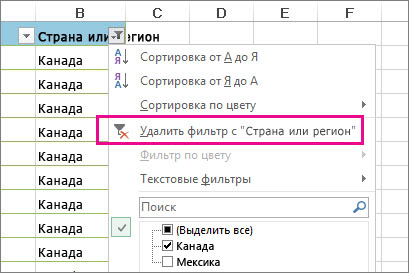
Нажмите рядом с заголовком столбца, а затем выберите пункт "Очистить фильтр" в <поле "Имя столбца".>
Например, на рисунке ниже показан пример удаления фильтра в столбце "Страна ".
Примечание
Вы не можете удалить фильтры из отдельных столбцов. Фильтры либо включены для всего диапазона, либо отключены. Если вы не хотите, чтобы кто-то фильтровал определенный столбец, вы можете скрыть его.
Очистка всех фильтров на листе
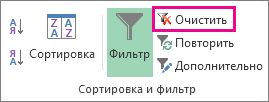
На вкладке Данные нажмите кнопку Очистить.
Как узнать, что к данным был применен фильтр?
Если фильтрация применима к таблице листа, в заголовке столбца будет отображаться одна из этих кнопок:
| Кнопка | Описание |
|---|---|

|
Фильтр доступен, но он не использовался для сортировки данных в столбце. |
|
|
Для фильтрации или сортировки данных в столбце использовался фильтр. |
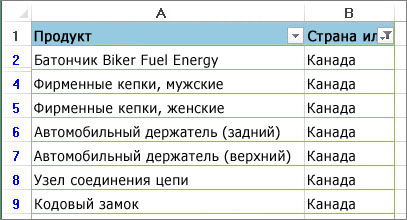
На следующем листе фильтр доступен для столбца " Продукт ", но он еще не использовался. Фильтр в столбце "Страна " использовался для сортировки данных.
Удалите все фильтры на листе
Если вы хотите полностью удалить фильтры, перейдите на вкладку " Данные " и нажмите кнопку "Фильтр " или используйте сочетание клавиш ALT+D+F+F.
Дополнительные сведения
Вы всегда можете задать вопрос эксперту в Excel Tech Community или получить поддержку в сообществах.