
Числа, хранящиеся в виде текста, могут привести к непредвиденным результатам, таким как нерасчисленная формула, отображающаяся вместо результата.

В большинстве случаев Excel распознает это, и вы увидите оповещение рядом с ячейкой, в которой числа хранятся в виде текста. Если вы видите оповещение:
Выберите ячейки, которые нужно преобразовать, а затем выберите индикатор ошибки в левом верхнем углу (или используйте сочетание клавиш ALT+SHIFT+F10).

В меню выберите Преобразовать в число .
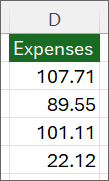
Вы увидите, что значения слева выровнены, а предупреждение о зеленом треугольнике удалено.
Дополнительные сведения о форматировании чисел и текста в Excel см. в статье Форматирование чисел и текста.
Примечание
Если кнопка оповещения недоступна, можно включить оповещения об ошибках, выполнив следующие действия.
- В Excel выберите Файл, а затем Параметры.
- Выберите Формулы, а затем в разделе Проверка ошибок установите флажок Включить проверку фоновой ошибки проверка.
Использование функции VALUE для преобразования текста в числа в Excel
С помощью функции ЗНАЧЕН можно возвращать числовое значение текста.
Вставьте столбец рядом с ячейками, содержащими текст.

В этом примере столбец E содержит числа, которые хранятся в виде текста. Столбец F является новым столбцом.В одной из ячеек нового столбца введите =ЗНАЧЕН() и укажите в скобках ссылку на ячейку, содержащую числа, которые хранятся в виде текста.
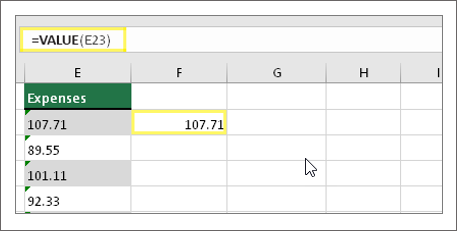
В данном примере это ячейка E23.
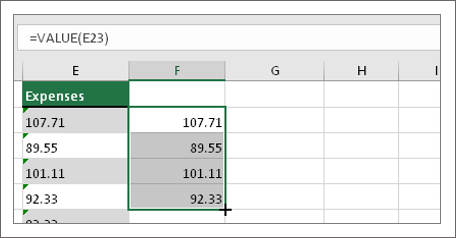
Затем заполните формулу ячейки вниз, в другие ячейки. Для этого наведите курсор на правый нижний угол ячейки, пока он не изменится на знак "плюс".

Щелкните и перетащите вниз, чтобы заполнить формулу в другие ячейки. Теперь вы можете использовать этот новый столбец или скопировать и вставить эти новые значения в исходный столбец.
Примечание
Копирование и вставка этих новых значений в исходный столбец
- Выделите ячейки с помощью новой формулы.
- Нажмите клавиши CTRL+C. Выделите первую ячейку исходного столбца.
- На вкладке Главная щелкните стрелку под кнопкой Вставить, а затем выберите Вставить специальные>значения или используйте сочетание клавиш CTRL + SHIFT + V.
Статьи по теме
Замена формулы на ее результат
Первые 10 способов очистки данных
Функция ПЕЧСИМВ