
Диаграмму карты можно использовать для сравнения значений и отображения категорий в разных географических регионах. Используйте ее, если ваши данные включают географические регионы (например, сведения о странах, областях или почтовых индексах).
Примечание
Эта функция доступна, если у вас есть подписка на Microsoft 365. Если вы являетесь подписчиком Microsoft 365, убедитесь, что у вас установлена последняя версия Office.
Скачивание образцов
Вы можете скачать книгу с несколькими примерами диаграмм карты , как в этой статье.
Отображение значений и категорий
На диаграммах карты могут отображаться как значения, так и категории, каждый из которых имеет разные способы отображения цвета. Значения представлены небольшими вариациями от двух до трех цветов. Категории представлены разными цветами.
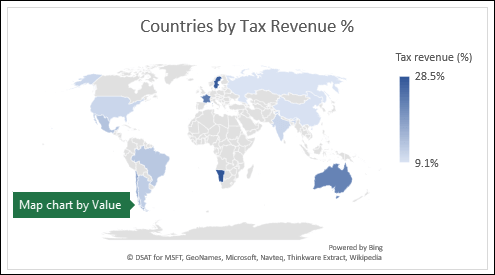
Например, в приведенной ниже диаграмме "Страны по налоговым доходам" используются значения. Значения представляют налоговые поступления в каждой стране, каждый из которых изображен с использованием градиентного спектра из двух цветов. Цвет каждого региона определяется тем, где по спектру падает его значение. По умолчанию чем выше значение, тем темнее соответствующий цвет.
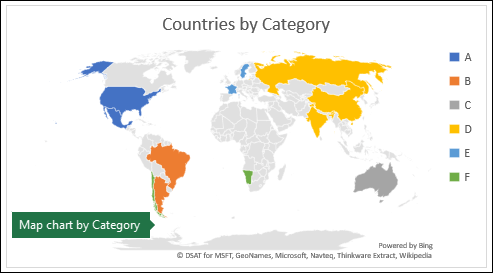
 В следующем примере , Страны по категориям, категории отображаются с помощью стандартной условных обозначений для отображения групп или связей. Каждая страна представлена различным цветом.
Создание диаграммы карты с типами данных
Диаграммы карты стали еще проще с географическими типами данных. Просто введите список географических значений, таких как страна, штат, графство, город, почтовый индекс и т. д., а затем выберите свой список и перейдите на вкладку>Типы> данныхГеография. Excel автоматически преобразует данные в тип данных geography и будет включать свойства, относящиеся к этим данным, которые можно отобразить на диаграмме карты. В следующем примере мы преобразовали список стран в географические типы данных, а затем выбрали поле Налоговый доход (%) в элементе управления Добавление столбца для использования на карте.
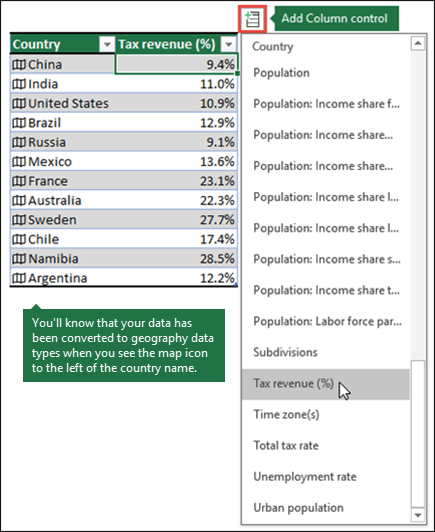
Теперь пришло время создать диаграмму карты, поэтому выберите любую ячейку в диапазоне данных, а затем перейдите на вкладку >Вставкадиаграммы>Карта>заполнена.

Если предварительный просмотр выглядит хорошо, нажмите кнопку ОК. В зависимости от ваших данных Excel вставляет карту значений или категорий.
Совет
Если данные настроены как таблица Excel, а затем вы добавите страну в список, Excel автоматически обновит их как тип данных geography и обновит диаграмму связанной карты. Аналогичным образом, если удалить страну, Excel также удалит ее из диаграммы.
Форматирование диаграммы с картой
После создания диаграммы карты можно легко изменить ее структуру. Просто выберите карту, а затем выберите на вкладках Конструктор диаграммы или Формат на ленте. Вы также можете дважды щелкнуть диаграмму, чтобы запустить область задач Форматирование объекта, которая появится в правой части окна Excel. Это также предоставит параметры для диаграммы карты для определенных рядов (см. ниже).
Примечание
Существует несколько параметров диаграммы карты для ряда, однако они не поддерживаются на устройствах Android или Excel Mobile. Если вам нужны некоторые параметры ряда карт, вы можете создать диаграмму в Excel для Windows или Mac и просмотреть ее на устройстве Android или Excel Mobile.
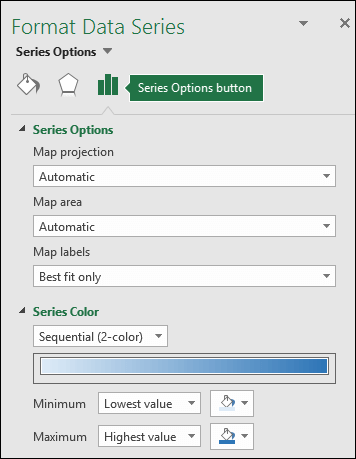
Проекции карты— изменение стиля проекции карты. По умолчанию в Excel будет отображаться наиболее эффективный стиль.
Область карты. Измените уровень масштаба карты, начиная от представления штата или провинции до представления мира.
Метки карты — отображение географических названий для своих стран или регионов. Выберите отображение названий по размещению или всех надписей.
Дополнительные сведения см. в статье Форматирование диаграмм с картой.
Вопросы и ответы
Вопрос: Когда я использую определенные текстовые расположения, я в конечном итоге с пустой картой и ошибкой, или некоторые из моих точек карты в других странах.
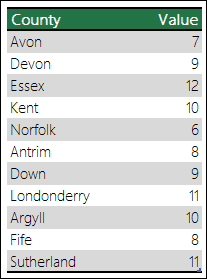
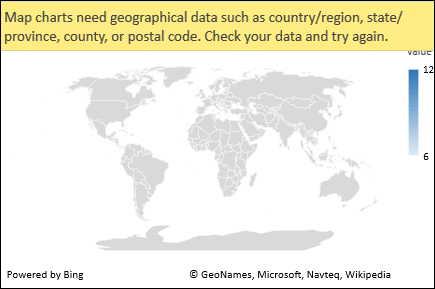 Ответ. Если вы используете данные, в которых может быть несколько аналогичных расположений в мире, диаграммы карты не обязательно могут определить разницу без дополнительных указаний. По возможности добавьте в данные столбец сведений более высокого уровня. Например, следующие расположения не обязательно сопоставляются так, как вы ожидаете, так как в мире есть много мест, где это допустимые названия округов:
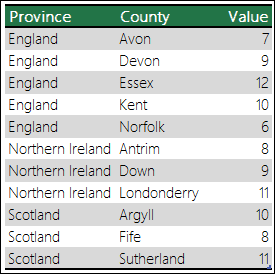
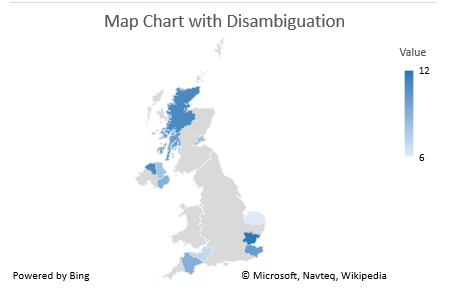
 Но данные должны сопоставляться правильно, если добавить еще один столбец для получения сведений более высокого уровня, в данном случае Регион — это называется дизамбигацией:
При наличии нескольких уровней географических сведений необходимо разделить каждый уровень на отдельную ячейку или столбец. Например, "Вашингтон, США" (штат, страна) не будет успешно создавать карту. В этом случае данные будут успешно сопоставлены при размещении "Washington" и "США" в отдельных столбцах.

Данные, которые не будут сопоставлены (штат и страна объединяются)

Данные, которые создадут карту штата Вашингтон
Ограничения
- Диаграммы карты могут отображать только высокоуровневые географические сведения, поэтому сопоставление широты и долготы и адресов улиц не поддерживается. Кроме того, на диаграммах с картами допустимо только одномерное отображение, поэтому для работы с многомерными данными используйте функцию 3D Maps в Excel.
- При создании новых карт или добавлении данных на имеющиеся необходимо подключение к Интернету (для подключения к службе карт Bing).
- Для просмотра имеющихся карт подключение к Интернету не требуется.
- Существует известная проблема, из-за которой диаграммы карты, использующие типы данных Geography , иногда могут сопоставляться неправильно. При попытке создать график до тех пор, пока проблема не будет устранена, попробуйте включить поля Администратор, такие как провинция или страна.
Дополнительные сведения
Вы всегда можете обратиться к эксперту в техническом сообществе Excel или получить поддержку в сообществах.