
После создания диаграммы с картой вам может потребоваться использовать ее широкие возможности форматирования.

Примечание
Диаграммы карт доступны только в Excel 2016, если у вас есть подписка На Microsoft 365. Если вы являетесь подписчиком Microsoft 365, убедитесь, что у вас установлена последняя версия Office.
Параметры рядов данных
Примечание
Существуют специальные параметры ряда для диаграмм с картами, однако они недоступны на устройствах с Android и в Excel Mobile. Если вам понадобятся какие-либо параметры ряда для карт, вы можете создать диаграмму в Excel для Windows и открыть ее для просмотра на устройстве с Android или в Excel Mobile.
Доступные параметры ряда зависят от типа диаграммы с картой.
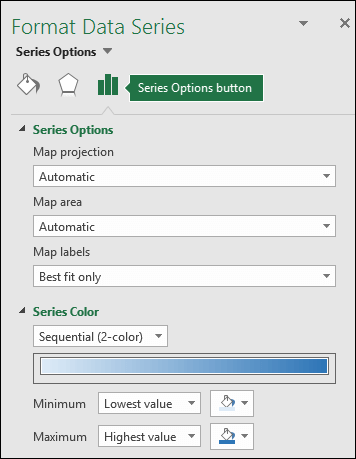
- Проекция карты — изменение картографической проекции. Доступны следующие проекции: Меркатора, Миллера, Альберса и Робинсона. От картографической проекции зависит, как Земля будет отображаться на плоской поверхности.
- Область карты . Измените масштаб карты, начиная от представления штата или провинции до представления мира.
- Подписи на карте — отображение географических названий регионов. Выберите отображение названий по размещению или всех надписей.
Советы по форматированию
Ниже представлены некоторые советы по форматированию параметров ряда для диаграммы с картой. Чтобы отобразить параметры ряда для диаграммы карты, щелкните правой кнопкой мыши внешнюю часть карты и выберите пункт Формат области диаграммы в контекстном меню или дважды щелкните внешнюю часть карты. В правой части окна Excel отобразится область задач "Формат объекта". Если параметры ряда еще не отобразились, нажмите кнопку Параметры ряда справа и выберите Ряд "значение" (последний пункт зависит от типа данных).
 Затем нажмите кнопку Параметры рядов , чтобы отобразить параметры рядов и Цвет :
Примечание
Параметры Проекция карты, Область карты и Подписи на карте доступны для всех видов диаграмм с картой. Раздел Цвет ряда доступен только для диаграмм со значениями.
Проекция карты
Excel автоматически выберет оптимальный вариант Проекция карты, но вы можете выбрать один из доступных вариантов (не все параметры будут доступны в зависимости от область диаграммы).
Область карты
Excel автоматически выберет оптимальный вариант Карта области, но вы можете выбрать один из доступных вариантов (не все параметры будут доступны в зависимости от область диаграммы).
Подписи на карте
Вы можете не показывать названия стран или регионов или показать их, если это возможно, выбрав значение Только подходящие по размеру или Показать все. Число отображаемых подписей значительно зависит от размера вашей диаграммы: чем она больше, тем больше подписей получится отобразить.
Цвет ряда
Этот раздел доступен только для диаграмм со значениями. По умолчанию выбрано значение "Последовательный (2 цвета)", которое можно изменить на "Расходящиеся (3 цвета)". Вы также можете попробовать выбрать разные значения параметров Минимум, Среднее значение и Максимум, а также соответствующие им цвета.
Изменение цветов для диаграмм с категориями
Хотя для диаграммы на основе категории нет параметров "Цвета рядов", вы можете настроить цвета отдельных категорий. Выберите интересующую точку данных в условных обозначениях диаграммы или на самой диаграмме, а также вразделе Работас> диаграммами на ленте>, измените заливку фигуры или измените еев диалоговом окне Формат области задач>Формат точки> данных и выберите из палитры цветов:
Другие параметры форматирования диаграммы
Для диаграмм с картами доступны такие же стили и элементы, как и для других диаграмм Excel. Дополнительные сведения см. в статье Форматирование элементов диаграммы.
Дополнительные сведения
Вы всегда можете обратиться к эксперту в техническом сообществе Excel или получить поддержку в сообществах.