Сводные таблицы помогают рассчитывать, обобщать и анализировать данные, чтобы просматривать сравнения, шаблоны и тенденции.
Если вам больше не нужна сводная таблица, полностью выделите ее и нажмите клавишу DELETE . Сводная таблица будет удалена.
Если появится сообщение "Не удается изменить эту часть отчета сводной таблицы", убедитесь, что выбрана вся сводная таблица.
Нажмите клавишу CTRL+A, а затем клавишу DELETE еще раз.
Если вы используете устройство без клавиатуры, попробуйте удалить сводную таблицу следующим образом:
- Выберите ячейку в любом месте сводной таблицы, чтобы отобразить инструменты сводных таблиц на ленте.
-
Выберите "Сводная таблица", "Анализ",>"Выбрать>всю сводную таблицу".
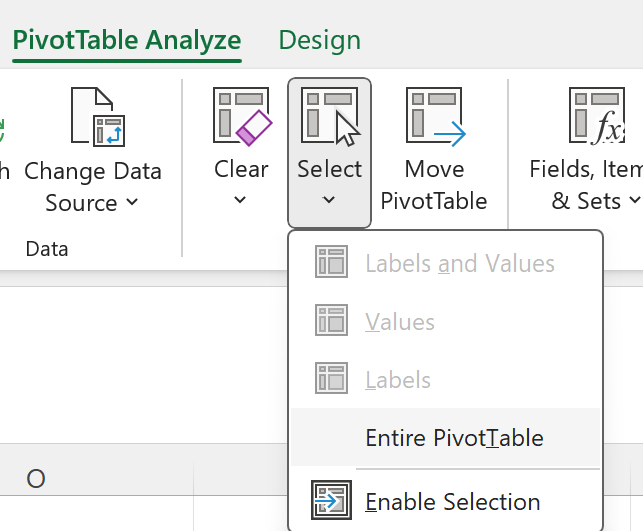
- Выберите ячейку в любом месте сводной таблицы, чтобы появилась команда "Удалить ".
Совет
Если сводная таблица находится на отдельном листе, где больше нет нужных данных, вы можете просто удалить этот лист. Так проще всего избавиться от сводной таблицы.
Дополнительные сведения об использовании сводных таблиц в Excel
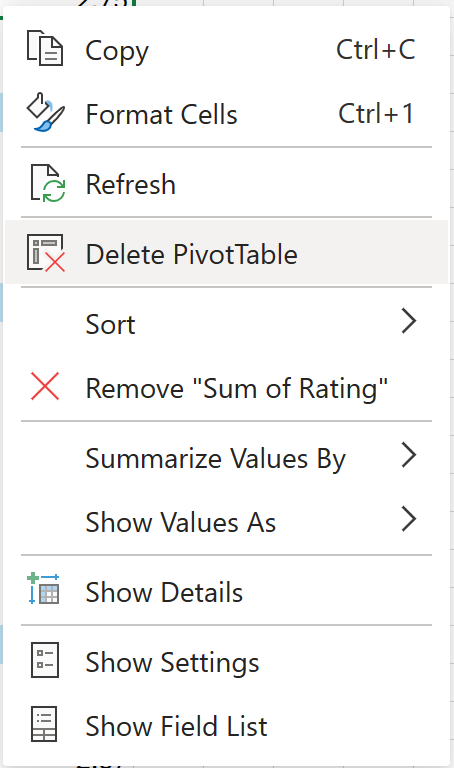
- Щелкните правой кнопкой мыши ячейку в любом месте сводной таблицы, чтобы отобразить контекстное меню.
-
Выберите "Удалить сводную таблицу".
Вы также можете выделить всю сводную таблицу, нажав клавишу CTRL+A и клавишу DELETE.
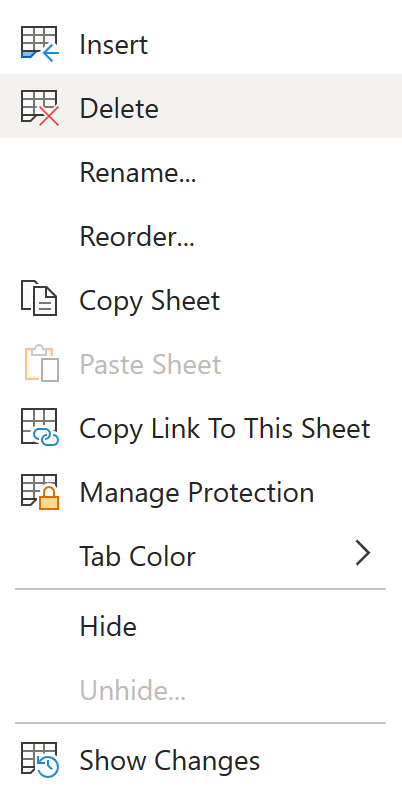
Если сводная таблица находится на отдельном листе, где больше нет нужных данных, щелкните ярлычок листа правой кнопкой мыши и выберите команду "Удалить".
Дополнительные сведения об использовании сводных таблиц в Excel для Интернета
Примечание
Сводная таблица на iPad доступна пользователям, использующим Excel на iPad версии 2.82.205.0 и более поздних. Чтобы получить доступ к этой функции, убедитесь, что ваше приложение обновлено до последней версии через App Store.
Чтобы удалить сводную таблицу из книги:
Коснитесь и удерживайте ячейку в любом месте сводной таблицы, чтобы отобразить контекстное меню.
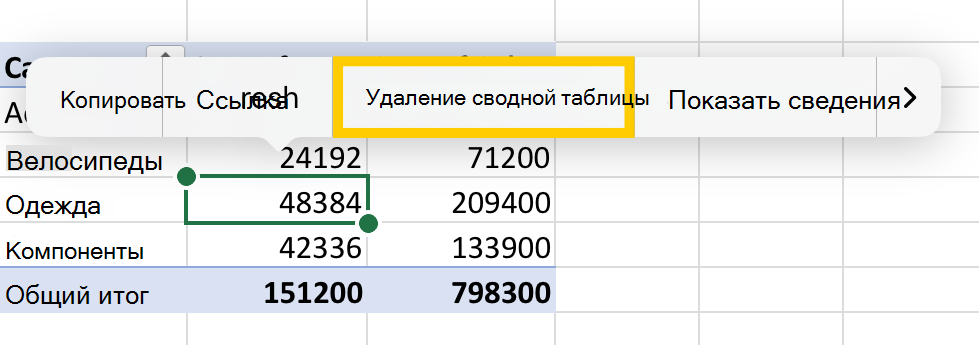
Нажмите "Удалить сводную таблицу".
Вы также можете выделить всю сводную таблицу и нажать клавишу DELETE на клавиатуре.
Совет
Чтобы отобразить клавиатуру на iPad, коснитесь ячейки за пределами диапазона сводной таблицы, а затем коснитесь строки формул в верхней части листа. 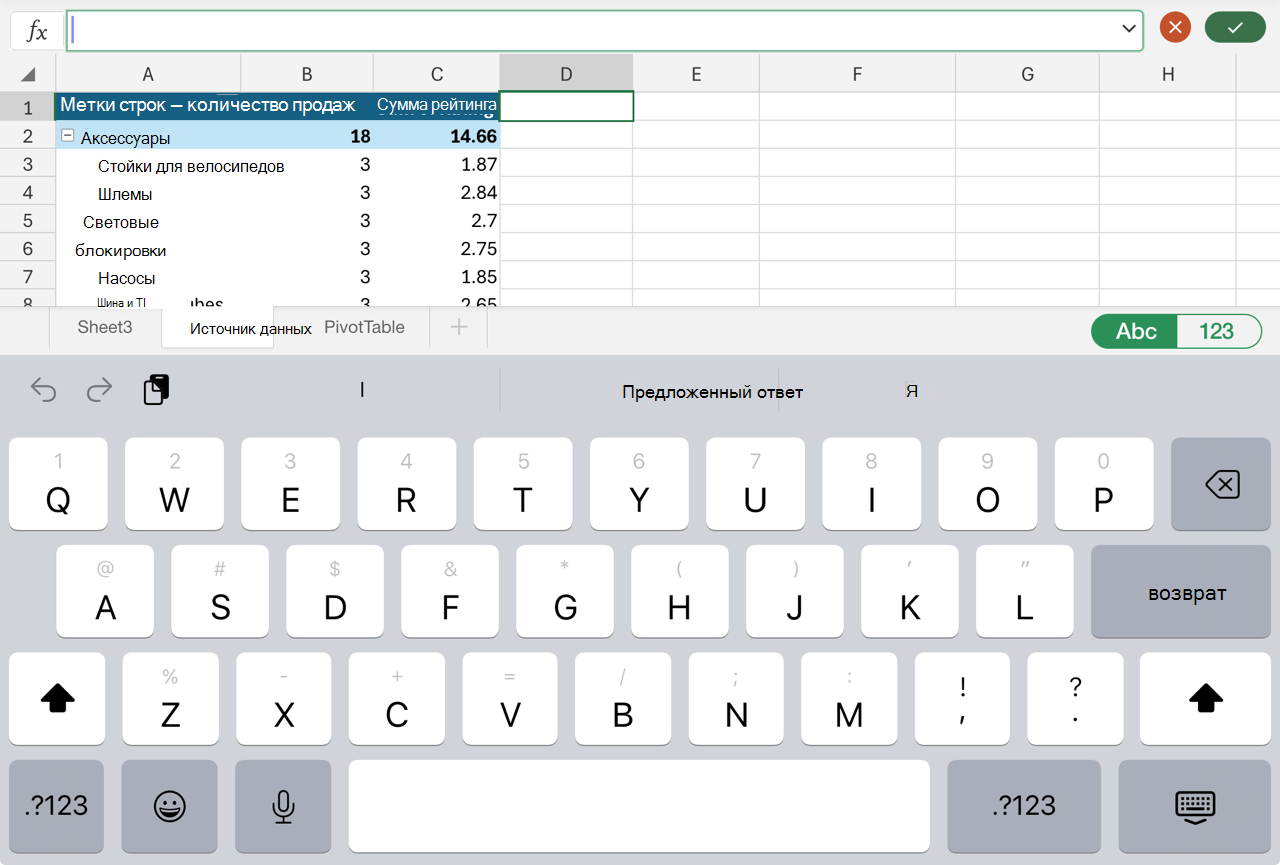
Если сводная таблица находится на отдельном листе, где больше нет нужных данных, нажмите на вкладку "Лист " в нижней части экрана и выберите команду "Удалить".

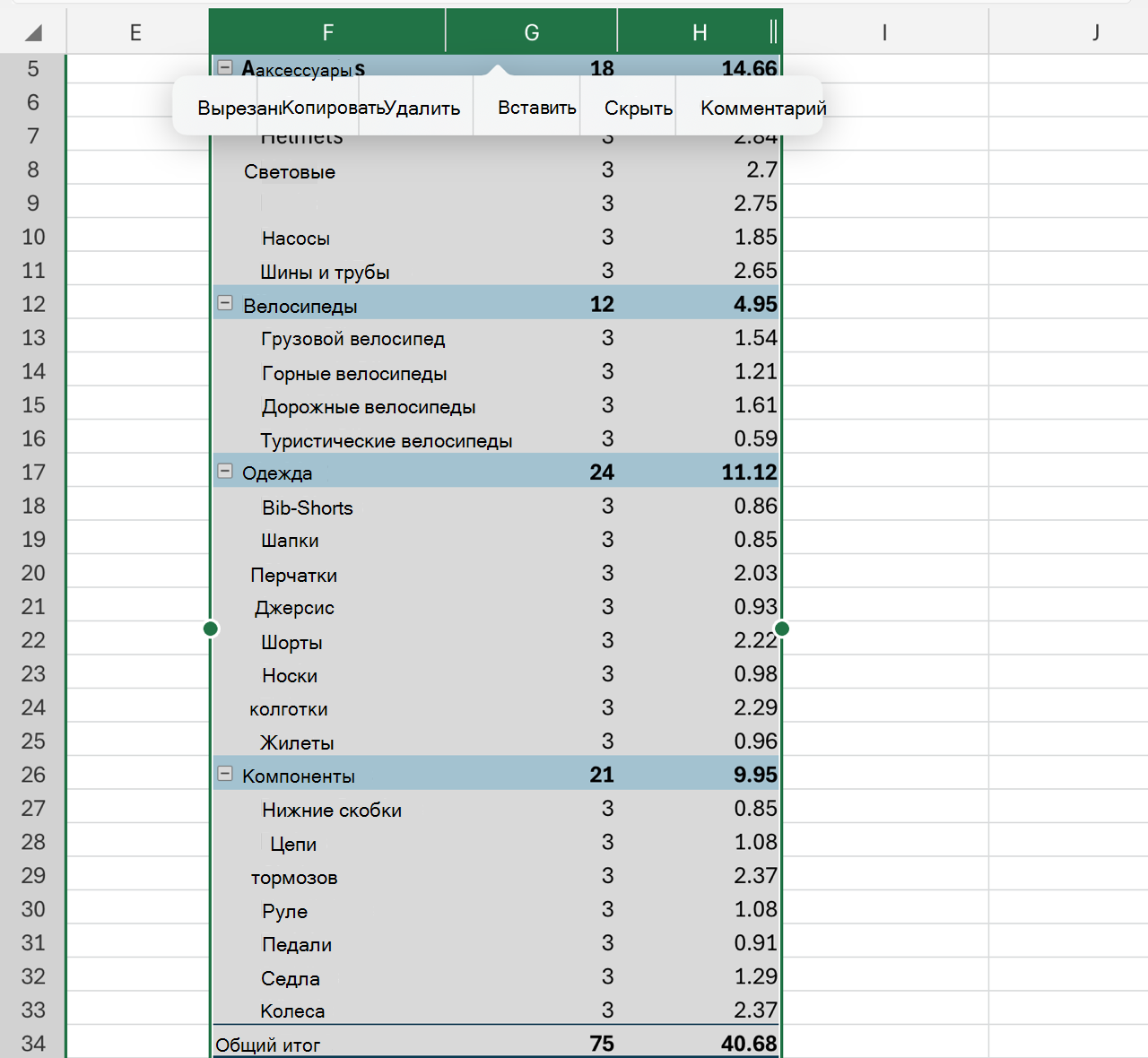
Также можно удалить строки или столбцы , охватывающие весь диапазон сводной таблицы, если они не содержат других данных, которые нужно сохранить:
Дополнительные сведения
Вы всегда можете задать вопрос эксперту в Excel Tech Community или получить поддержку в сообществах.

