

Древовидная диаграмма обеспечивает иерархическое представление данных и позволяет легко выявить закономерности, например какие товары являются бестселлерами в магазине. Ветви дерева представлены прямоугольниками, а каждая подветвь показана в виде прямоугольника меньшего размера. На древовидной диаграмме категории обозначаются цветом и расположением. Эти диаграммы прекрасно подходят для отображения больших объемов данных, а на диаграммах других типов это сделать сложно.
Диаграмма "дерево" удобна, если нужно сравнить пропорции в иерархии, но не очень хорошо отображает иерархические уровни между крупнейшими категориями и каждой точкой данных. Для этого намного больше подходит диаграмма "солнечные лучи".
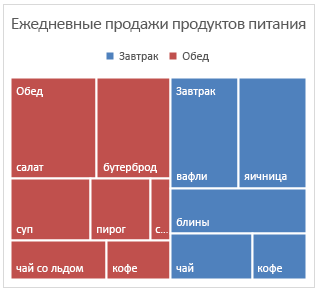
Создание диаграммы "дерево"
Выделите данные.
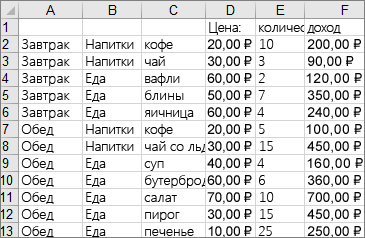
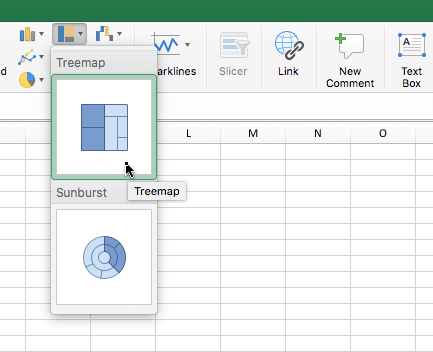
Переход на вкладку "Вставка" >Вставка иерархической диаграммы"Дерево>".
Чтобы создать древовидную диаграмму, также можно использовать функцию "Рекомендуемые диаграммы ", выбрав пункт " Вставить>рекомендуемые диаграммы>", "Все диаграммы".
Совет
На вкладках Конструктор и Формат можно настроить внешний вид диаграммы. Если эти вкладки не отображаются, щелкните в любом месте древовидной диаграммы, чтобы активировать их.
Изменение способа отображения меток
Excel автоматически использует разные цвета для каждой категории верхнего уровня (родительской). Но вы можете дополнительно подчеркнуть различия между категориями с помощью макета меток данных.
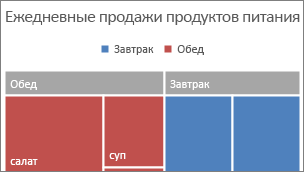
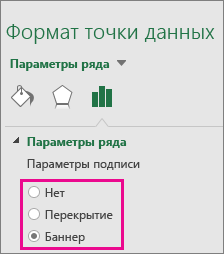
Щелкните правой кнопкой мыши один из прямоугольников диаграммы >"Формат ряда данных".
В разделе "Параметры>наклейки серии" выберите нужный параметр отображения.
Дополнительные сведения
Вы всегда можете задать вопрос эксперту в Excel Tech Community или получить поддержку в сообществах.