
Панель мониторинга — это визуальное представление ключевых метрик, которое позволяет быстро просматривать и анализировать данные в одном расположении. Панели мониторинга предоставляют не только консолидированные представления данных, но и возможность бизнес-аналитики самообслуживания, где пользователи могут фильтровать данные, чтобы отобразить только то, что для них важно. Раньше для этого требовалось создавать в Excel несколько отчетов, предназначенных для разных людей или отделов.
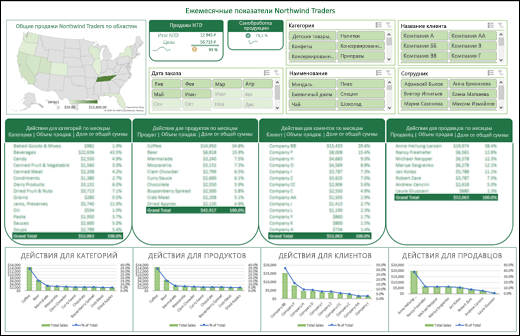
В этом разделе мы обсудим, как использовать несколько сводных таблиц, сводных диаграмм и инструментов сводных таблиц для создания динамической панели мониторинга. Затем мы предоставим пользователям возможность быстро фильтровать данные нужным им образом с помощью срезов и временной шкалы, которые позволяют автоматически расширять и сжимать сводные таблицы и диаграммы для отображения только той информации, которую хотят видеть пользователи. Кроме того, информационную панель можно быстро обновлять при добавлении или обновлении данных. Это очень полезная функция, так как отчет панели достаточно создать один раз.
В этом примере мы создадим четыре сводных таблицы и диаграммы на основе одного источника данных.
После создания информационной панели мы покажем, как поделиться ею с людьми, создав группу Майкрософт. Кроме того, мы предлагаем для скачивания интерактивную книгу Excel, в которой вы можете самостоятельно выполнить все описанные ниже действия.
Скачайте книгу "Учебник по информационной панели Excel".
Получение данных
Вы можете скопировать и вставить данные непосредственно в Excel или настроить запрос из источника данных. В этой статье мы использовали запрос Анализ продаж из шаблона Борей для Microsoft Access. Если вы хотите использовать ее, вы можетеоткрыть Access, перейти в раздел "Новый>>файл Поиск", а затем в поле поиска ввести "Борей" и создать базу данных шаблона. После этого вы сможете получить доступ к любому из запросов, включенных в шаблон. Мы уже поместили эти данные в книгу Excel, поэтому не беспокойтесь, если у вас нет Access.
Убедитесь, что данные правильно структурированы, отсутствуют строки и столбцы. Каждая строка должна представлять отдельную запись или элемент. Для получения справки по настройке запроса или обработке данных см. статью " Преобразование & в Excel".
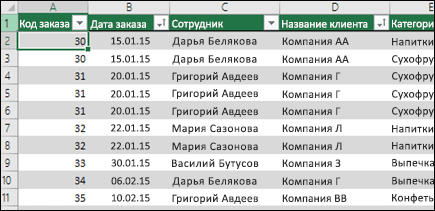
При необходимости отформатируйте данные в виде таблицы Excel. При импорте из Access данные автоматически импортируются в таблицу.
Создание сводных таблиц
Выберите любую ячейку в диапазоне данных и перейдите к кнопке "Вставить>сводную таблицу>на новый лист". Дополнительные сведения см. в статье Создание сводной таблицы для анализа данных листа.
Добавьте нужные поля сводной таблицы, а затем отформатируйте ее по своему усмотрению. Эта сводная таблица послужит основой для других сводных таблиц, поэтому стоит потратить некоторое время на внесение необходимых изменений в стиль, макет отчета и общее форматирование, чтобы не делать это многократно. Дополнительные сведения см. в статье Разработка макета и формата сводной таблицы.
В этом примере мы создали общую сводку продаж по категориям продуктов и отсортировали данные по полю "Продажи" в порядке убывания.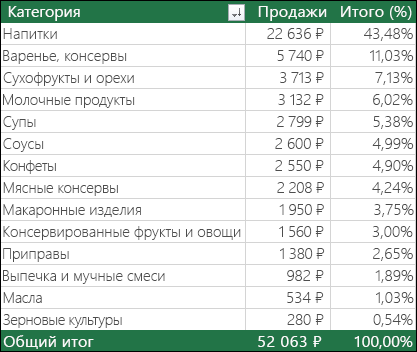
Дополнительные сведения см. в статье Данные в отчете сводной таблицы или сводной диаграммы.
Создав образец сводной таблицы, выберите и скопируйте его, а затем вставьте в пустые области листа столько раз, сколько необходимо. В нашем примере в сводных таблицах могут меняться строки, но не столбцы, поэтому они расположены в одну строку и разделены пустым столбцом. Однако если в сводных таблицах можно раскрывать столбцы, их может потребоваться поместить друг под другом.
Важно
Сводные таблицы не могут перекрывать друг друга, поэтому убедитесь, что в проекте между ними достаточно пространства, чтобы они могли расширяться и сужаться при фильтрации, добавлении и удалении значений.
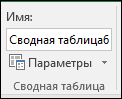
На этом этапе может потребоваться присвоить своим сводным таблицам понятные имена, чтобы вы знали, что они делают. В противном случае Excel назовет их Сводная таблица 1, Сводная таблица 2 и т. д. Выберите каждый из них, перейдите в раздел " Анализ>сводной таблицы " и введите новое имя в поле " Имя сводной таблицы ". Имена понадобятся при подключении сводных таблиц к срезам и временным шкалам.
Создание сводных диаграмм
Щелкните в любом месте первой сводной таблицы и перейдите враздел "Средства> анализа >сводных таблиц"и выберите тип диаграммы. Мы выбрали комбинированную диаграмму с продажами в качестве гистограммы с группировкой, а % итога — в качестве графика, отображаемого на вспомогательной оси.
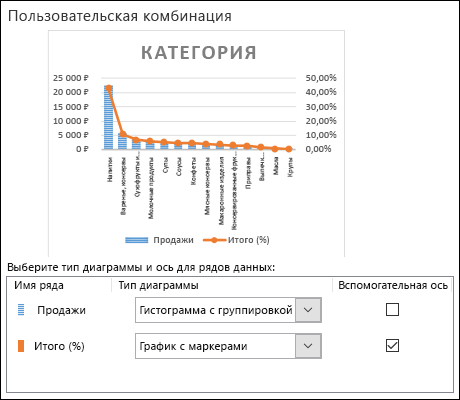
Выберите диаграмму, а затем выберите нужный размер и формат на вкладках "Анализ", "Конструктор" и "Формат" сводной диаграммы. Дополнительные сведения см. в нашей серии статей о диаграммах форматирования.
Повторите действия для каждой сводной таблицы.
Теперь самое время переименовать и ваши сводные диаграммы. Перейдите в раздел " Сводные диаграммы" "Анализ>сводной диаграммы " и введите новое имя в поле "Имя диаграммы ".
Добавление срезов и временных шкал
Срезы и временные шкалы позволяют быстро фильтровать сводные таблицы и сводные диаграммы, чтобы вы видели только важную информацию.
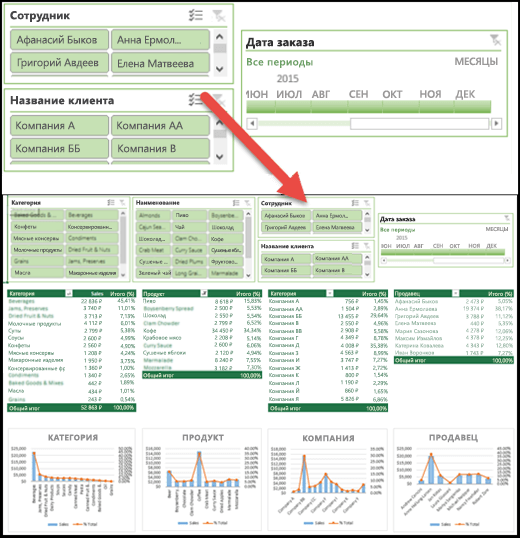
Выберите любую сводную таблицу и перейдите в раздел "Анализ сводной таблицы","Фильтр>>","Вставить срез", а затем проверьте, проверьте каждый элемент, который вы хотите использовать для среза. Для этой информационной панели мы выбрали категорию, название продукта, сотрудника и имя клиента. При нажатии кнопки "ОК" срезы будут добавлены в середину экрана и уложены друг на друга, поэтому вам потребуется расположить их и изменить их размер по мере необходимости.
Параметры среза: Если щелкнуть любой срез, можно перейти на вкладку "Срез" и выбрать различные параметры, например стиль и количество отображаемых столбцов. Вы можете выровнять несколько срезов, выбрав их с помощью CTRL+ЛЕВЫЙ ЩЕЛЧОК, а затем используйте инструменты выравнивания на вкладке "Инструменты среза ".
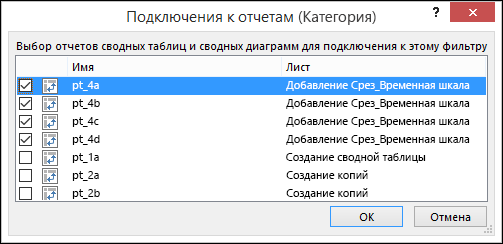
Соединения срезов: Срезы будут подключены только к той сводной таблице, которая использовалась для их создания. Поэтому необходимо выбрать каждый срез, а затем перейти в раздел"Подключения отчетов о срезе>> среза" и проверить, какие сводные таблицы нужно подключить к каждому. С помощью срезов и временных шкал можно управлять сводными таблицами на любом листе, даже если он скрыт.
Добавьте временную шкалу: Выберите любую сводную таблицу и перейдите в раздел "Анализ сводной таблицы","Фильтр>>","Вставить временную шкалу", а затем проверьте, проверка каждого элемента, который вы хотите использовать. Для этой информационной панели мы выбрали "Дата заказа".
Параметры временной шкалы: Щелкните временную шкалу, перейдите на вкладку временной шкалы и выберите такие параметры, как стиль, верхний колонтитул и подпись. Выберите параметр Подключения к отчетам, чтобы связать временную шкалу с нужной сводной таблицей.
Узнайте больше о срезах и временных шкалах.
Дальнейшие действия
Теперь панель мониторинга функционально готова, но, вероятно, вам еще нужно привести ее в порядок и внести окончательные настройки. Например, может потребоваться добавить заголовок отчета или фон. На информационной панели мы добавили фигуры вокруг сводных таблиц и отключили заголовки и сетку на вкладке "Вид ".
Обязательно протестируйте каждый из срезов и временных шкал, чтобы убедиться, что ваши сводные таблицы и сводные диаграммы должны работать так, как нужно. В некоторых ситуациях определенные выбранные таблицы могут вызывать проблемы, если одна сводная таблица хочет изменить и перекрыть другую, но не может этого сделать и выводит сообщение об ошибке. Такие проблемы нужно исправить перед распространением информационной панели.
Завершив настройку информационной панели, перейдите на вкладку "Общий доступ к информационной панели " в верхней части этой статьи, чтобы узнать, как ее распространить.
См. также
Не нашли здесь ответа на свой вопрос?
Посетите сообщество Microsoft Answers Community.