

Измените параметры импорта и анализа данных Excel, такие как значения по умолчанию сводной таблицы, поведение модели данных, надстройки, параметры производительности и доступ к устаревшим мастерам импорта, в диалоговом окне "Параметры данных".
Вы также можете управлять автоматическим преобразованием входящих данных (таких как числа, даты и форматы) в Excel во время импорта и анализа для лучшего соответствия вашим потребностям в данных.
Чтобы найти эти параметры, выберите"Данные параметров>файла>".
Параметры данных
-
Изменение макета по умолчанию для сводных таблиц
Выбор из нескольких вариантов макета по умолчанию для новых сводных таблиц. Например, вы можете всегда создавать сводную таблицу в табличной форме, а не в сжатой, или отключить автоподбор ширины столбцов при обновлении. -
Отключите отмену для больших операций обновления сводной таблицы, чтобы сократить время обновления
Если вы решите отключить отмену, выберите количество строк в качестве порогового значения, когда ее нужно отключить. По умолчанию используется 300 000 строк. -
При создании сводных таблиц, таблиц запросов и подключений к данным отдавайте предпочтение модели данных Excel
Модель данных объединяет данные из нескольких таблиц, эффективно создавая реляционный источник данных в книге Excel. -
Отключение отмены для больших операций с моделью данных.
Если вы решите отключить отмену, выберите количество мегабайт в размере файла в качестве порогового значения для отключения. По умолчанию — 8 МБ. -
Включите надстройки для анализа данных: Power Pivot, Power View и 3D Maps.
Включите надстройки для анализа данных здесь, а не на вкладке "Надстройки". -
Отключить автоматическую группировку столбцов даты и времени в сводных таблицах.
По умолчанию столбцы даты и времени группируются со знаками + рядом с ними. Этот параметр отключает это значение по умолчанию.
Отображение устаревших мастеров импорта данных
Power Query, доступный на вкладке "Данные" на ленте, предоставляет более современные соединители данных и преобразующие возможности по сравнению с устаревшими мастерами импорта данных. Однако иногда для импорта данных все же может потребоваться использовать один из этих мастеров. Например, если вы хотите сохранить учетные данные проверки подлинности источника данных как часть книги.
Безопасность Сохранение учетных данных не рекомендуется и может привести к проблемам с безопасностью и конфиденциальностью или к компрометации данных.
Примечание
Мастер импорта данных из Интернета (устаревших) устарел. Для новых веб-запросов используйте веб-соединитель Power Query. Сведения о перемещении старого веб-запроса в Power Query см. в статье Перемещение старого веб-запроса в Power Query.
Включение устаревших мастеров импорта данных
Выбор файла>Опции>Данные.
Выберите один или несколько мастеров, чтобы включить доступ с ленты Excel:
- Access (устаревшая версия)
- Сеть (устаревшие версии) (не рекомендуется)
- Текст (прежние версии)
- SQL Server (устаревшая версия)
- Канал данных OData (устаревшая версия)
- Импорт данных XML (устаревшая версия)
- Мастер подключения к данным (устаревшая версия)
- Microsoft Query (устаревшая)
Закройте книгу и снова откройте ее, чтобы увидеть активированные мастера.
Выберите ">Мастераполучения устаревших данных>", а затем выберите нужный мастер.
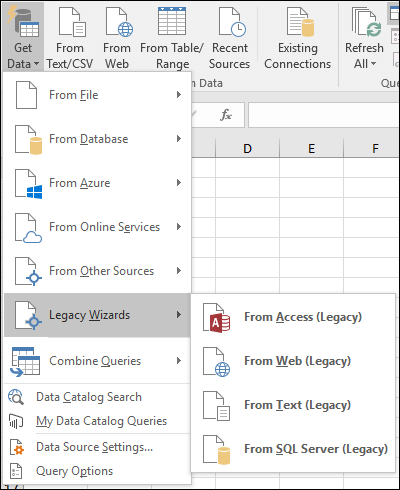
Вы можете отключить мастеры, повторив шаги 1–3 и сняв флажки для проверки, описанные в шаге 2.
Автоматическое преобразование данных
Включите все преобразования данных по умолчанию при вводе, вставке и загрузке текста в Excel. Снимите этот флажок, чтобы отменить выбор и выбрать один или несколько из следующих вариантов:
- Удаление начальных нулей и преобразование в число Если этот флажок отключен, числовые данные с начальными нулями сохраняются в виде текста вместо их преобразования в число с потерей начальных нулей. Например, 00123 остается в тексте как 00123 и не преобразуется в число 123.
- Сохранение первых 15 цифр длинных чисел и экспоненциальное представление Если этот флажок отключен, числовые данные, содержащие 16 или более цифр, будут сохранены в виде текста и будут сохраняться все цифры вместо сохранения только первых 15 цифр и их преобразования в число, которое может быть отображено в экспоненциальном представлении. Например, 12345678901234567890 остается 12345678901234567890 в тексте и не преобразуется в число 12345678901234500000 и не отображается в экспоненциальном представлении как 1,23457E+19.
- Преобразование цифр вокруг буквы "E" в число в экспоненциальном формате Если этот флажок отключен, числовые данные вокруг буквы "E" будут отображаться в виде текста, а не преобразовываются в число в экспоненциальном представлении. Например, 123E5 остается 123E5 в тексте и не преобразуется в число 1,23E+07 в экспоненциальном представлении.
- Преобразование последовательных букв и цифр в дату Если этот флажок отключен, то значения с последовательными буквами и числами будут сохраняться в виде текста, а не преобразуются в дату. Например, ЯНВ1 остается в тексте ЯНВ1 и не преобразуется в дату 1 января. Данные, содержащие пробелы или другие символы, такие как 1 января или 1 января, по-прежнему могут рассматриваться как даты.
Дополнительные возможности
При загрузке файла .csv или аналогичного файла уведомлять меня обо всех автоматических преобразованиях данных Если этот параметр отключен, диалоговое окно с указаниями о необходимых преобразованиях данных будет остановлено. По умолчанию отображается диалоговое окно. Однако диалоговое окно также не отображается, если отключить все предыдущие параметры.