

"Поиск решения" — это надстройка для Microsoft Excel, которую можно использовать для анализа "что если". Используйте надстройку "Поиск решения" для поиска оптимального (максимального или минимального) значения формулы в одной ячейке (целевой ячейке) с учетом ограничений для значений в других ячейках листа. Надстройка "Решатель Excel" работает с группой ячеек, называемых переменными решения или просто переменными, которые используются при вычислении формул в целевых и ограничивающих ячейках. Надстройка "Поиск решения" изменяет значения в ячейках переменных решения согласно пределам ячеек ограничения и выводит нужный результат в целевой ячейке.
Проще говоря, с помощью надстройки "Поиск решения" можно определить максимальное или минимальное значение одной ячейки, изменяя другие ячейки. Например, вы можете изменить планируемый бюджет на рекламу и посмотреть, как изменится планируемая сумма прибыли.
Пример вычисления с помощью надстройки "Поиск решения"
В приведенном ниже примере количество проданных единиц в каждом квартале зависит от уровня рекламы, что косвенно определяет объем продаж, связанные издержки и прибыль. Надстройка "Поиск решения" может изменять ежеквартальные расходы на рекламу (ячейки переменных решения B5:C5) до ограничения в 20 000 рублей (ячейка F5), пока общая прибыль (целевая ячейка F7) не достигнет максимального значения. Значения в переменных ячейках используются для вычисления прибыли за каждый квартал, поэтому они связаны с целевой ячейкой формулы F7: =СУММ(прибыль за квартал за квартал:прибыль за квартал 2).
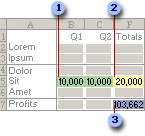
1. Ячейки переменных
2. Ячейка с ограничениями
3. Целевая ячейка
В результате выполнения получены следующие значения:
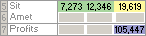
Постановка и решение задачи
На вкладке " Данные " в группе "Анализ " выберите пункт "Поиск решения".

Примечание
Если команда "Поиск решения " или группа "Анализ " недоступны, необходимо активировать надстройку "Поиск решения". Дополнительные сведения см. в разделе Как активировать надстройку "Поиск решения".
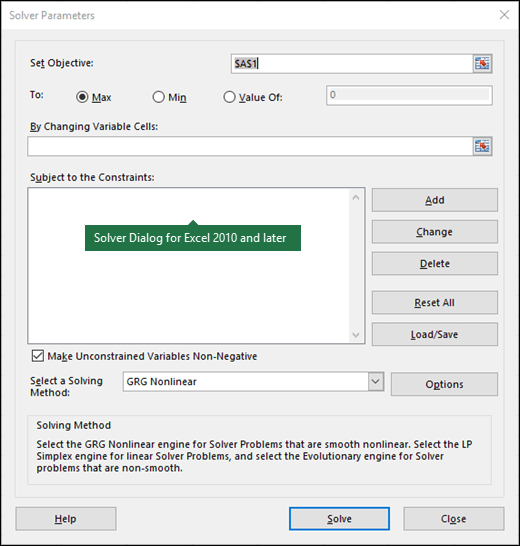
В поле "Задать цель" введите ссылку на ячейку или ее имя. Целевая ячейка должна содержать формулу.
Выполните одно из следующих действий.
- Чтобы значение целевой ячейки было как можно большим, выберите значение Max.
- Чтобы значение целевой ячейки было как можно меньше, выберите "Мин".
- Если нужно, чтобы в целевой ячейке использовалось определенное значение, нажмите кнопку "Значение" и введите значение в поле.
- В поле Изменяя ячейки переменных введите имена диапазонов ячеек переменных решения или ссылки на них. Несмежные ссылки разделяйте запятыми. Ячейки переменных должны быть прямо или косвенно связаны с целевой ячейкой. Можно задать до 200 ячеек переменных.
В поле "Ограничения в зависимости от ограничений" введите все ограничения, которые необходимо применить, выполнив следующие действия.
В диалоговом окне Параметры поиска решения нажмите кнопку Добавить.
В поле Ссылка на ячейку введите ссылку на ячейку или имя диапазона ячеек, на значения которых налагаются ограничения.
Выберите нужное отношение ( <=, =, >=, целое, бин или диф ) между ячейкой, на которую указывает ссылка, и ограничением. Если выбрано целое число, в поле ограничения отображается целое число. Если выбрать bin, в поле ограничения появится двоичный код. Если выбран вариант "дифференц", в поле "Ограничение" отображается "все другое".
Если для отношения в поле ограничения выбрано <значение =, = или >=, введите число, ссылку на ячейку, имя или формулу.
Выполните одно из следующих действий.
Чтобы принять ограничение и добавить другое, нажмите кнопку "Добавить".
Чтобы принять ограничение и вернуться в диалоговое окно "Параметры решателя", нажмите кнопку ОК.
Примечание
Отношения int,b и dif можно применять только в ограничениях для ячеек переменных решения.
Вы можете изменить или удалить существующее ограничение, выполнив следующие действия.
- В диалоговом окне Параметры поиска решения выберите ограничение, которое требуется изменить или удалить.
- Нажмите "Изменить" и внесите изменения или выберите "Удалить".
Выберите "Решить" и выполните одно из следующих действий.
- Чтобы сохранить значения решения на листе, в диалоговом окне Результаты поиска решения выберите Сохранить решение средства поиска.
- Чтобы восстановить исходные значения до нажатия кнопки "Решить", выберите "Восстановить исходные значения".
- Процесс решения можно прервать, нажав клавишу ESC. Excel пересчитывает лист с учетом последних значений ячеек переменной решения.
- Чтобы создать отчет на основе вашего решения после того, как надстройка "Поиск решения" найдет решение, выберите тип отчета в окне "Отчеты" и нажмите кнопку "ОК". Отчет будет помещен на новый лист книги. Если решение не найдено, будут доступны только некоторые отчеты или они вообще не будут доступны.
- Чтобы сохранить значения в ячейках переменных решения для отображения позже, выберите команду Сохранить сценарий в диалоговом окне Результаты поиска решения и введите имя сценария в поле Имя сценария .
Просмотр промежуточных результатов поиска решения
После определения задачи в диалоговом окне "Параметры поиска решения" выберите "Параметры".
В диалоговом окне "Параметры" установите флажок "Проверка результатов итерации", чтобы увидеть значения для каждого пробного решения, а затем нажмите кнопку "ОК".
В диалоговом окне Параметры поиска решения нажмите кнопку Решить.
В диалоговом окне " Демонстрация пробного решения " выполните одно из следующих действий.
- Чтобы остановить процесс решения и отобразить диалоговое окно Результаты поиска решения , выберите Остановить.
- Чтобы продолжить процесс решения и показать следующее пробное решение, выберите "Продолжить".
Изменение способа поиска решения
- В диалоговом окне Параметры поиска решения (Solver Parameters ) выберите Опции (Options).
- В диалоговом окне на вкладках Все методы, Поиск решения нелинейных задач методом ОПГ и Эволюционный поиск решения выберите или введите значения нужных параметров.
Сохранение или загрузка модели задачи
В диалоговом окне Параметры поиска решения выберите Загрузить/Сохранить.
Введите диапазон ячеек для области модели и выберите Сохранить или Загрузить.
При сохранении модели введите ссылку на первую ячейку вертикального диапазона пустых ячеек, в которую необходимо поместить модель задачи. При загрузке модели введите ссылку на весь диапазон ячеек, содержащий модель оптимизации.Совет
Чтобы сохранить последние параметры, настроенные в диалоговом окне Параметры поиска решения, вместе с листом, сохраните книгу. Каждый лист в книге может иметь собственные выборки надстройки "Поиск решения", и все они сохраняются. Вы также можете определить несколько задач для листа, выбрав "Загрузить/Сохранить ", чтобы сохранить проблемы по отдельности.
Методы поиска решения
В диалоговом окне Параметры поиска решения можно выбрать любой из следующих трех алгоритмов или методов решения.
- Обобщенный уменьшенный градиент (GRG) Nlinear: Используйте для задач с гладким, нелинейным характером.
- LP Simplex: Используйте для линейных задач.
- Эволюционный: Используйте для проблем, которые не являются гладкими.
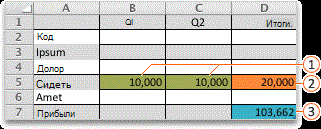

 Ограниченная ячейка


Дополнительная справка по надстройке "Поиск решения"
Для получения более подробной помощи по Solver обращайтесь:
Frontline Systems, Inc.
Почтовый ящик 4288
Инклайн Виллидж, Невада 89450-4288
(775) 831-0300
Веб-сайт: http://www.solver.com
Электронная почта: info@solver.com
Справка по надстройке "Поиск решения" в www.solver.com.
Авторские права на части программного кода надстройки "Поиск решения" версий 1990-2009 принадлежат компании Frontline Systems, Inc. Авторские права на части версии 1989 принадлежат компании Optimal Methods, Inc.
Дополнительные сведения
Вы всегда можете задать вопрос эксперту в Excel Tech Community или получить поддержку в сообществах.
См. также
Использование надстройки "Поиск решения" для бюджетирования капитальных вложений
Использование надстройки «Поиск решения» для определения оптимального ассортимента продукции
Введение в анализ гипотетических вариантов
Полные сведения о формулах в Excel
Рекомендации, позволяющие избежать появления неработающих формул