
Переход на разные уровни при больших объемах данных в иерархии сводной таблицы всегда занимал много времени, включая многочисленные операции развертывания, свертывания и фильтрации.
Функция "Быстрое изучение" позволяет детализировать структуру кубов OLAP или сводных таблиц на основе модели данных для анализа сведений о данных на разных уровнях. Функция быстрого обзора помогает вам переходить к нужным данным и действует как фильтр при детализации. Соответствующая кнопка отображается при выборе элемента в поле.
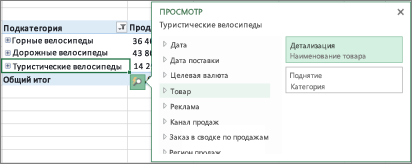
Как правило, вы начинаете с детализации до следующего уровня в иерархии. Ниже рассказывается, как это сделать.
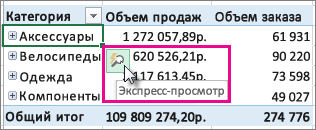
В кубе OLAP или сводной таблице модели данных выберите элемент (например, "Аксессуары" в нашем примере) в поле (например, поле "Категория" в нашем примере).
За один раз можно детализировать только один элемент.Нажмите кнопку
 быстрого обзора, которая отображается в правом нижнем углу выделенного фрагмента.
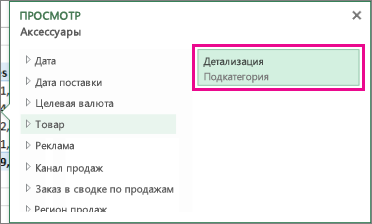
В окне Обзор выберите элемент, который вы хотите исследовать, и щелкните Детализация.
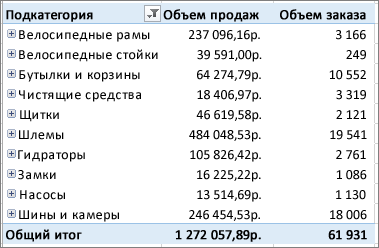
Теперь вы видите данные подкатегории для этого элемента (в данном случае для аксессуаров).
Продолжайте использовать быстрый обзор, пока не получите нужные данные.
Примечание
- Невозможно выполнять детализацию в плоских иерархиях (например, в иерархиях, показывающих атрибуты одного и того же элемента, но не предоставляющих данные на следующем уровне) или других иерархиях, в которых нет данных на нескольких уровнях.
- Если у вас есть сгруппированные элементы в сводной таблице, детализация по имени группы можно выполнять так же, как и по другим элементам.
- Детализация именованных множеств (часто используемых элементов или объединяющих элементы из разных иерархий) невозможна.
Детализация изображения
Детализация позволяет выполнить детализацию для анализа итоговых данных. Отмена на панели быстрого доступа возвращает вас к исходному состоянию, но переход вверх позволяет вернуться к более широкому представлению картины, а переход вверх позволяет вернуться любым другим путем, чтобы получить общую картину.
В иерархии сводной таблицы, которую вы детализировали, выберите элемент, к которому требуется выполнить детализацию.
Нажмите кнопку
быстрого обзора, которая отображается в правом нижнем углу выделенного фрагмента.В окне "Обзор " выберите элемент, который необходимо исследовать, и щелкните "Детализация".
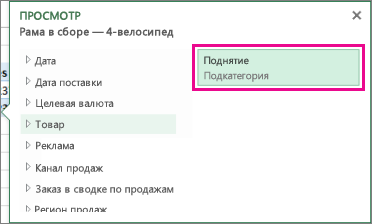
Теперь вы видите данные с более высокого уровня.Продолжайте использовать быстрый обзор, пока не получите нужные данные.
Примечание
- Вы можете выполнять детализацию сразу нескольких уровней иерархии. Щелкните правой кнопкой мыши элемент, к которому нужно выполнить детализацию, выберите пункты "Детализация" или "Вверх", а затем укажите уровень, до которого требуется выполнить детализацию.
- Если у вас есть сгруппированные элементы в сводной таблице, вы можете перейти к имени группы.
- Невозможно выполнить детализацию до именованных наборов (часто используемых элементов или объединяющих элементы из разных иерархий).
Дополнительные сведения
Вы всегда можете задать вопрос эксперту в Excel Tech Community или получить поддержку в сообществах.
См. также
Создание сводной таблицы для анализа внешних данных
Создание сводной таблицы для анализа данных в нескольких таблицах
Упорядочение полей сводной таблицы с помощью списка полей
Группировка и отмена группировки данных в отчете сводной таблицы