
Microsoft 3D Maps для Excel — это средство визуализации трехмерных (3D) данных, которое позволяет взглянуть на информацию по-новому. 3D Maps позволяет получать аналитические выводы, которые невозможно увидеть в традиционных двумерных таблицах и диаграммах.
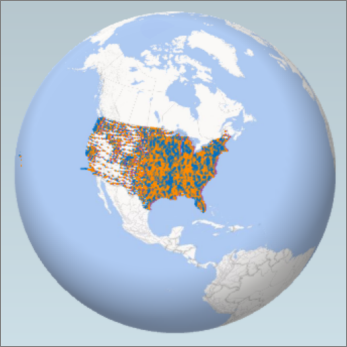
С помощью приложения 3D Maps можно наносить географические и временные данные на трехмерные глобусы или пользовательскую карту, отображать их во времени и создавать визуальные снимки, которыми можно поделиться с другими людьми. Трехмерные карты нужны для выполнения следующих задач:
- Данные карт Визуально отображайте более миллиона строк данных на картах Microsoft Bing в трехмерном формате из таблицы Excel или модели данных в Excel.
- Анализировать информацию: получайте новые идеи, просматривая данные в географическом пространстве и отслеживая их изменение с течением времени.
- Делитесь историями Запись снимков экрана и создавайте кинематографические видеоэкскурсии с гидом, которыми можно поделиться с широкой аудиторией, как никогда раньше. Кроме того, можно экспортировать экскурсии в видео и поделиться ими таким образом.
Кнопка "Трехмерная карта " находится в группе "Туры " на вкладке "Вставка " ленты Excel рядом с группой "Диаграммы ".
Создание первой карты 3D Maps
Если у вас есть данные Excel с географическими свойствами в формате таблицы или в модели данных (например, строки и столбцы с названиями городов, областей, округов, почтовых индексов, стран или регионов, долготы и широт), вы готовы начать. Вот как это сделать.
- В Excel откройте книгу, которая содержит таблицу или данные модели данных, которые вы хотите изучить в 3D Maps.
Сведения об использовании собственных данных см. в статье Подготовка данных для 3D Maps.
Если у вас еще нет данных для изучения, попробуйте загрузить один из образцов наборов данных. - Click any cell in the table.
-
Нажмите кнопку Вставить>трехмерную карту или выберитеТрехмернаякарта модели>данных>.
(При первом нажатии кнопки Карта 3D Maps автоматически включается 3D Maps.)
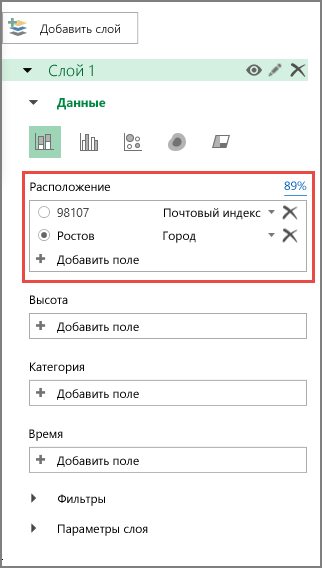
Карта 3D Maps использует Bing для геокодирования данных на основании их географических свойств. Через несколько секунд появится глобус рядом с первым экраном области слоев. - В области слоев проверьте, правильно ли сопоставлены поля, и щелкните стрелку раскрывающегося списка для неправильных полей, чтобы сопоставить их с нужными географическими свойствами.
Например, убедитесь, что Красноярск распознается как Город в раскрывающемся списке.
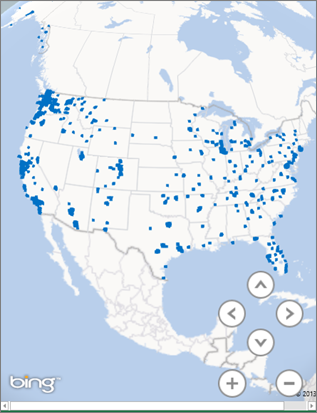
- Когда 3D Maps отображает данные, на глобусе появляются точки.
Изучение примеров наборов данных в 3D Maps
С помощью примеров наборов данных можно ознакомиться с 3D Maps. Скачайте одну из указанных ниже книг, в которых уже есть геопространственные записи, необходимые для начала работы:
- Данные о преступности в Чикаго
- Моделирование сезонного потребления электроэнергии Dallas Utilities
- Электростанции