
Функция GETPIVOTDATA возвращает видимые данные из сводной таблицы.
На снимке экрана ниже показан макет сводной таблицы, используемый в следующих разделах. В этом примере =GETPIVOTDATA("Продажи",A3) возвращает общую сумму продаж:
Синтаксис
ПОЛУЧИТЬ.ДАННЫЕ.СВОДНОЙ.ТАБЛИЦЫ(поле_данных; сводная_таблица; [поле1; элемент1; поле2; элемент2]; …)
Аргументы функции ПОЛУЧИТЬ.ДАННЫЕ.СВОДНОЙ.ТАБЛИЦЫ описаны ниже.
| Аргумент | Описание |
|---|---|
|
поле_данных Обязательно |
Имя поля сводной таблицы, содержащее данные, которые необходимо извлечь. Должно быть заключено в кавычки. Пример: =GETPIVOTDATA("Продажи", A3). Здесь "Продажи" — это поле "Значения", которое требуется извлечь. Так как другое поле не указано, GETPIVOTDATA возвращает общую сумму продаж. |
|
сводная_таблица Обязательно |
Ссылка на ячейку, диапазон ячеек или именованный диапазон ячеек в сводной таблице. Эти сведения используются для определения сводной таблицы, содержащей данные, которые необходимо извлечь. Пример: =GETPIVOTDATA("Продажи", A3). Здесь A3 — это ссылка внутри сводной таблицы и указывает формулу, которую следует использовать. |
|
поле1, элемент1, поле2, элемент2... Необязательно |
От 1 до 126 пар имен полей и элементов, описывающих данные, которые необходимо извлечь. Они могут следовать друг за другом в произвольном порядке. Имена полей и элементов (кроме дат и чисел) должны быть заключены в кавычки. Пример: =GETPIVOTDATA("Sales", A3, "Month", "Mar"). Здесь "Месяц" — это поле, а "Mar" — это элемент. Чтобы указать несколько элементов для поля, заключите их в фигурные скобки (например, {"Mar", "Apr"}). В сводных таблицах OLAP элементы могут содержать исходное имя измерения, а также исходное имя элемента. Пара "поле-элемент" для сводной таблицы OLAP может выглядеть следующим образом: "[Продукт]";"[Продукт].[Все продукты].[Продовольствие].[Выпечка]" |
Вы можете быстро ввести простую формулу GETPIVOTDATA, введя = (знак равенства) в ячейке, в которую нужно вернуть значение, а затем щелкнув ячейку в сводной таблице, содержащую возвращаемые данные.
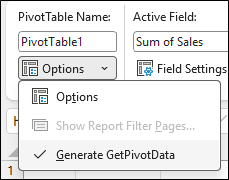
Эту функцию можно включить или отключить, выбрав любую ячейку в существующей сводной таблице, а затем перейдите на вкладку >Анализ сводной таблицыПараметры>сводной таблицы> снимите флажок Создать GetPivotData.
Примечание
- Аргументы GETPIVOTDATA также можно заменить ссылками. Например, =GETPIVOTDATA("Sales";$A$3;"Month",$A 11), где $A 11 содержит "Mar".
- Вычисляемые поля или элементы и дополнительные вычисления могут включаться в расчеты для функции ПОЛУЧИТЬ.ДАННЫЕ.СВОДНОЙ.ТАБЛИЦЫ.
- Аргумент "сводная_таблица" задан как диапазон, включающий несколько сводных таблиц. Данные будут извлекаться из той сводной таблицы, которая была создана последней.
- Если аргументы "поле" и "элемент" описывают одну ячейку, возвращается значение, содержащееся в этой ячейке, независимо от его типа (строка, число, ошибка или пустая ячейка).
- Если аргумент "элемент" содержит дату, необходимо представить это значение как порядковый номер или воспользоваться функцией ДАТА, чтобы это значение не изменилось при открытии листа в системе с другими языковыми настройками. Например, элемент, ссылающийся на дату 5 марта 1999 г., можно ввести двумя способами: 36 224 или ДАТА(1999;3;5). Время можно задать в виде десятичных значений или с помощью функции ВРЕМЯ.
- Если аргумент "сводная_таблица" не является диапазоном, содержащим сводную таблицу, функция ПОЛУЧИТЬ.ДАННЫЕ.СВОДНОЙ.ТАБЛИЦЫ возвращает значение ошибки #ССЫЛКА!.
- Если аргументы не описывают видимое поле или содержат фильтр отчета, в котором не отображаются отфильтрованные данные, функция ПОЛУЧИТЬ.ДАННЫЕ.СВОДНОЙ.ТАБЛИЦЫ возвращает #ССЫЛКА! (значение ошибки).
Примеры
Формулы в примере ниже представляют различные методы извлечения данных из сводной таблицы.

| Формула | Результат | Описание |
|---|---|---|
| =GETPIVOTDATA("Продажи", $A$3) | $5,534 | Возвращает общий итог поля Продажи. |
| =GETPIVOTDATA("Сумма продаж", $A$3) | $5,534 | Также возвращает общий итог поля Продажи. Имя поля можно ввести точно так, как оно выглядит на листе, или в качестве его корня (без "Sum of", "Count of" и т. д.). |
| =GETPIVOTDATA("Sales", $A$3, "Month", "Mar") | $2,876 | Возвращает общий объем продаж за март. |
| =GETPIVOTDATA("Sales", $A$3, "Month", "Mar", "Product", "Produce", "Sales Person", "Buchanan") | $309 | Возвращает общий объем продаж продукции в марте для Бьюкенен. |
| =GETPIVOTDATA("Sales", $A$3, "Region", "South") | #ССЫЛКА! | Возвращает #REF! ошибка, так как данные южного региона не отображаются из-за фильтра. |
| =GETPIVOTDATA("Sales", $A$3, "Product", "Beverages", "Sales Person", "Davolio") | #ССЫЛКА! | Возвращает #REF! ошибка из-за отсутствия общих данных о продажах напитков для Davolio. |
Дополнительные сведения
Вы всегда можете обратиться к эксперту в техническом сообществе Excel или получить поддержку в сообществах.