
Важно
В Excel для Microsoft 365 Excel 2021 Power View удаляется 12 октября 2021 г. В качестве альтернативы можно использовать интерактивный визуальный интерфейс, предоставляемый Power BI Desktop, который можно скачать бесплатно. Вы также можете легко импортировать книги Excel в Power BI Desktop.
Карты в Power View показывают данные в географическом контексте. Карты в Power View используют мозаичный фон Bing Map, поэтому их можно масштабировать и сдвигать так же, как любые другие карты Bing. Чтобы карты работали, Power View должен отправлять данные в Bing через защищенное веб-подключение для геокодирования, поэтому он предлагает включить содержимое. Добавление расположений и полей помещает точки на карту. Чем больше значение, тем больше точка. При добавлении ряда с несколькими значениями на карте отображаются круговые диаграммы с размером круговой диаграммы, показывающей размер суммы.
Создание карты
Перетащите географическое поле, например "Страна/регион", "Штат", "Провинция" или "Город", на лист или представление Power View, чтобы создать таблицу.
Совет
Географическое поле может быть отмечено значком небольшого глобуса. Это определяет его как географическое поле.
Перетащите числовое поле, например Продажи, в таблицу.
На вкладке Конструктор щелкните Карта.
Щелкните Включить содержимое , чтобы отправить данные в Bing для геокодирования через защищенное веб-подключение.
Power View создает карту с точкой для каждого значения, например для каждого города. Значение представляет размер точки.
- Чтобы преобразовать точки в круговую диаграмму, добавьте поле категории в поле Цвет для карты.
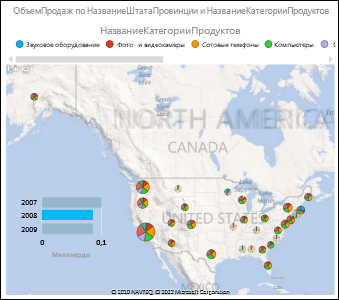
Сопоставляет диаграммы с перекрестной фильтрацией и другие визуализации Power View, и наоборот. Например, при щелчке точки данных на карте другие диаграммы фильтруются по этой точке данных. Аналогичным образом при щелчке на линейчатой диаграмме карта фильтруется по данным, связанным с этой линейчатой диаграммой.
Примечание
- Невозможно увеличить масштаб карты в Power View так же близко, как в картах Bing.
- Служба сопоставления Bing, интегрированная с Power View, в настоящее время недоступна в некоторых языковых стандартах. В неподдерживаемых языковых стандартах Power View отображает точки данных карты на универсальной карте.
Сделать данные карты однозначнымиPower View
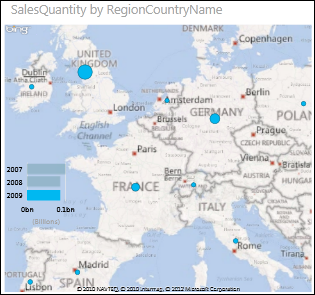
Данные карты могут быть неоднозначными. Например, есть Париж, Франция, но есть также Париж, Техас. Ваши географические данные, вероятно, хранятся в отдельных столбцах — столбце для названий городов, столбце для названий штатов или провинций и т. д., поэтому Bing может не определить, какой именно Париж. Это можно исправить, сделав географические значения уникальными.
Это можно исправить в модели данных, а не в Power View. Если модель данных находится в файле Excel (XLSX), в Power Pivot создается вычисляемый столбец, который объединяет значения в двух столбцах, чтобы создать одно уникальное значение.
- В Excel перейдите на вкладку Power Pivot и щелкните Управление моделью данных.
Не видите вкладку Power Pivot ? Запустите надстройку Power Pivot в Microsoft Excel 2013.
- Щелкните вкладку для таблицы, содержащей географические данные.
- Щелкните Добавить столбец в столбце справа от таблицы и введите следующую формулу в строке формул над листом:
=[StateProvinceName] & ", " & [RegionCountryName] - Нажмите клавишу ВВОД.
Power Pivot заполняет столбец значениями в каждой строке с разделительной запятой:
StateProvinceName, RegionCountryName
- Щелкните столбец правой кнопкой мыши, чтобы переименовать его.
- Назад на лист Power View в Excel. Обновите данные и используйте новый столбец в картах.
Это не изменяет базовые данные. Новый вычисляемый столбец находится в модели данных, а не в исходных данных.
Совет
В этой формуле используется язык выражений анализа данных (DAX). Дополнительные сведения о DAX см. в этом кратком руководстве. Основные сведения о DAX за 30 минут.
Примечание
Авторские права на видео:
- Olympics Dataset © Guardian News & Media Ltd.
- Изображения флагов предоставлены CIA Factbook (cia.gov)
- Данные о населении предоставлено UNData (data.un.org ) в Microsoft Azure Marketplace.
- Эмблемы олимпийских видов спорта предоставлены Thadius856 и Parutakupiu и распространяются по лицензии Wikimedia Commons (creativecommons.org/licenses/by-sa/3.0/)
См. также
Диаграммы и другие элементы представления в Power View
Power View: исследование, визуализация и представление данных
Видео о Power View и Power Pivot
Руководство по импорту данных в Excel и созданию модели данных