
Важно
В Excel для Microsoft 365 Excel 2021 Power View удаляется 12 октября 2021 г. В качестве альтернативы можно использовать интерактивный визуальный интерфейс, предоставляемый Power BI Desktop, который можно скачать бесплатно. Вы также можете легко импортировать книги Excel в Power BI Desktop.
В Power View в SharePoint 2013 и Excel 2013 можно быстро создавать различные визуализации данных, от таблиц и матриц до линейчатых, столбцовых и пузырьковых диаграмм, а также наборов из нескольких диаграмм. Для каждой визуализации, которую вы хотите создать, вы начинаете с листа Power View с создания таблицы, которая затем легко преобразуется в другие визуализации, чтобы найти одну из них, которая лучше всего иллюстрирует ваши данные.
Создание визуализации
Создайте таблицу на листе Power View, проверив таблицу или поле в списке полей или перетащив поле из списка полей на лист. Power View рисует таблицу на листе, отображая фактические данные и автоматически добавляя заголовки столбцов.
Преобразуйте таблицу в визуализацию, выбрав тип визуализации на вкладке Конструктор . В зависимости от данных в таблице доступны различные типы визуализации, чтобы обеспечить оптимальную визуализацию для данных.
Совет
Чтобы создать другую визуализацию, запустите другую таблицу, щелкнув пустой лист, прежде чем выбирать поля из раздела полей списка полей.
В этой статье
- Примеры визуализаций, доступных в Power View
- Диаграммы
- Круговая диаграмма
- Точечные и пузырьковые диаграммы
- Графики, гистограммы и диаграммы
- Линейчатые диаграммы
- Гистограммы
- Графики
- Карты
- Множители: набор диаграмм с общими осями
- Матриц
- Карточки
- Плитки
- Дополнительные сведения
Примеры визуализаций, доступных в Power View
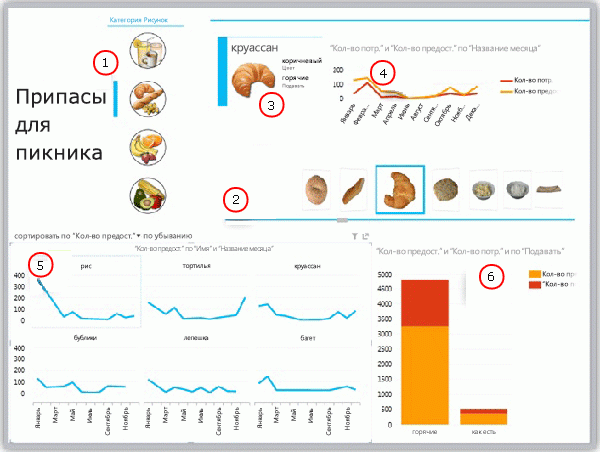
- Срез, фильтрующий отчет по хлебам
- Навигация по потоку плиток для плиток, в настоящее время на круассане
- Карточка в контейнере плитки, отфильтрованной по текущей плитке (круассан)
- Линейчатая диаграмма в контейнере плитки, показывающая количество потребляемого и сервера, отфильтрованного по круассаны с января по декабрь
- Мультиплексы, отфильтрованные по хлебам и отсортированные в порядке убывания по количеству обслуживаемых
- Гистограмма, отфильтроченная по хлебам, показывающая количество обслуживаемых и потребляемых
Диаграммы
Power View предлагает ряд вариантов диаграммы: круг, столбец, гистограмма, линия, точечная и пузырьковая диаграмма. Диаграммы могут содержать несколько числовых полей и несколько рядов. На диаграмме есть несколько вариантов оформления: метки, условные обозначения и заголовки скрываются.
Диаграммы являются интерактивными. Щелкнув значения в одной диаграмме, вы:
- Выделите это значение на этой диаграмме.
- Отфильтруйте это значение во всех таблицах, матрицах и плитках отчета.
- Выделите это значение на всех остальных диаграммах в отчете.
Диаграммы также интерактивны в параметрах презентации, например, в режиме чтения и полноэкранном режиме в Power View в SharePoint или на листе Power View в книге Excel, сохраненной в службы Excel или просмотре в Microsoft 365.
Круговые диаграммы
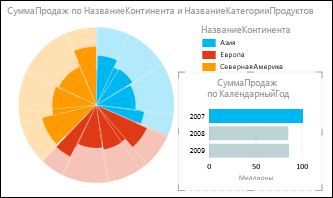
Круговые диаграммы в Power View могут быть простыми и сложными. Можно создать круговую диаграмму, которая детализируется при двойном щелчке по сектору, или круговую диаграмму, в которой содержатся вложенные секторы в составе более широкого цветного сектора. Круговую диаграмму можно перекрестно фильтровать с другой диаграммой. Предположим, выбран столбец линейчатой диаграммы. Часть круговой диаграммы, относящаяся к этому столбцу, выделяется, а остальная круговая диаграмма затеняется. Ознакомьтесь с круговой диаграммой в Power View.
Точечные и пузырьковые диаграммы
Точечные и пузырьковые диаграммы — это отличный способ отображения большого количества связанных данных в одной диаграмме. На точечной диаграмме ось X отображает одно числовое поле, а ось Y — другое, что позволяет легко увидеть связь между двумя значениями для всех элементов диаграммы.
На пузырьковой диаграмме третье числовое поле управляет размером точек данных. Вы также можете добавить ось воспроизведения в точечную или пузырьковую диаграмму, чтобы просматривать данные по мере их изменения с течением времени.
Дополнительные сведения о пузырьковых и точечных диаграммах в Power View.
Графики, гистограммы и диаграммы
Графики, линейчатые и гистограммы полезны для сравнения точек данных в одном или нескольких рядах данных. На графиках, линейчатых и гистограммах ось X отображает одно поле, а ось Y — другое, что позволяет легко увидеть связь между двумя значениями для всех элементов диаграммы.
Линейчатые диаграммы
На линейчатой диаграмме категории упорядочены вдоль вертикальной оси, а значения — по горизонтальной оси. Рассмотрите возможность использования линейчатой диаграммы в любом из следующих случаев:
- Требуется отобразить один или несколько рядов данных.
- Данные содержат положительные, отрицательные и нулевые (0) значения.
- Вы хотите сравнить данные для нескольких категорий.
- метки осей имеют большую длину;
В Power View можно выбрать три подтипа линейчатой диаграммы: с накоплением, 100 % с накоплением и кластеризованный.
Гистограммы
Данные, упорядоченные в столбцах или строках на листе, можно отобразить на гистограмме. Гистограммы полезны для представления изменений данных с течением времени и для наглядного сравнения различных величин. На гистограммах категории находятся вдоль горизонтальной оси, а значения — вдоль вертикальной оси.
В Power View можно выбрать три подтипа гистограммы: с накоплением, 100 % с накоплением и кластеризованный.
Графики
Линейные диаграммы равномерно распределяют данные категорий по горизонтальной оси (по категориям), а все числовые значения — вдоль вертикальной оси (значения).

Рассмотрите возможность использования графики с шкалой времени вдоль горизонтальной оси. Графики отображают даты в хронологическом порядке с определенными интервалами или базовыми единицами, например число дней, месяцев или лет, даже если даты на листе находятся не в порядке или в одинаковых базовых единицах.
Создание графиков в Power View.
Карты
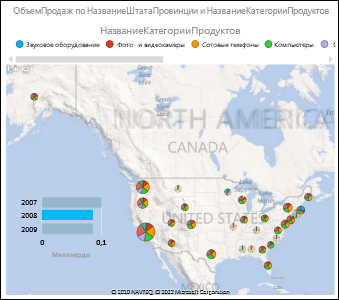
Карты в Power View используют мозаичный фон Bing Map, поэтому их можно масштабировать и сдвигать так же, как любые другие карты Bing. Добавление расположений и полей помещает точки на карту. Чем больше значение, тем больше точка. При добавлении ряда с несколькими значениями на карте отображаются круговые диаграммы с размером круговой диаграммы, показывающей размер суммы. Дополнительные сведения о картах см. в Power View.
Множители: набор диаграмм с общими осями
С помощью мультиплексов можно создать ряд диаграмм с одинаковыми осями X и Y и расположить их рядом, что позволяет легко сравнивать множество различных значений одновременно. Мультиплексы иногда называются "шпалерными диаграммами".
Матриц
Матрица похожа на таблицу тем, что она состоит из строк и столбцов. Но матрица имеет следующие возможности, которые нет в таблице:
- Отображение данных без повторяющихся значений.
- Отображение итогов и промежуточных итогов по строкам и столбцам
- С помощью иерархии можно выполнять детализацию и детализацию
- Свертывание и развертывание дисплея
Дополнительные сведения о работе с матрицей в Power View
Карточки
Таблицу можно преобразовать в ряд карточек, которые отображают данные из каждой строки таблицы в формате карточек, как в картотеке.
Мозаика
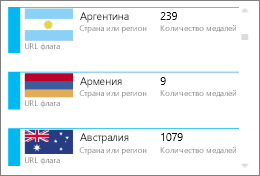
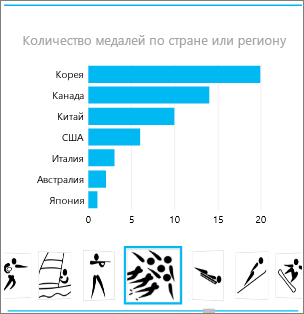
Таблицу или матрицу можно преобразовать в плитки для интерактивного представления табличных данных. Плитки — это контейнеры с динамической полосой навигации. Они работают как фильтры — фильтруют содержимое по значению, выбранному в полосе вкладок. На плитку можно добавить несколько визуализаций, и все они фильтруются по одному и тому же значению. В качестве вкладок можно использовать текст или изображения. Дополнительные сведения о плитках в Power View.
На этом изображении показано количество медалей, завоеванных странами, соревнующимися в коньках.
Дополнительные сведения
Power View: исследование, визуализация и представление данных